SVN使用教程
一、svn的介绍
全称Subversion,是一个开放源代码的版本控制系统,Subversion 在 2000 年由 CollabNet Inc 开
发,现在发展成为 Apache 软件基金会的一个项目,同样是一个丰富的开发者和用户社区的一部分。
SVN是一个开放源代码的版本控制系统,管理着随时间改变的数据。这些数据放置在一个中央资料档
案库(repository) 中。 这个档案库很像一个普通的文件服务器, 不过它会记住每一次文件的变动。 这样
你就可以把档案恢复到旧的版本, 或是浏览文件的变动历史。说得简单一点SVN就是用于多个人共同开发
同一个项目,共用资源的目的。
总的来说我们进行团队开发时,面临代码上传和同步问题,此时svn可以很好的解决这个问题,当然单纯的开发团队的话用的更多的还是Git,但是Git的问题是不能对每个具体的文件进行管理,而svn对权限的管理可以精确到一个具体的文件,对一个开发公司来说,对其开发的产品进行保护还是十分有必要的。
二、svn的安装和配置
2.1、下载
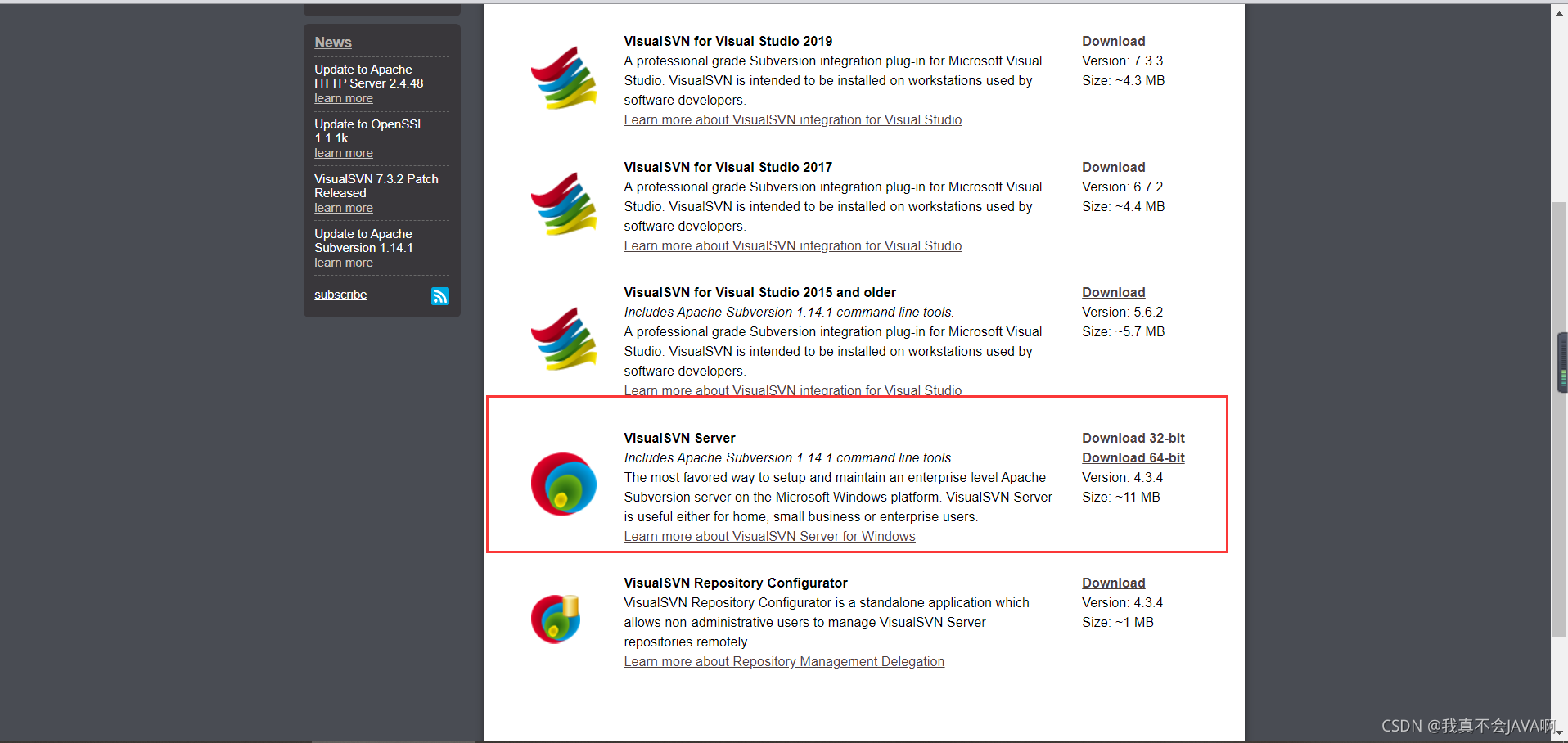
- 官网:https://www.visualsvn.com/downloads/ (服务器)
- http://tortoisesvn.net/downloads.html (客户端)
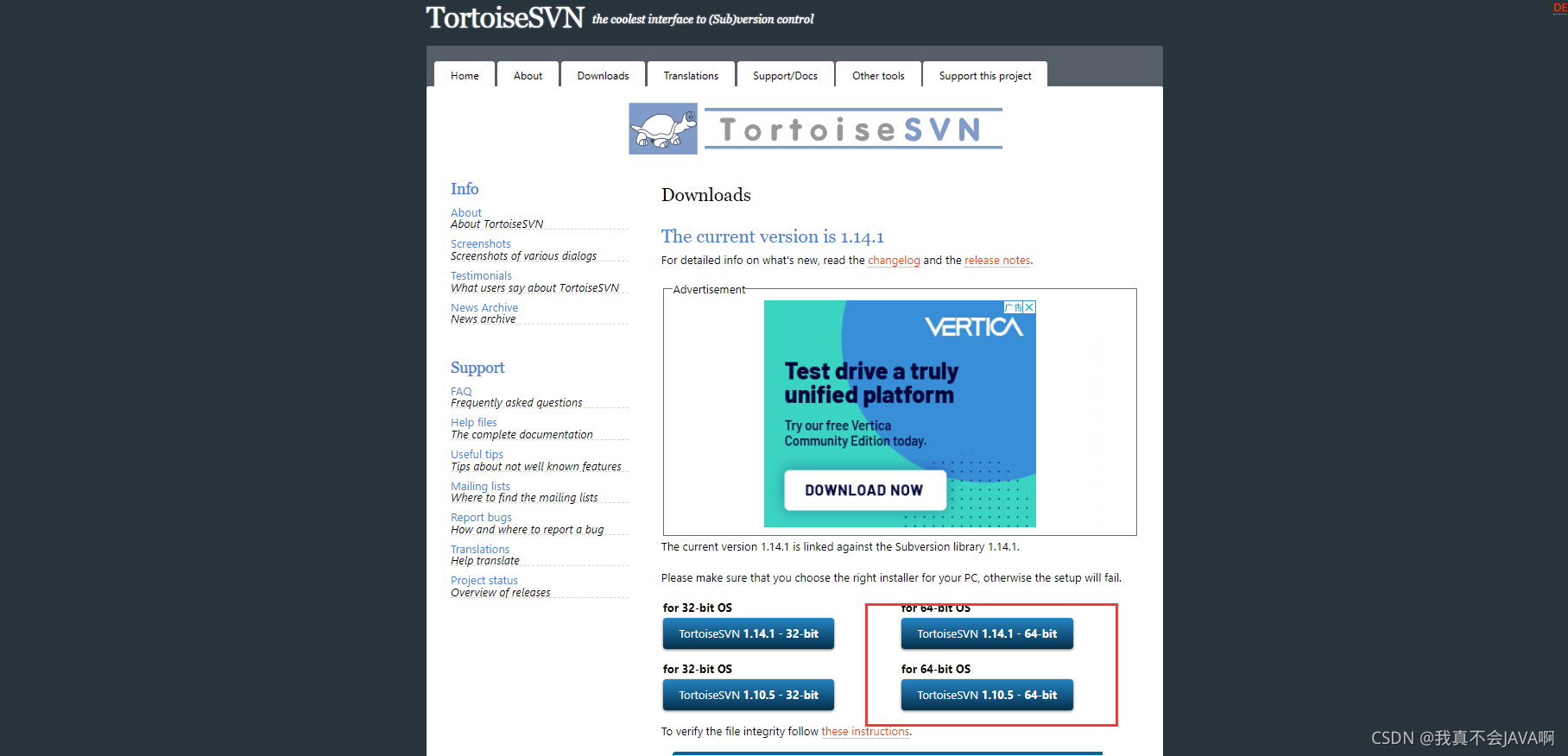](https://img-blog.csdnimg.cn/03a15ba511d745388fe55bb7681b8f30.png?x-oss-process=image/watermark,type_ZHJvaWRzYW5zZmFsbGJhY2s,shadow_50,text_Q1NETiBA5oiR55yf5LiN5LyaSkFWQeWVig==,size_20,color_FFFFFF,t_70,g_se,x_16)
- 老样子嫌麻烦的朋友去我百度云自取:链接:https://pan.baidu.com/s/1gwGNwp7V9JGs_6qQmYQ1Kg
提取码:r63b
2.2、安装
2.21、安装VisualSVN Server
- 双击安装程序 VisualSVN-Server-4.2.1-x64.msi
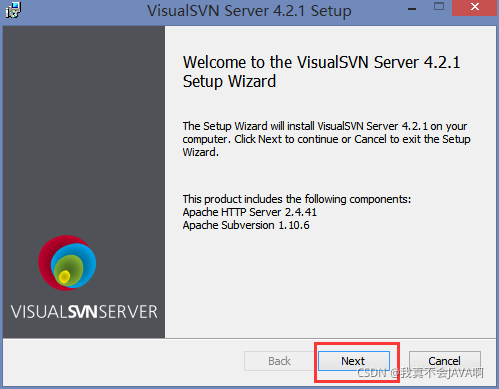
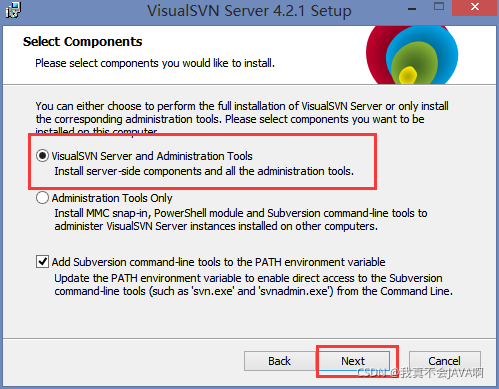
- 勾选复选框选择同意,然后选择 Next,选择 Upgrade
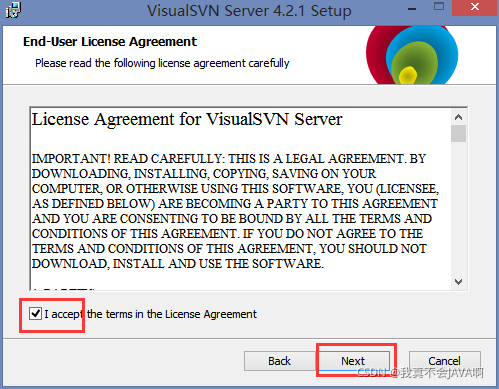
选择默认配置,选择 Next
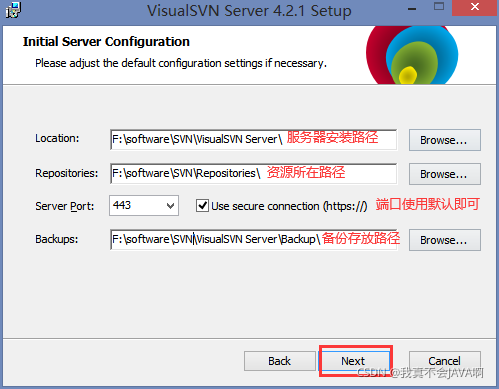
设置服务器的安装路径、资源的存放目录及端口
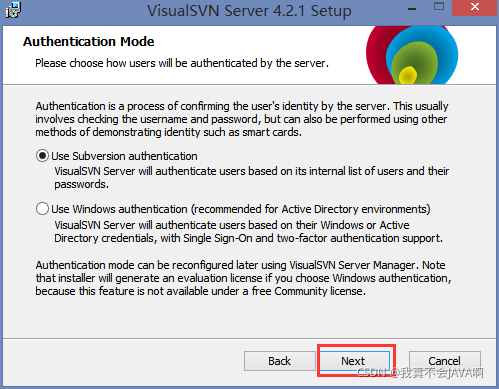
使用默认配置,选择Next
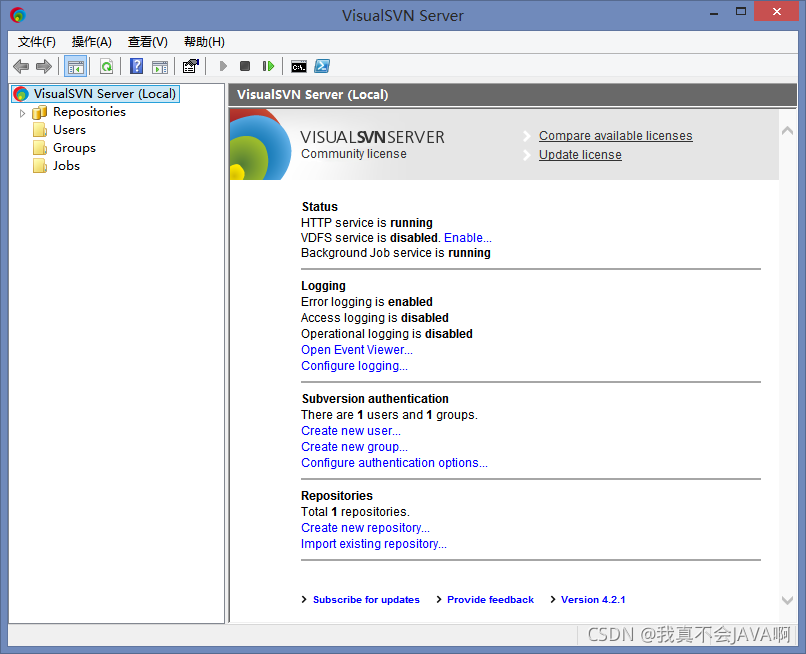
出现如下窗口,则表示安装成功
2.22、安装 TortoiseSVN
注意一点即可
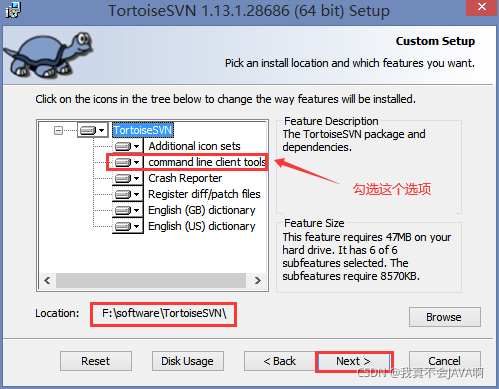
其他的下一步,下一步·····
安装完成后右键鼠标有以下两个东西即可:

2.3、配置
2.3.1服务器配置
打开服务器,点击 VisualSVN Server,选择 Configure authentication options…
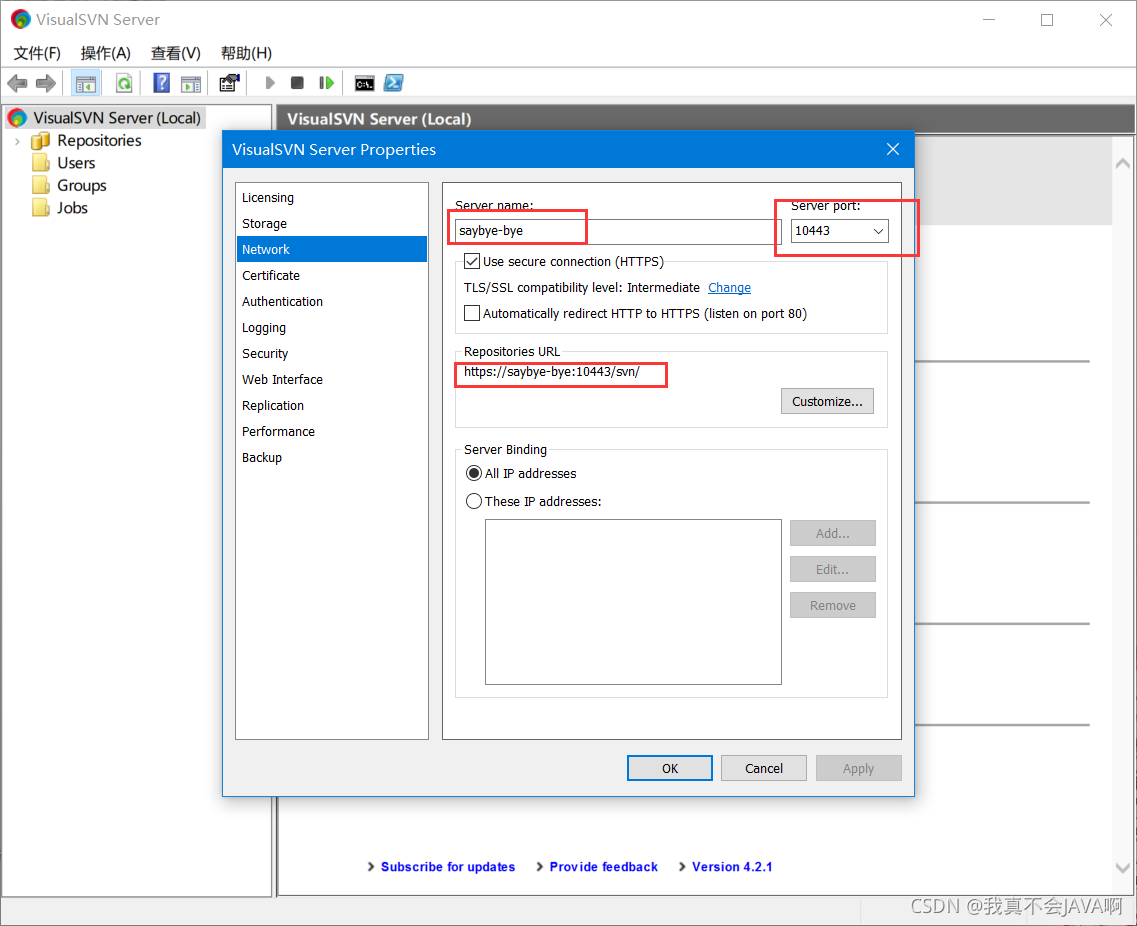
2.3.2、新建账号密码
右击左侧 User,选择 Create User

设置账号密码

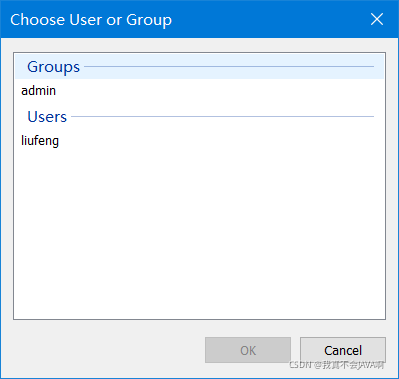
2.3.3、新建分组
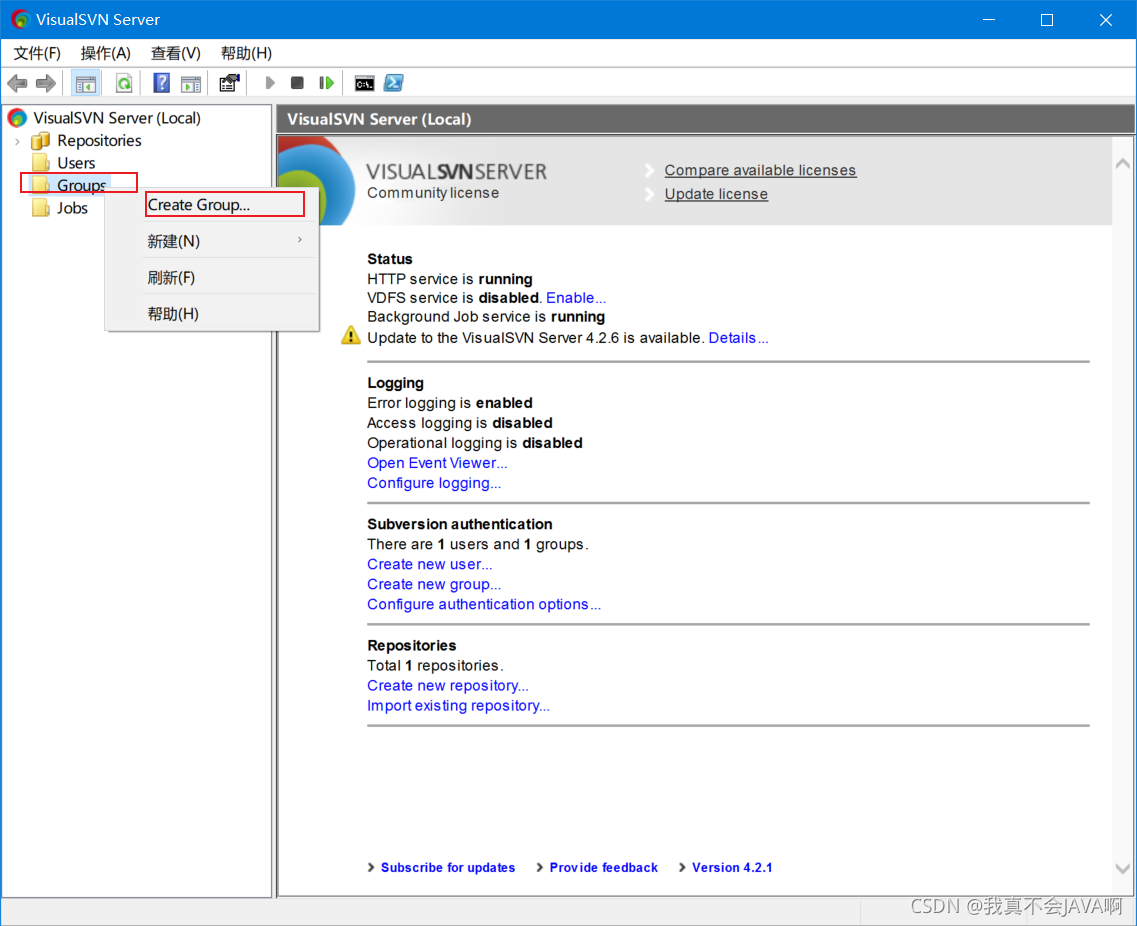
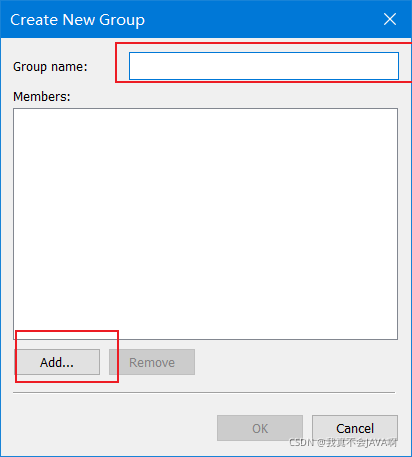
三、svn的使用
3.1、导入项目到svn
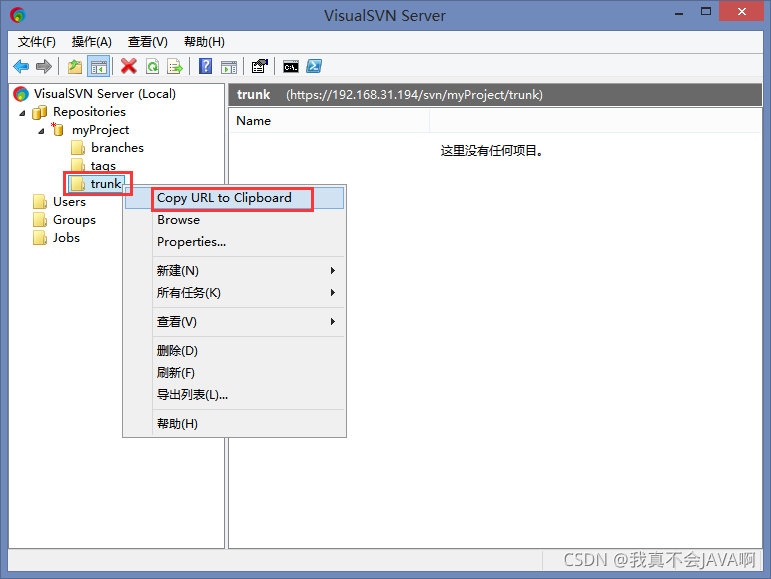
- 拷贝远程仓库的地址
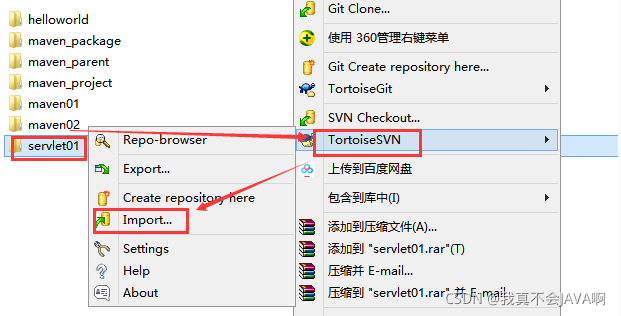
- 选择任意项目,右键选择 TortoiseSVN,选择 import
- 将上一步拷贝的仓库地址粘贴到地址栏
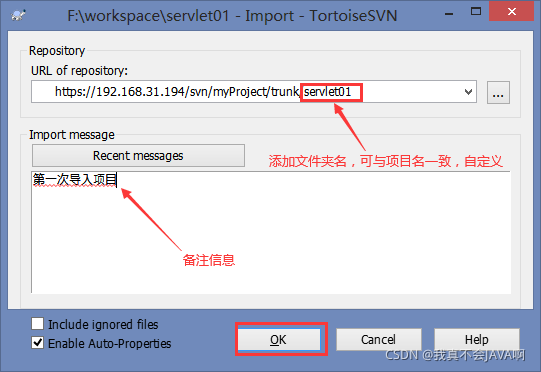
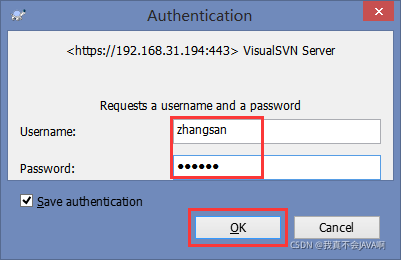
- 输入用户账号和密码
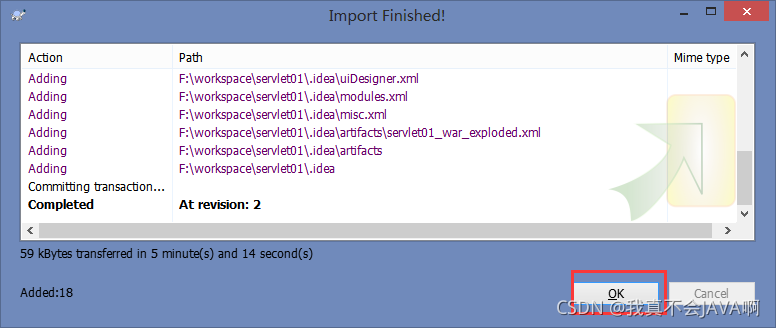
- 导入成功
- 仓库右键,选择刷新,在服务器中看到的效果

3.2、检索项目
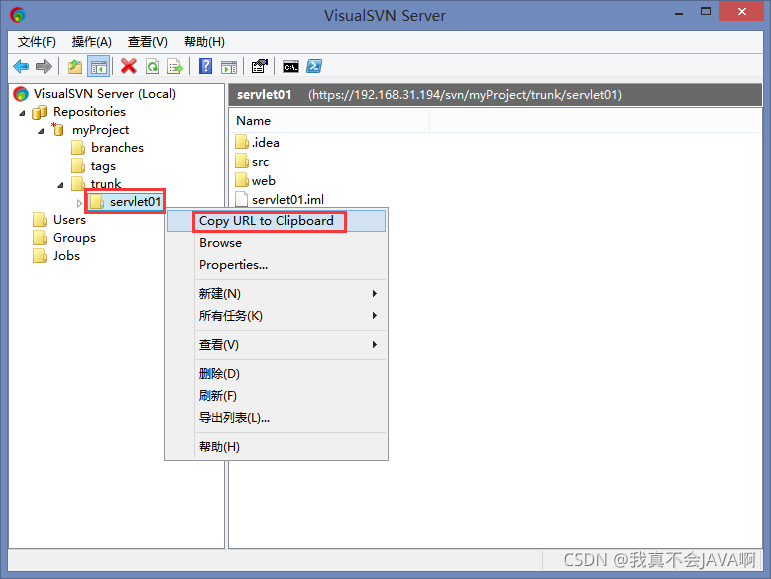
- 复制要下载的项目的远程地址
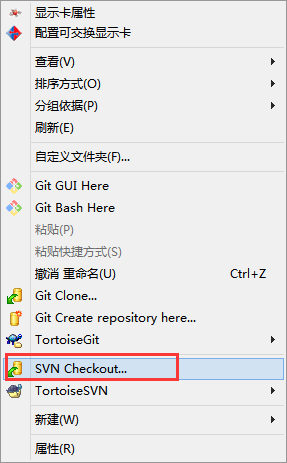
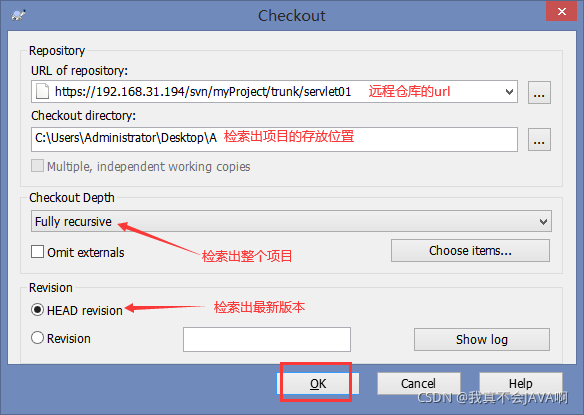
- 在需要检索项目的目录中,右键选择 SVN Checkout…
- 输入远程地址,设置项目的存放位置
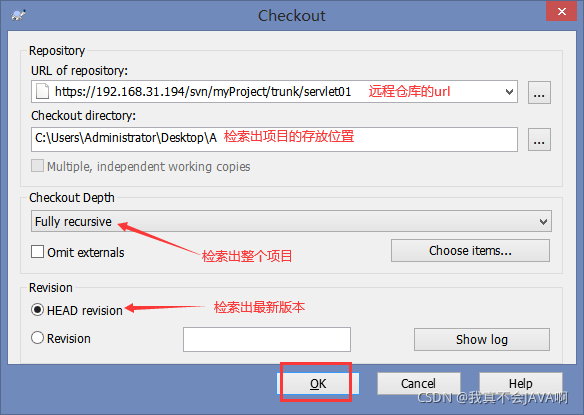
- 检索完成
3.3、提交代码
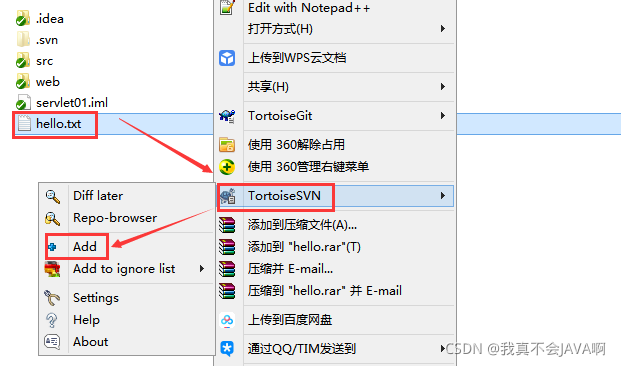
- 新建文件,右键选择 TortoiseSVN,选择 Add,将文件添加到版本库列表
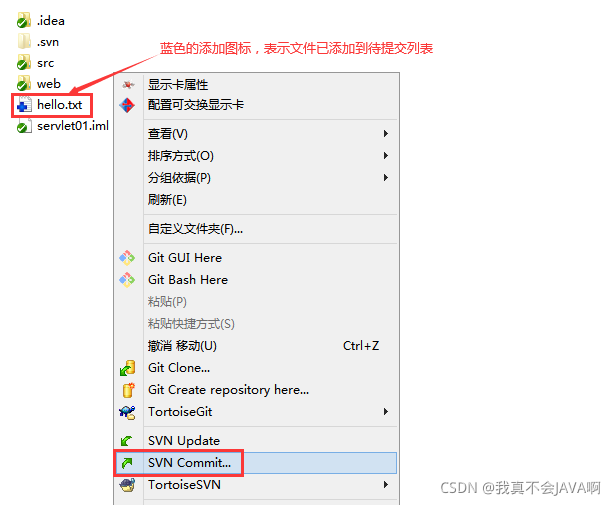
- 再次点击文件,右键,会出现 SVN Commit…
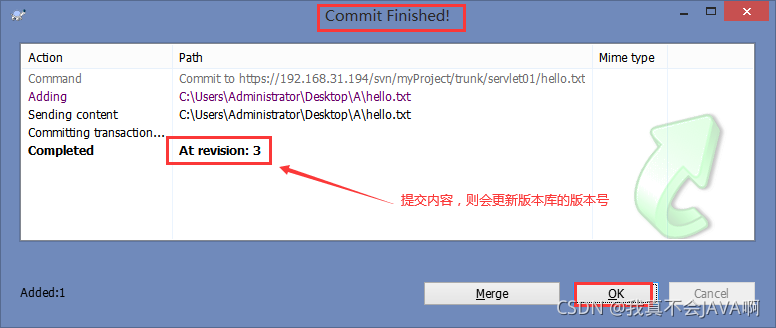
- 提交成功
3.4、更新代码
- 如果当前资源不是最新版本,则可在项目中空白地方右键,选择 SVN Update
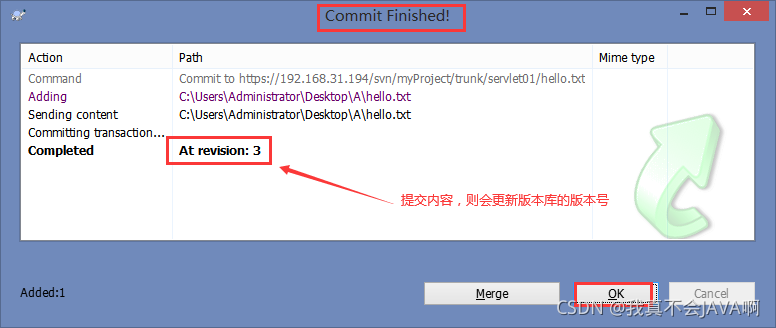
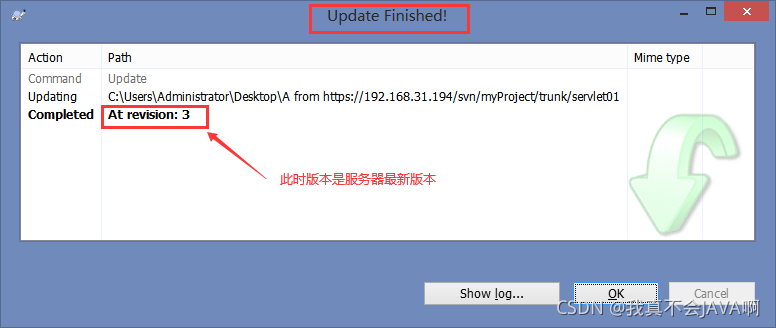
- 更新成功
版权声明:本文为weixin_50800069原创文章,遵循CC 4.0 BY-SA版权协议,转载请附上原文出处链接和本声明。