书接上回,我们完成了hexo的本地部署。并可以在本地正常查看,现在我们来把他部署到github服务器上。
部署到Github
github比较难登陆,有梯子的可以使用梯子。梯子教程我以后也会写(挖大坑)。
登陆GitHub:www.github.com
注册并登录。
记好自己的名字,邮箱和密码。
新建仓库
右上角选择New repository
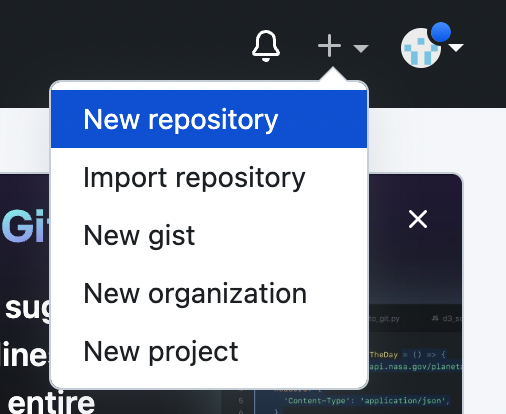
进入这个页面
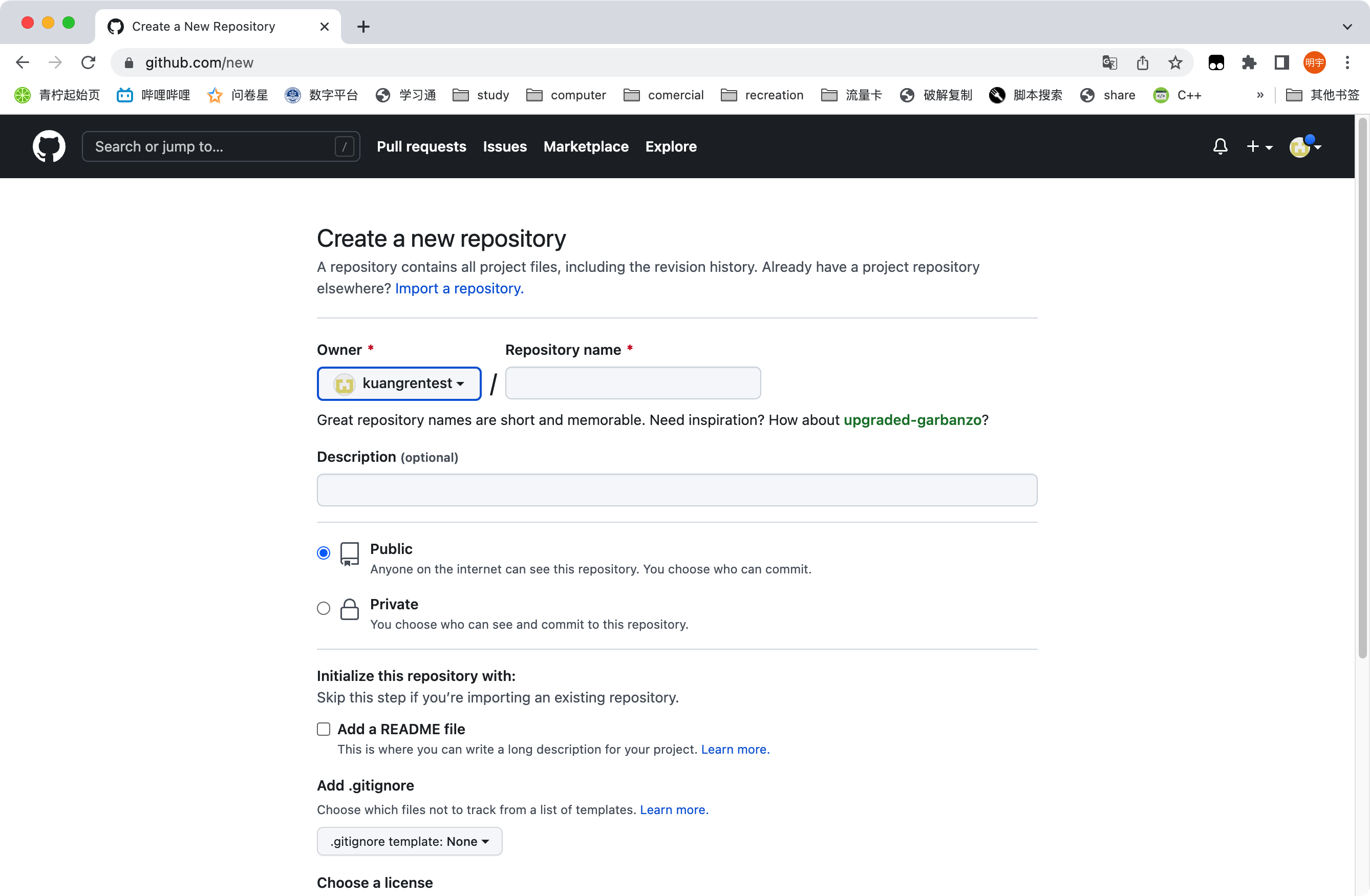
Repository一定要注意,有规范格式一定是你的GitHub名字.github.io
例如我的就是kuangrentest.github.io
然后到最下面点Create就好啦。
git部署插件安装
进入终端
进入myblog文件夹
cd myblog/
安装插件
cnpm install --save hexo-deployer-git
这样就算装完了。

设置_config.yml
vim _config.yml
到最下面找到#Deployment,按i输入,把下面改成
deploy:
  type: 'git'
  repo: 你的GitHub上的仓库地址
  branch: master
记住!冒号后一定要加空格!!!
GitHub仓库地址在这里:
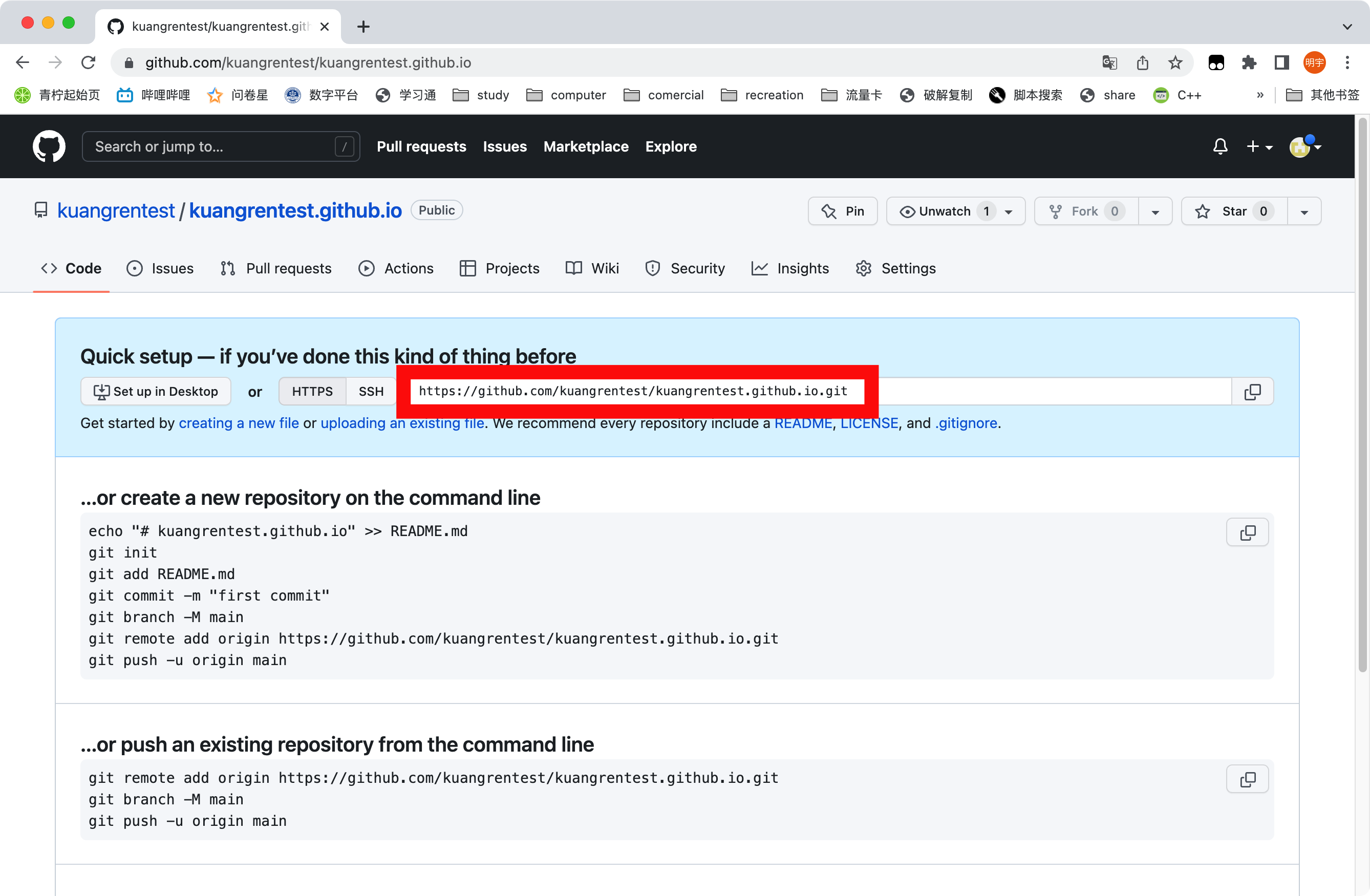
改完Esc后:wq,保存并退出
部署到GitHub
hexo d
卡住不动就Ctrl+c打断重来
用户名和密码
用户名
中途要求输入Username for ‘https://github.com’:
就是你的名字,比如我的是kuangrentest
密码
要输入Password for ‘https://kuangrentest@github.com’:
要在页面上
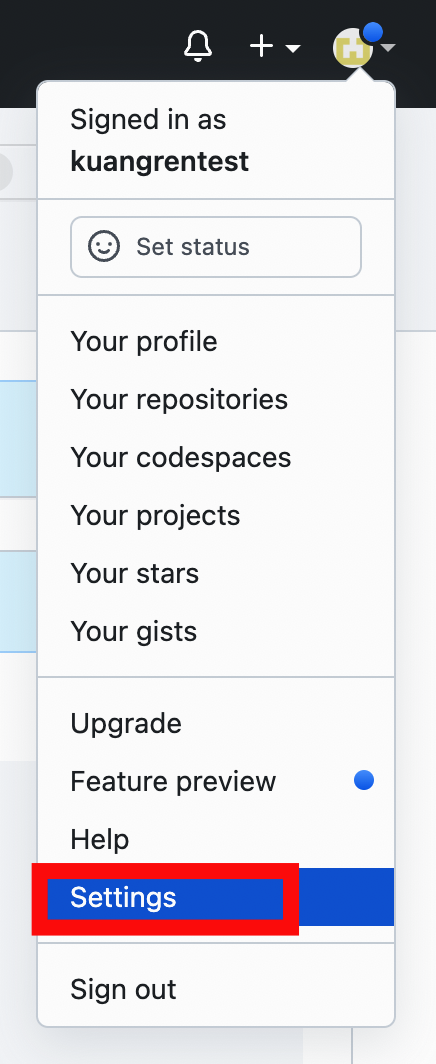
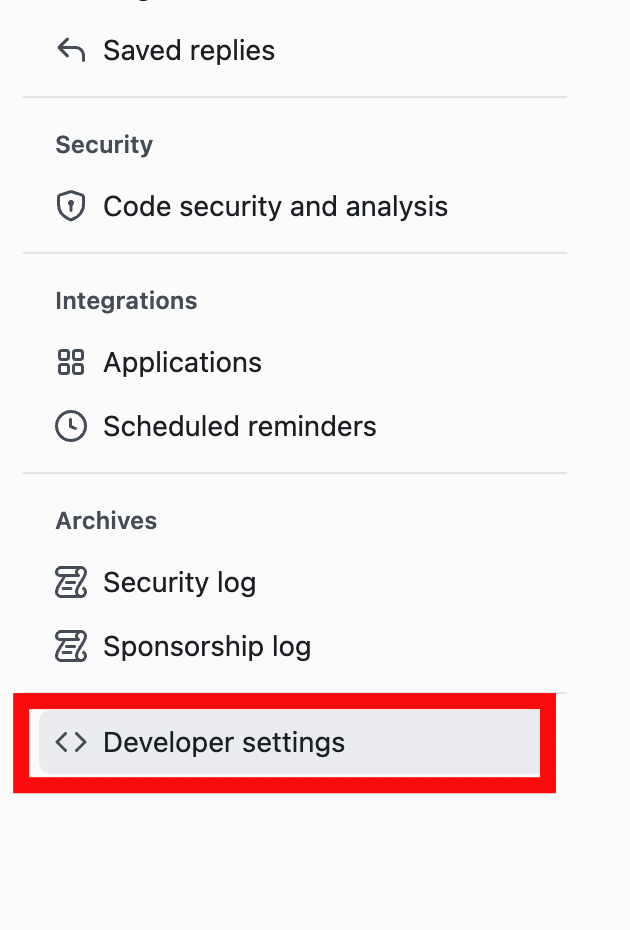
找到setting-左侧导航栏Developer settings

设置成如图,全部勾上。
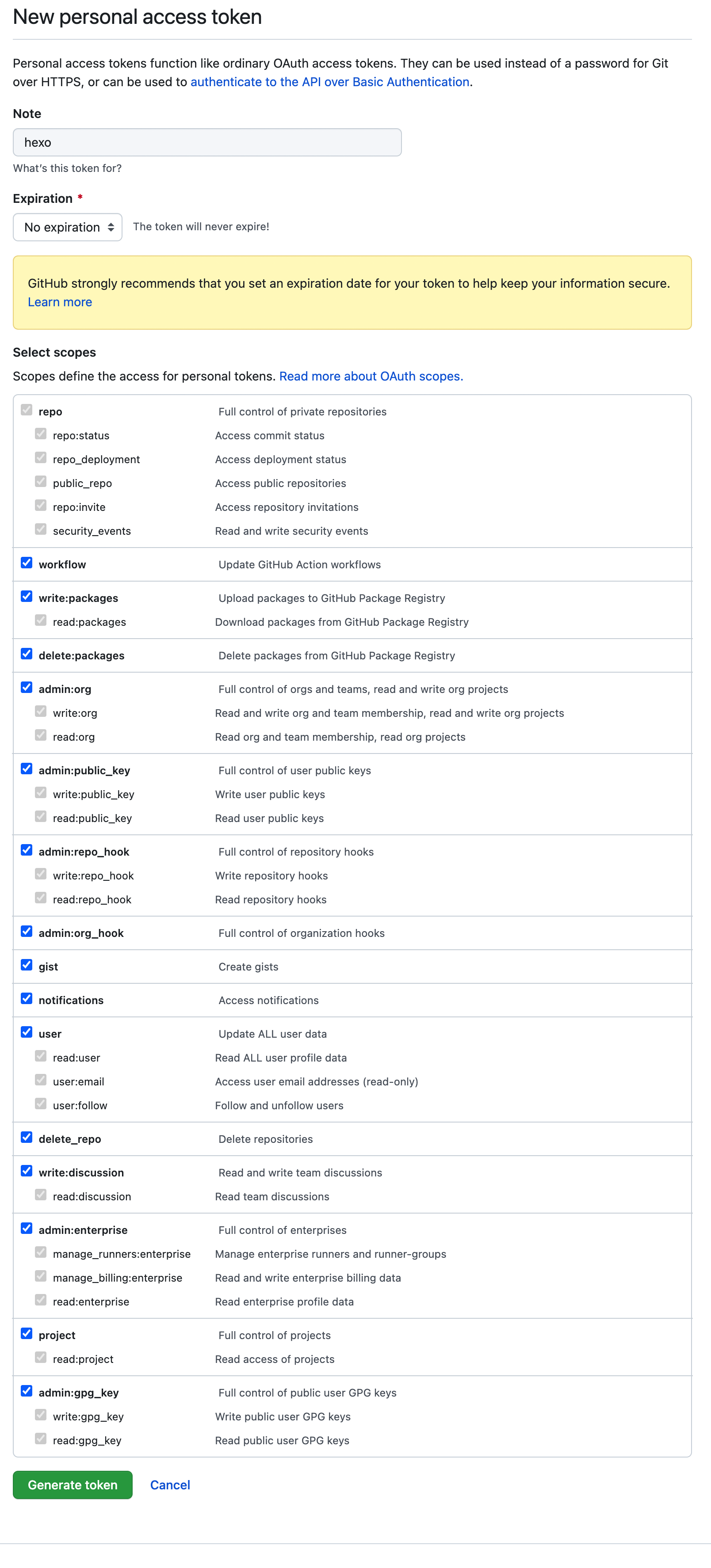
再点最下面generate生成后要记得保存好,他只显示一次,每次更新博客都要使用。
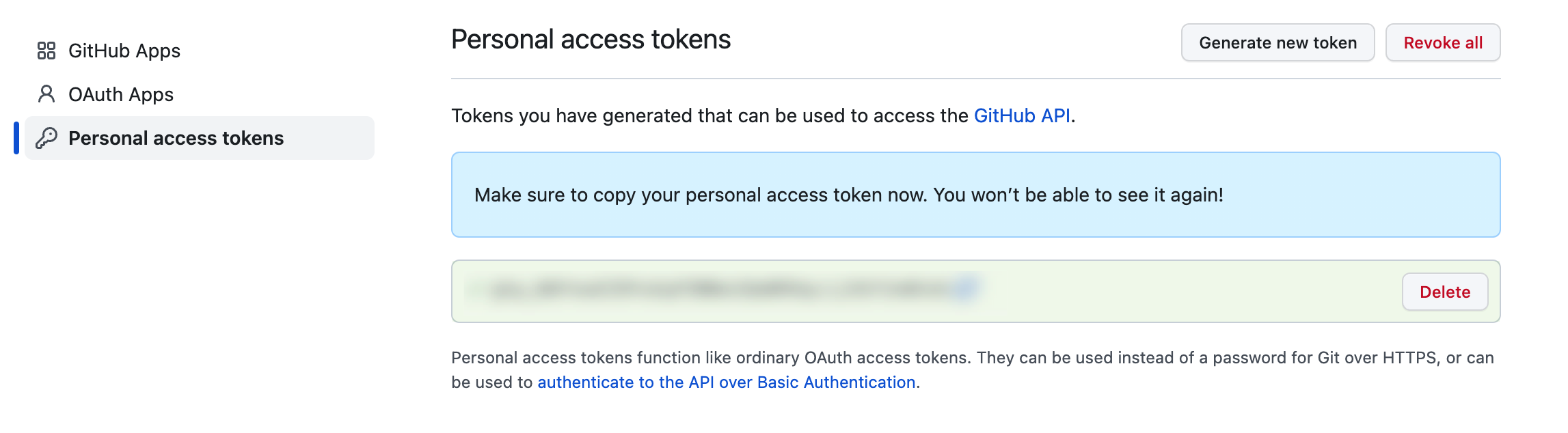
显示的就是密码。复制上去即可,密码输入的时候不会显示,command+v后直接回车即可。
出现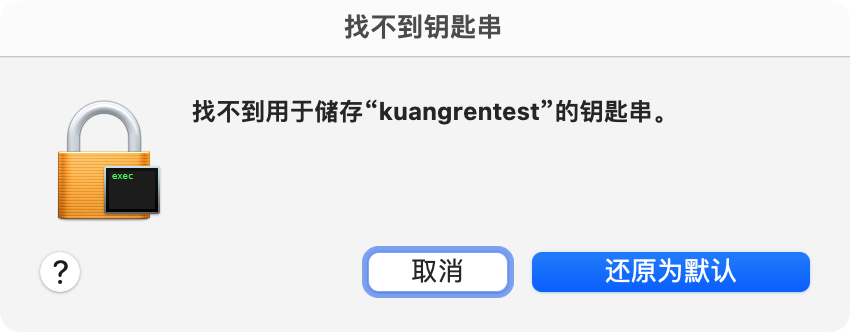
直接还原为默认重设,期间还要输入你电脑的密码
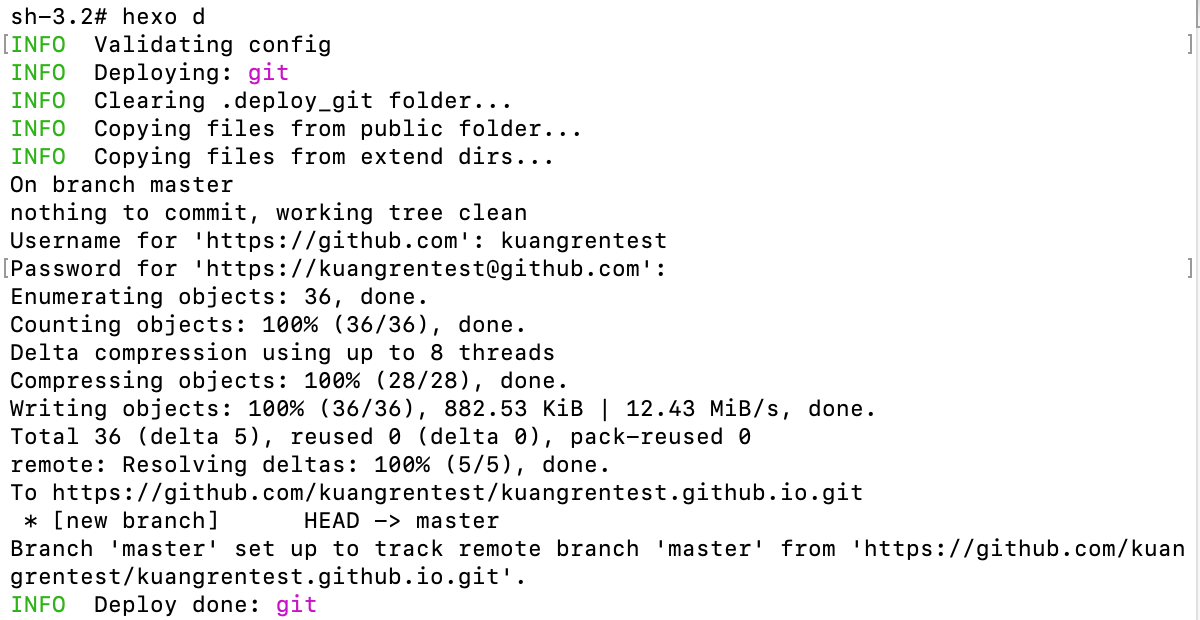
看到这个就是已经成功上传。
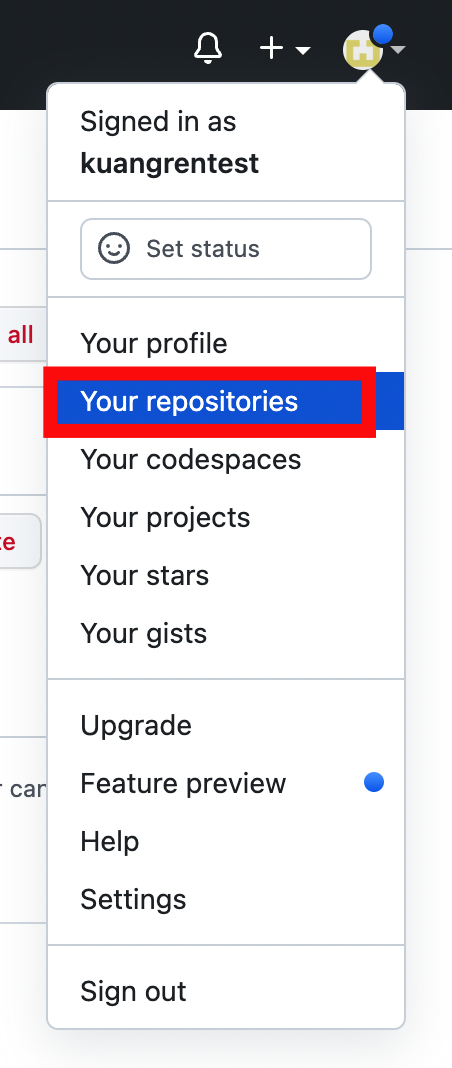
然后到自己仓库,就可以直接看到。
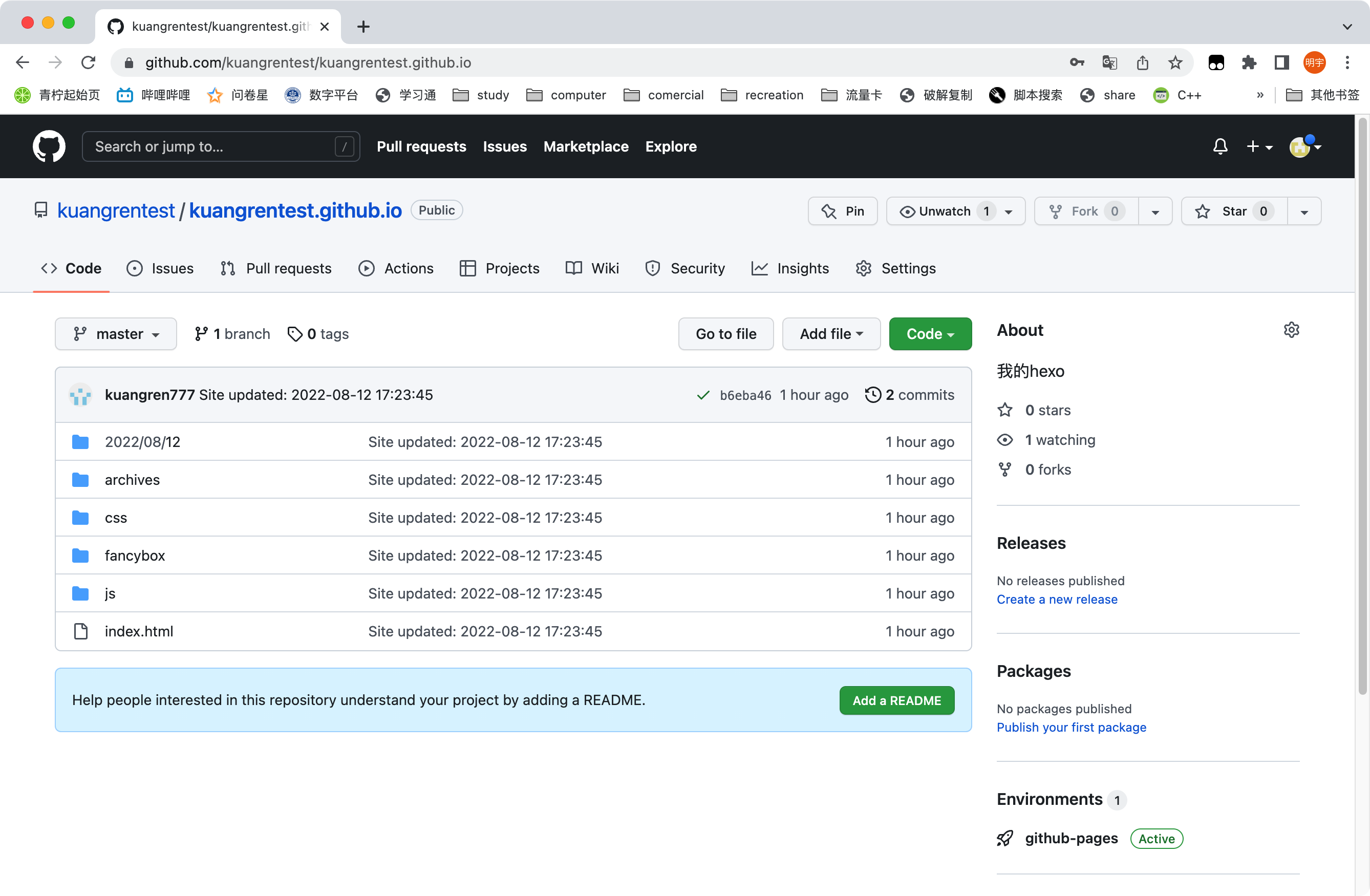
kuangrentest.github.io 这个就是我们的网站名,直接输入到地址栏即可访问。
到这里,我们已经成功部署到GitHub上了
下一篇:从零搭建自己的博客(Hexo+Github+阿里云+宝塔面板)(三)