现在,重装系统可以选择的引导模式不外乎这三种:
- Legacy
- UEFI
- Legacy+UEFI
那么,在装系统的时候,到底应该选用哪一种引导模式呢?
相信很多人都是不太清楚里面的区别,而且在装系统的时候,也不会有意识的去选择其中一种引导模式。
更多的情况就是,迷迷糊糊,也真的是不担心结果可能“一塌糊涂“!

下面,大白菜就来说一下这几种引导模式的区别,也让大家能够更加清楚选用哪一种模式!
一、Legacy模式
Legacy模式,是最为传统的一种引导模式,也是旧型号电脑最为常用的模式,一般设置界面都是蓝底白字,而且比较复杂难懂的,只能使用键盘进行操作设置。
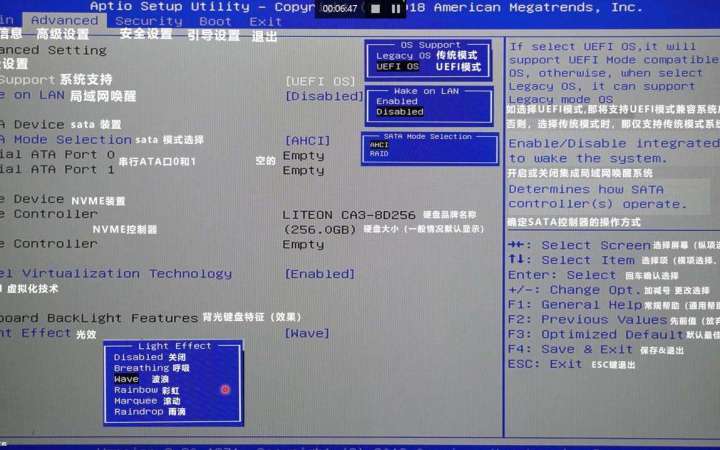
但是,Legacy模式兼容性很好,32位和64位都不在话下,只是使用这个模式要注意以下问题:
- Legacy模式只能在MBR格式磁盘上使用
- Legacy模式最多只能支持4个主分区,而且2T的硬盘用不了
- Legacy模式操作界面全英,蓝底白字,只能使用键盘进行操作

补充说明:
Legacy模式最大的限制,在于对驱动器的支持。
Legacy模式中一般都会有一个专门用于访问HDD或者SSD的小系统,被称为主引导记录,但是它只能控制2TB的分区,如上面第2点所说。

其实这个限制,在之前的很长一段时间都是没有问题的。但是,现在硬盘都以T为单位了,这个限制,就是显得十分致命了。
二、UEFI模式
正如上面所分析的, Legacy模式具有很大的局限性,尤其是编程和拓展方面,所以UEFI模式 “横空出世”!
UEFI 引导模式,可以说是目前主流的引导模式,仅支持64位以上win7系统。它的可编程性、可扩展性以及整体的性能都很不错。
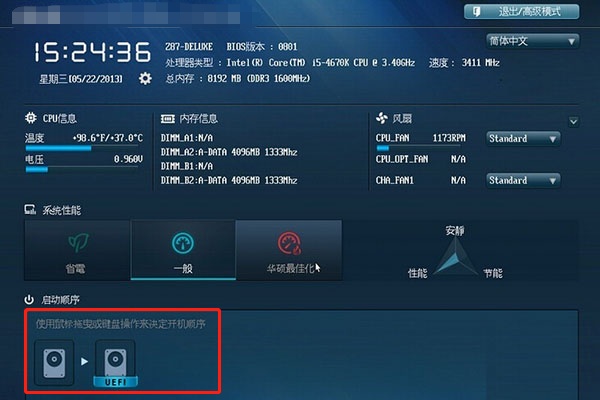
以下是使用UEFI 引导模式需要注意的问题:
- UEFI模式只能在GPT磁盘格式上使用
- UEFI模式最多能够支持128个分区,而且最高能够支持18EB的容量
- UEFI模式拥有安全引导功能,可以很好的防止病毒在引导开机时自行加载
- UEFI模式操作界面支持鼠标操作,而且界面可观性更好,支持语言设置

三、Legacy+UEFI模式
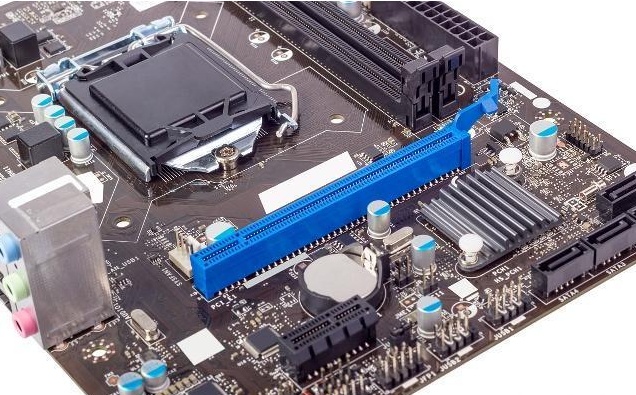
Legacy+UEFI 模式,是现在比较常见的一种混合版引导模式。虽然,我们说Legacy的局限性比较大,但是目前还有一些操作系统是不支持UEFI模式。
因此,有许多主板都采用了混合模式,自动检测识别。
那么,如何知道自己的电脑是哪一种引导模式呢?下面就来看一下具体的操作方式吧!
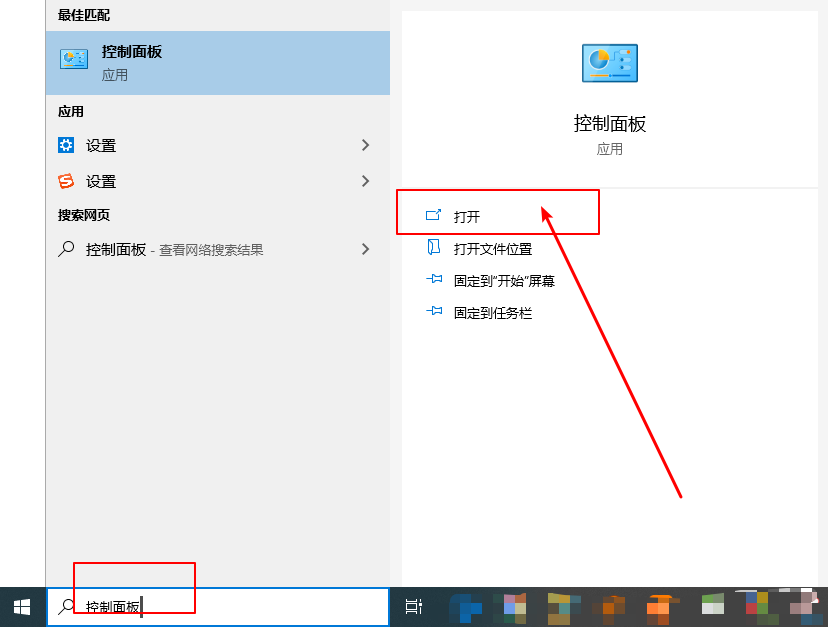
1、在电脑桌面搜索栏处输入并打开“控制面板”
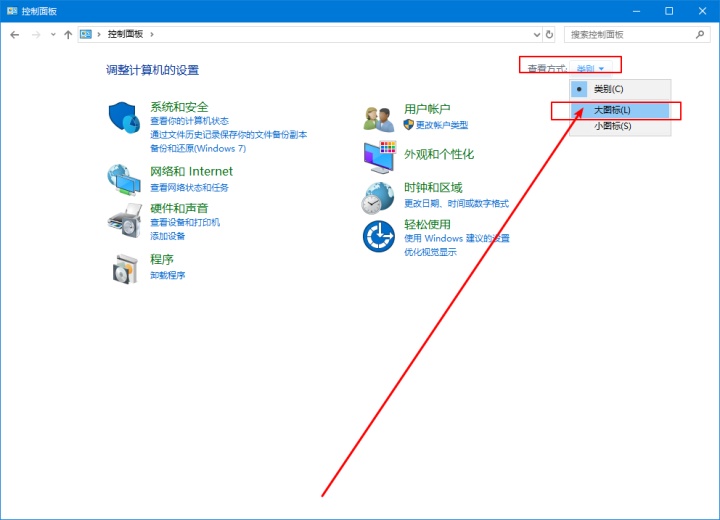
2、然后,点击右上角的查看模式,切换至“大图标”
3、在界面中找到并点击“管理工具”
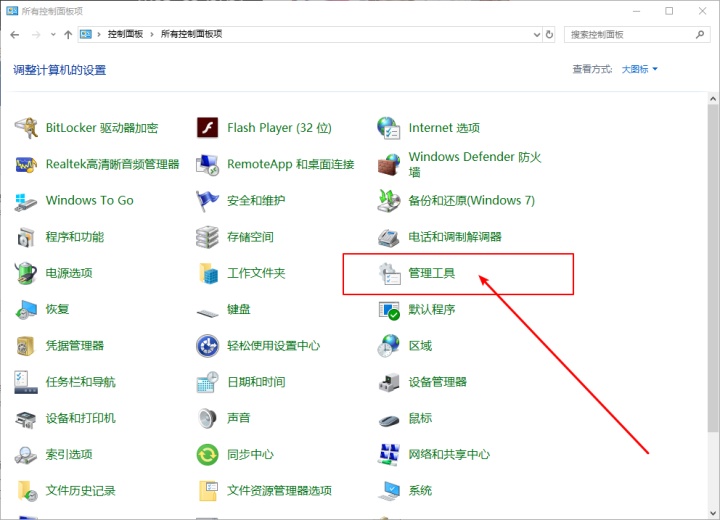
4、随后,在管理工具页面,找到并双击打开“系统信息”
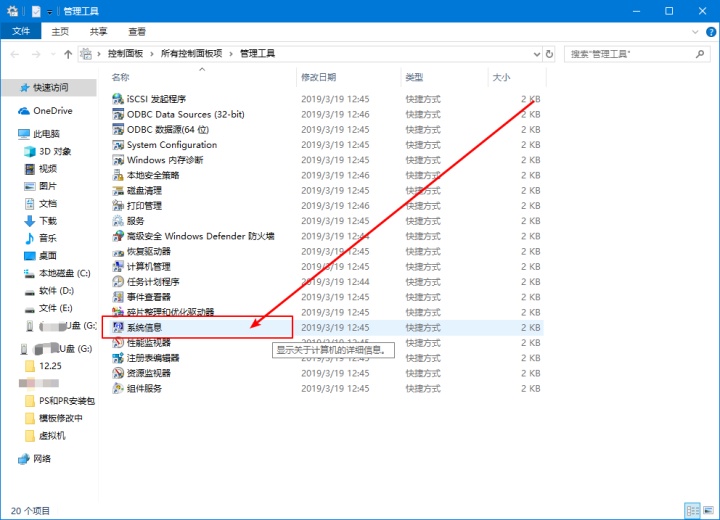
5、在系统信息页面,我们可以查看BIOS模式
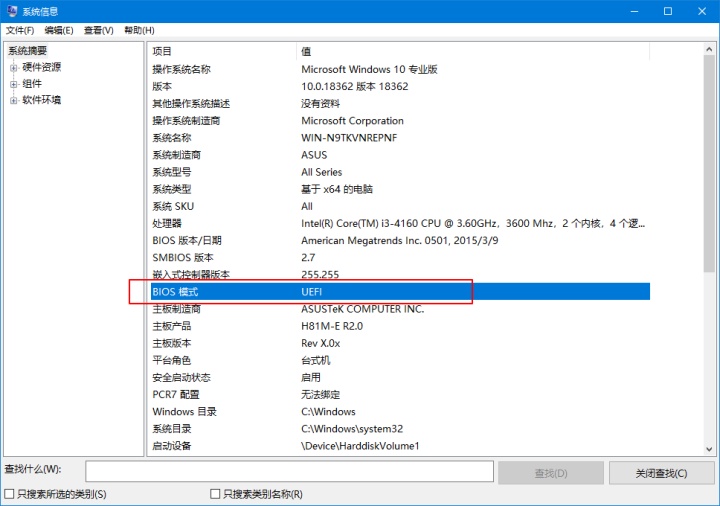
当然,现在很多人知道UEFI模式比较好,大多是因为知道使用这种模式,开机速度会有明显的提升。
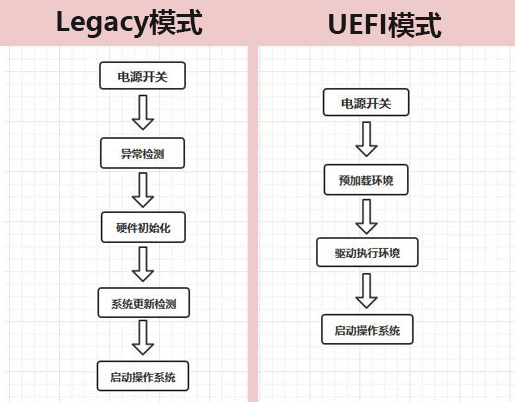
Legacy模式和UEFI模式之间的区别,除了以上所说的内容之外,UEFI模式在开机流程这一方确实是很有优势,就冲着开机快这一点,也是很想使用UEFI模式了。

下面,大白菜制作了一张简单的图,让各位直观的了解为什么想要舍弃Legacy模式,改用UEFI引导装系统。
再加上其他的功能,UEFI模式真是不仅仅是开机快3S!
好啦,以上就是本次文章的所有内容,下次再见~