没有买miniHDMI线,无法接显示器,另外SD卡上安装的是 400多兆的无桌面版的系统,所以,摸黑操作了一番,结果成功
1. 启动系统,接入带有DHCP功能的路由器,有线网卡连接
2.在路由器中找到主机名为 raspberrypi 的设备的 ip # 设置静态IP 参考 Debian 的设置

3.将USB键盘接入 树莓派4 的USB
4. 小心翼翼的输入 用户名: pi + Enter键 / 输入默认密码: raspberry + Enter键
就像是眼前有一个命令行登录界面一样,想象着操作即可
5. 启动ssh
在键盘上 小心翼翼的输入 sudo /etc/init.d/ssh start + Enter键 / 输入默认密码: raspberry + Enter键
6.在Windows 10 上,用命令行下的 ssh 登录树莓派 4 ssh pi@192.168.1.53
7. sudo raspi-config 之后选择 第3项 # 这个命令调出的界面,还可以设置无线网络等,是主要的配置项
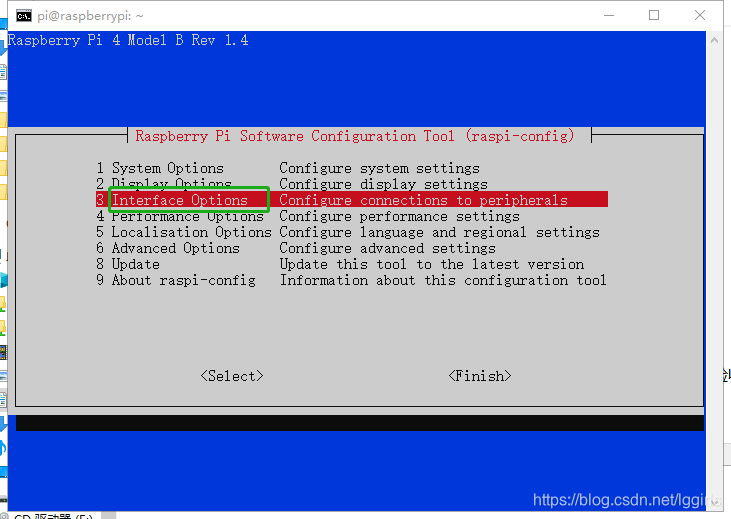
8.然后选择 第2项
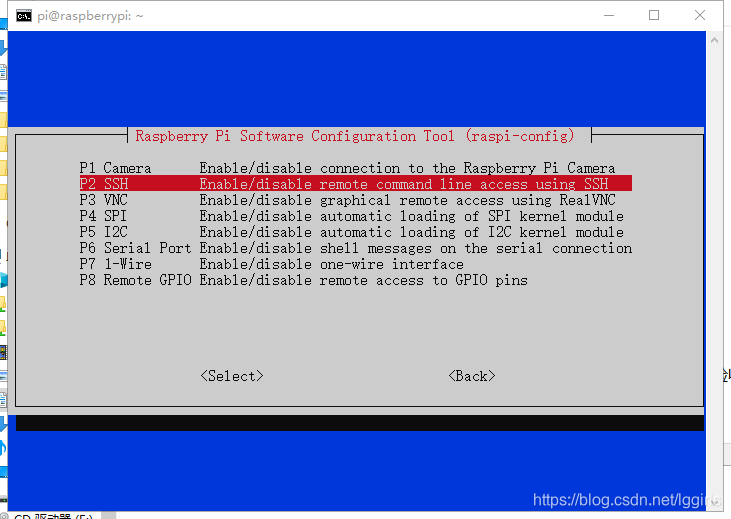
9. 选择yes

10. Ok了

11. 设置开机启动 ssh服务
sudo systemctl enable ssh12.wifi的配置
# vim /etc/wpa_supplicant/wpa_supplicant.conf
# 内容如下
ctrl_interface=DIR=/var/run/wpa_supplicant GROUP=netdev
update_config=1
country=CN

network={
        ssid="WiFi的 ESSID"
        psk="WiFi密码"
}
设置固定ip (这里的无线网卡是 wlan0)
# vim /etc/dhcpcd.conf
# 在文档的最下端,增加如下内容
interface wlan0
static ip_address=192.168.1.33/24
static routers= 192.168.1.1
static domain_name_servers=223.5.5.5
版权声明:本文为lggirls原创文章,遵循CC 4.0 BY-SA版权协议,转载请附上原文出处链接和本声明。