前提条件:
Windows系统下安装好Maven
参考链接: Maven安装教程
Windows系统下安装好IDEA
IDEA配置好JDK、Maven 可参考:IDEA配置
步骤
1.新建Maven工程
1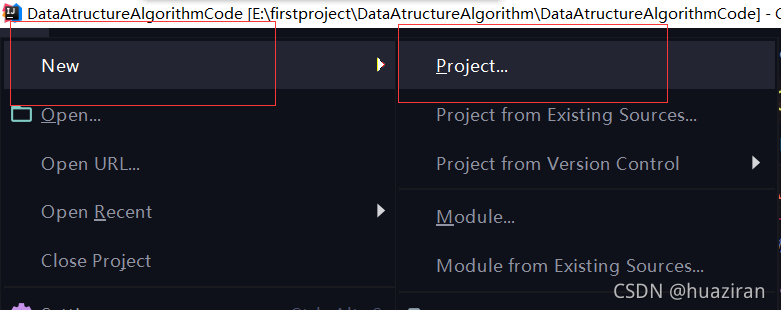
2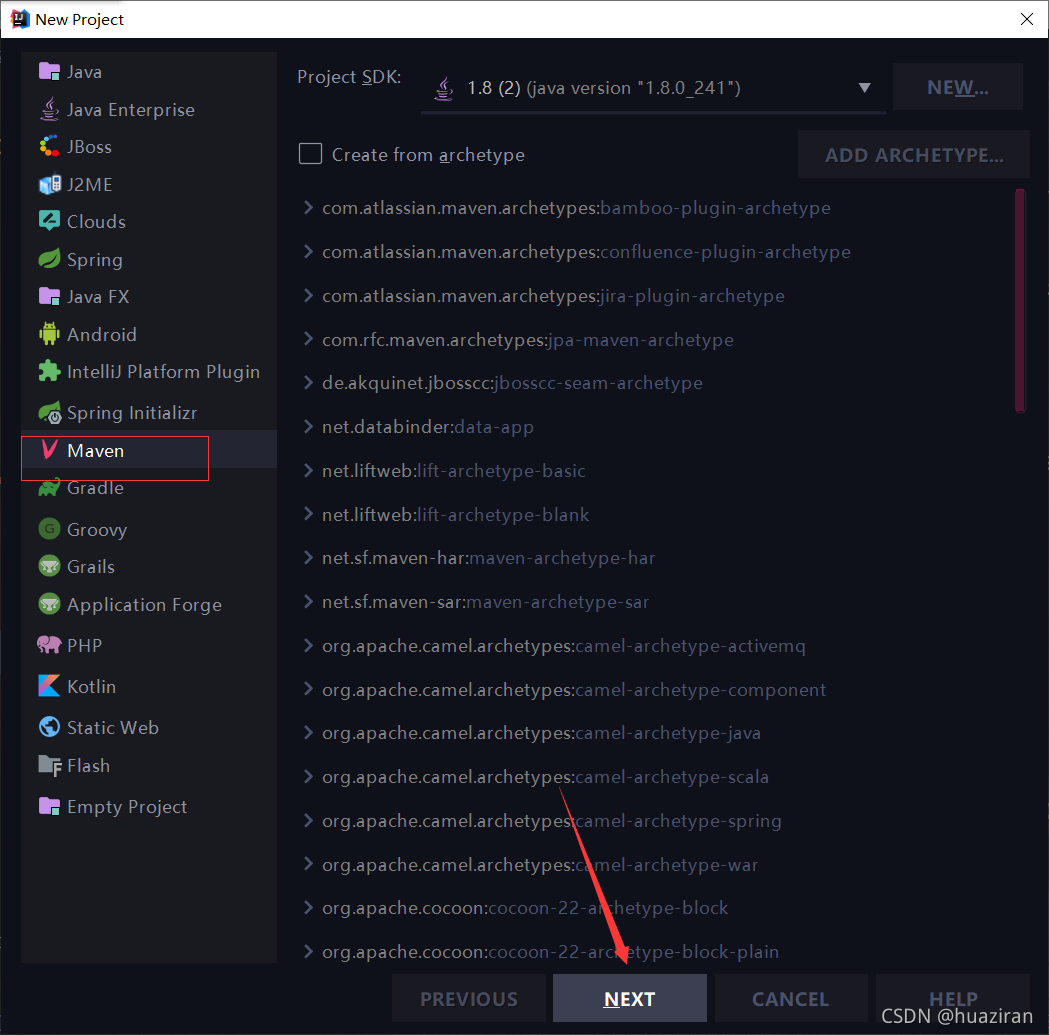
3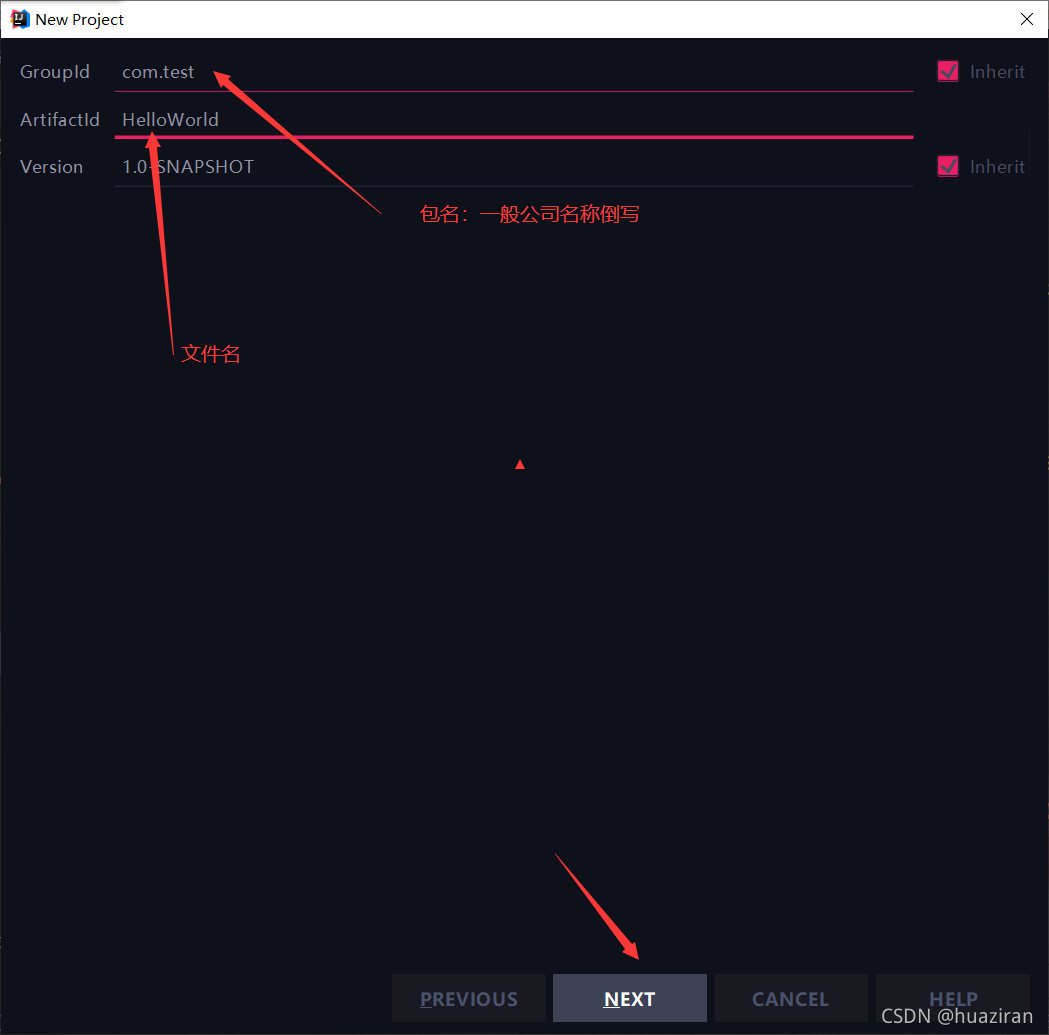
4 等待引包完成
2.添加maven打包插件
修改pom.xml
加到前面:
    <build>
        <plugins>
            <plugin>
                <groupId>org.apache.maven.plugins</groupId>
                <artifactId>maven-shade-plugin</artifactId>
                <version>3.1.0</version>
                <executions>
                    <execution>
                        <phase>package</phase>
                        <goals>
                            <goal>shade</goal>
                        </goals>
                        <configuration>
                            <transformers>
                                <transformer implementation="org.apache.maven.plugins.shade.resource.ManifestResourceTransformer">
                                    <!-- main()所在的类,注意修改 -->
                                    <mainClass>com.test.HelloWorld.App</mainClass>
                                </transformer>
                            </transformers>
                        </configuration>
                    </execution>
                </executions>
            </plugin>
        </plugins>
    </build>
3.编写代码
1.新建包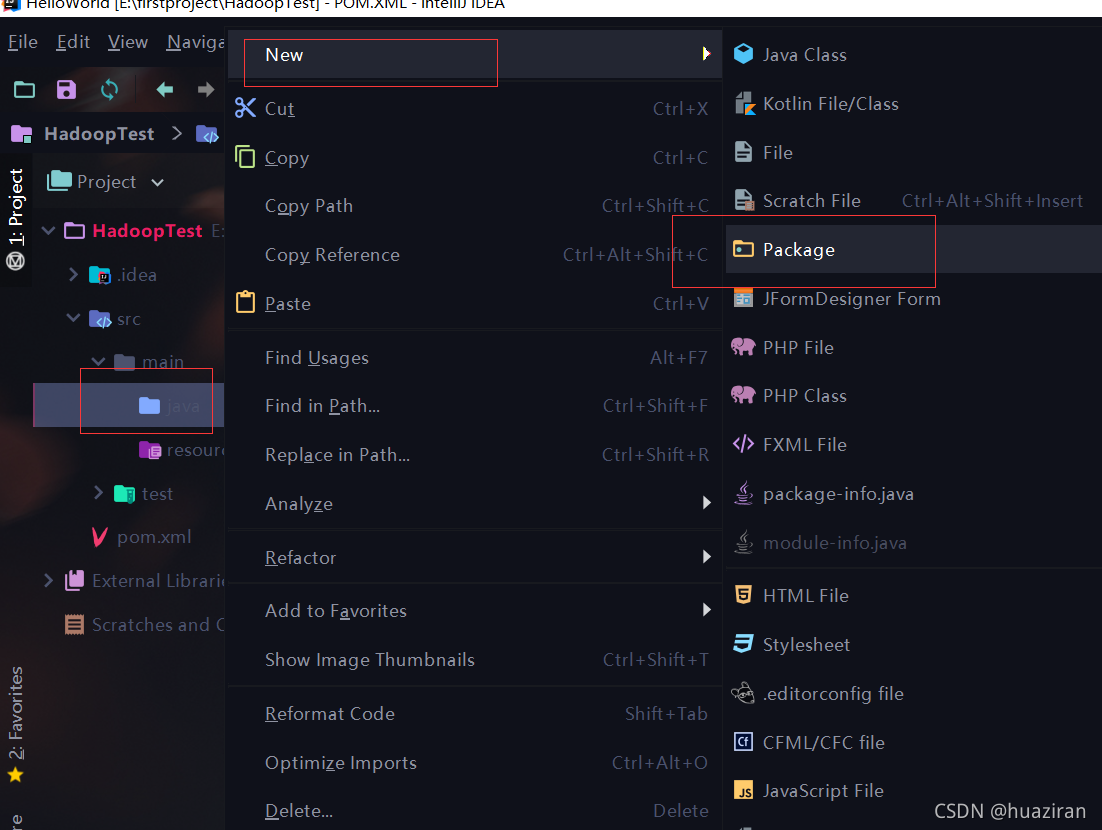
2.输入包名
com.test.HelloWorld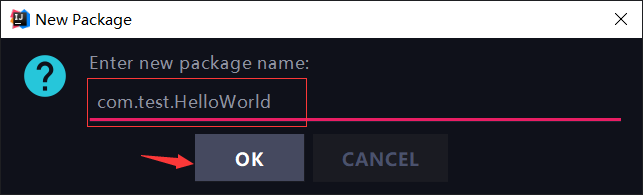
新建App.java类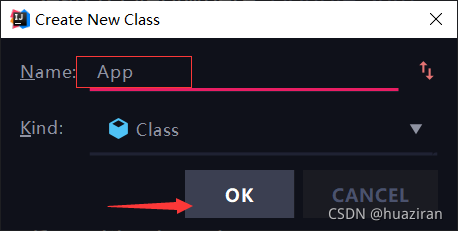
输入代码
   public static void main(String[] args) {
        System.out.println("hello world");
    }
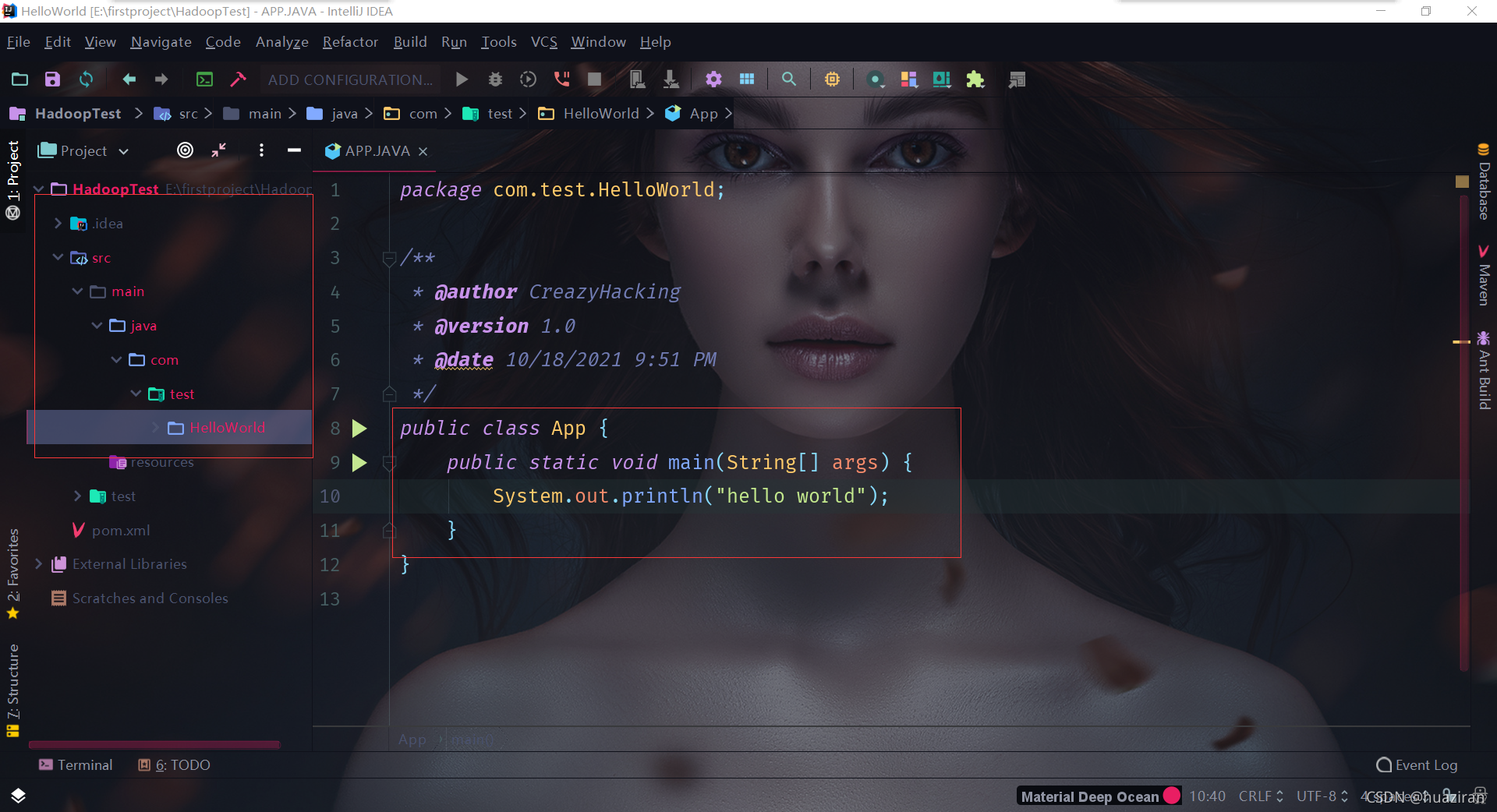
4.运行
4.1 IDEA直接运行
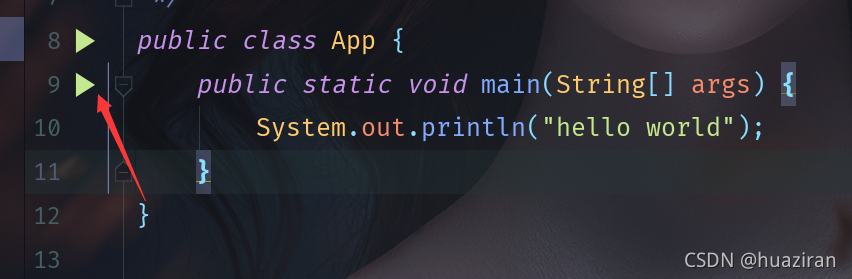
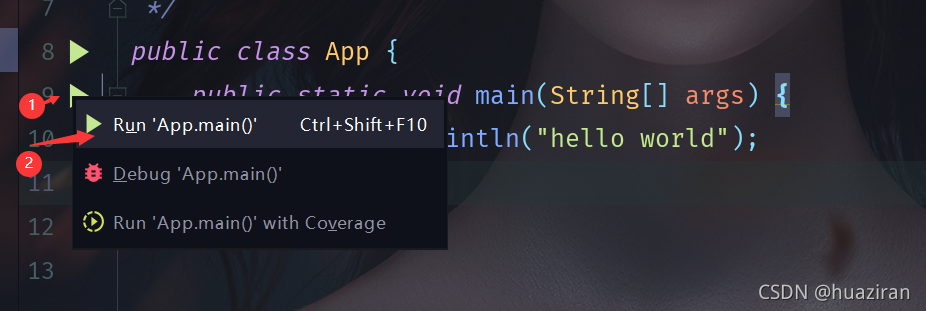
结果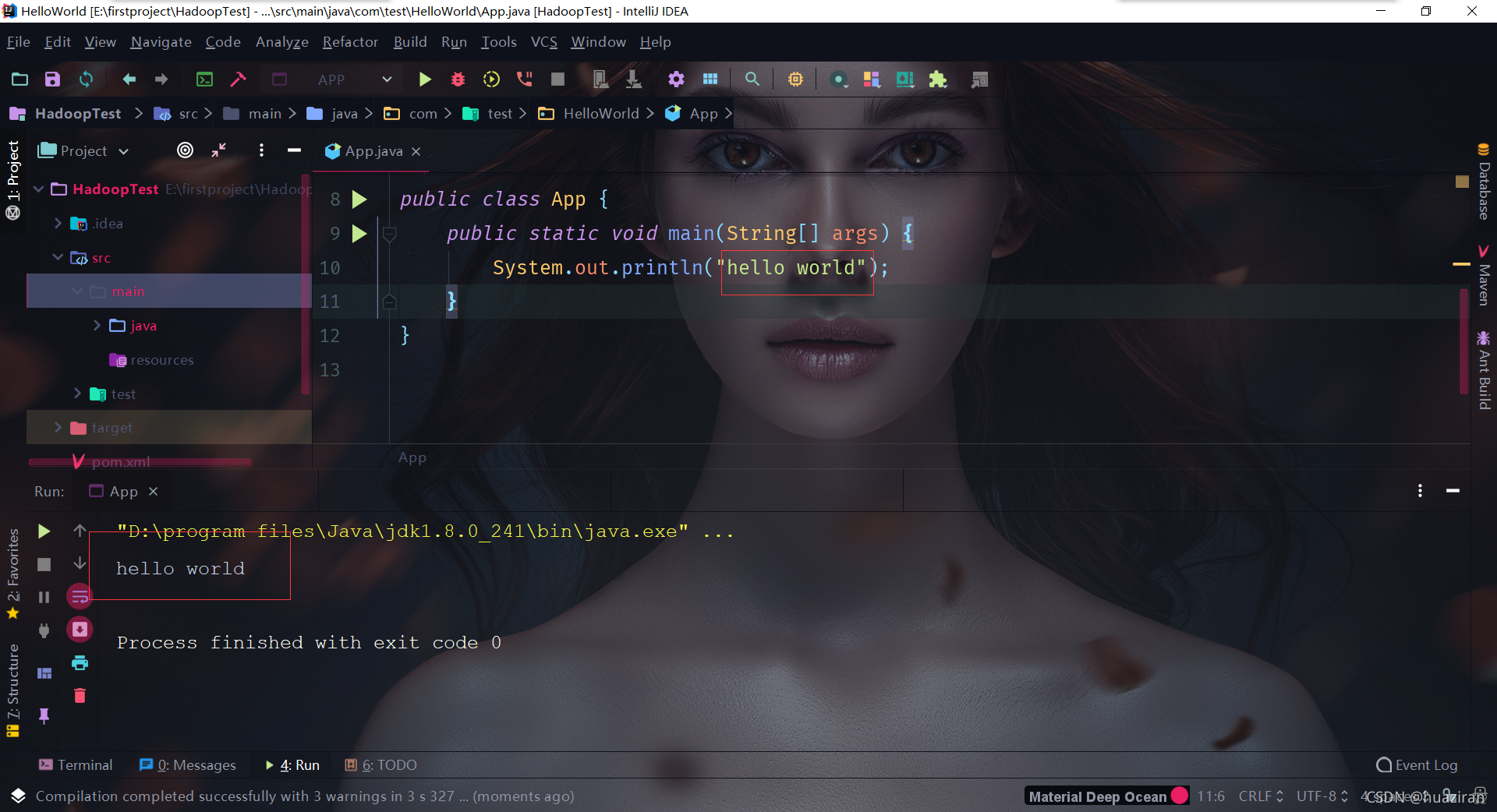
4.2 打成jar包运行
先打包
mvn clean package
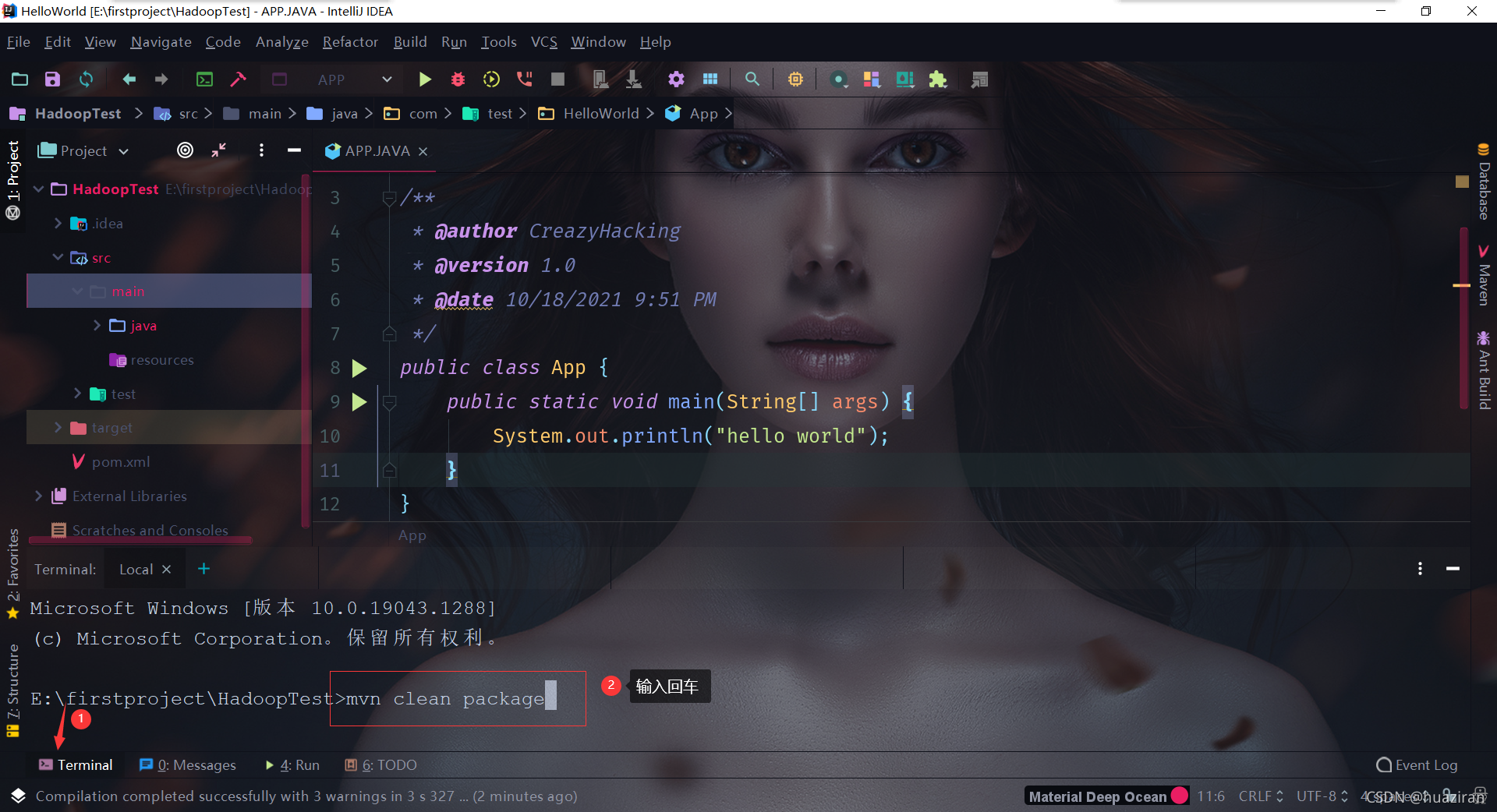
打包成功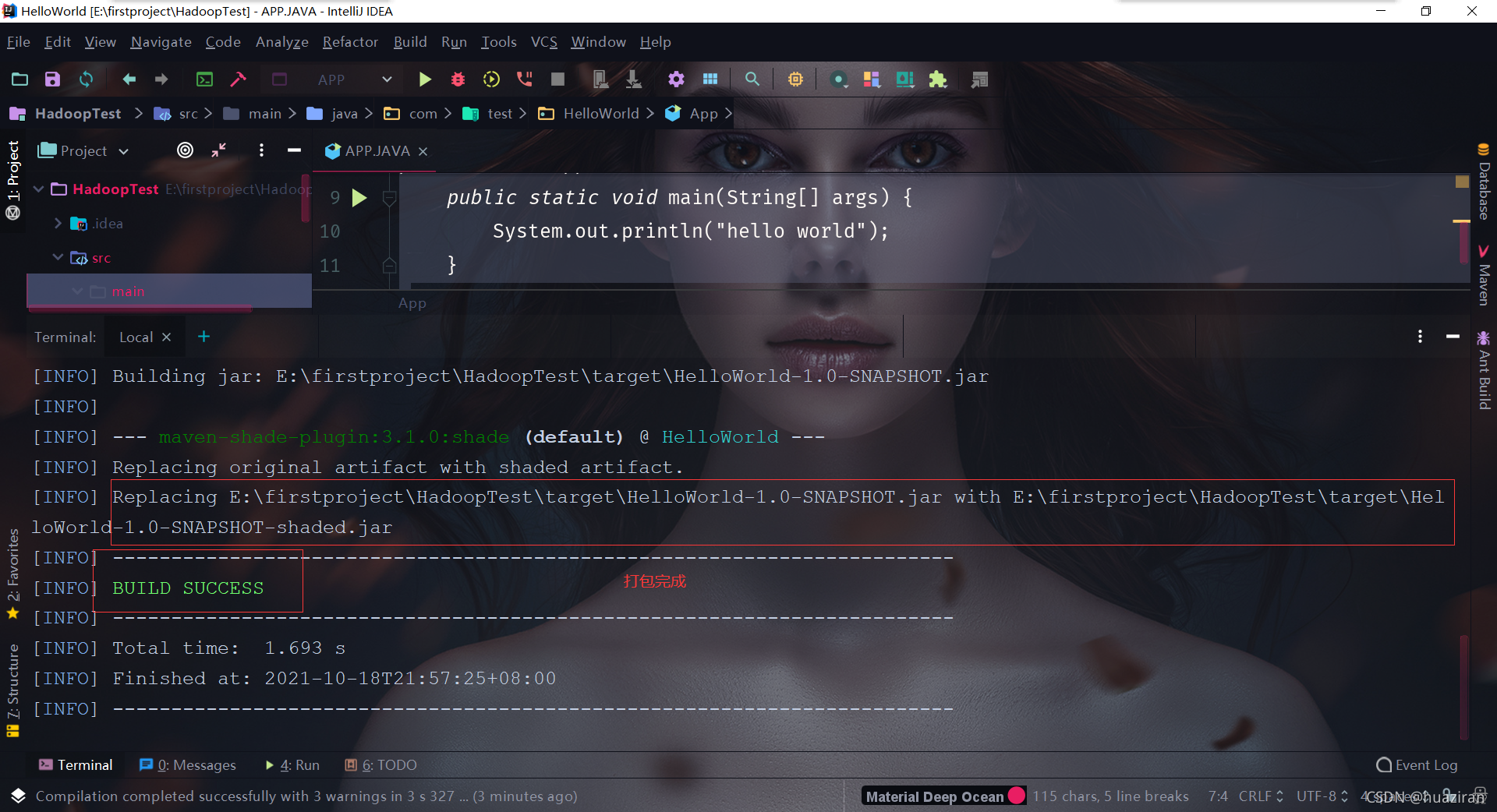
运行jar包
java -jar target\HelloWorld-1.0-SNAPSHOT.jar
结果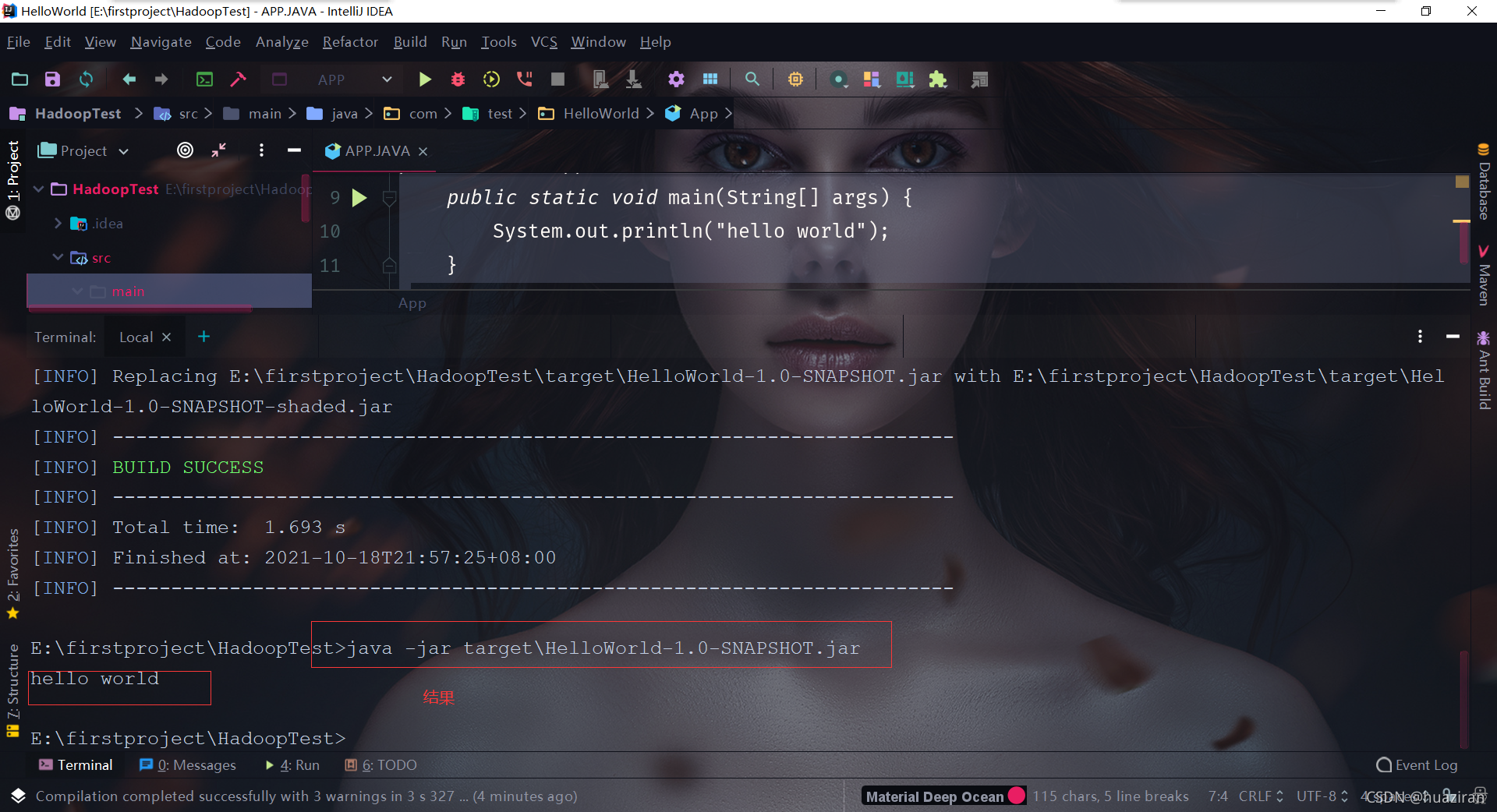
完成! enjoy it!
版权声明:本文为huaziran原创文章,遵循CC 4.0 BY-SA版权协议,转载请附上原文出处链接和本声明。