透明表也就是数据库表,数据可以存储到透明表中。
当你建了一个透明表,激活之后,它就是实在的在数据库服务器中创建了一个表。
1.创建透明表
- 填写描述
- 根据用途选择delivery class,就是说它用来干嘛的
- 选择表的维护方式


接下来添加字段,使用data element.
一般第一个就是client字段。标准的数据元素就是mandt
接下来的字段要不用自己建的data element:(维护描述,数据类型和长度,字段标签)
里面要不是用可复用的domain(domain也是要维护描述,数据类型和长度,值范围),要不就是用内置数据类型,包括数据类型和长度。

然后还要设置主键。
表字段和主键弄完了之后就要去技术设置。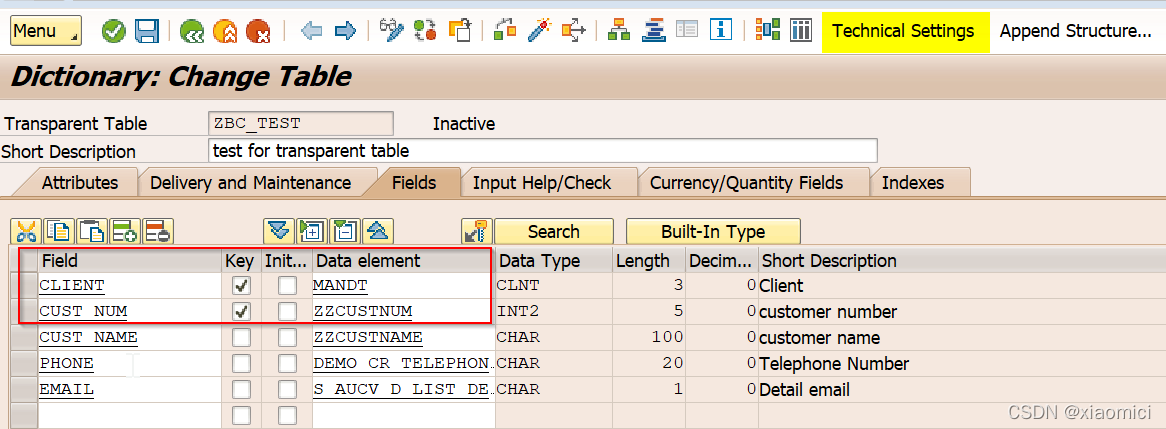
设置啥呢?
data class,是什么表。
size category , 表空间多大。
到这步就是已经创建了一个表空间了。表现在是空的。

2. 维护表内容
如果你想自己手动维护表,那么你就得用table maintenance generator.
这个的前提是你这个表是个可维护的表:
然后去弄这个表维护生成器。
选择授权谁能修改表。
function group会被生成。
维护屏幕,选择几步,
二步就是先展示所有条目,再展示要修改的条目。
维护屏幕编号自己输,一步就是一个屏幕。
两步就是还要填个single screen的编号。
到这步就是给加了个维护屏幕了。然后可以去SM30编辑了。
或者直接表上面弄:
至于这里为啥前面两个字段是+呢?怎么改呢?
3.搜索帮助
当你想输入一个字段内容,但不知道输啥好,这时候就需要搜索帮助了。
它帮你去找你这个字段在表里的内容。然后你根据它给的内容输入就行了。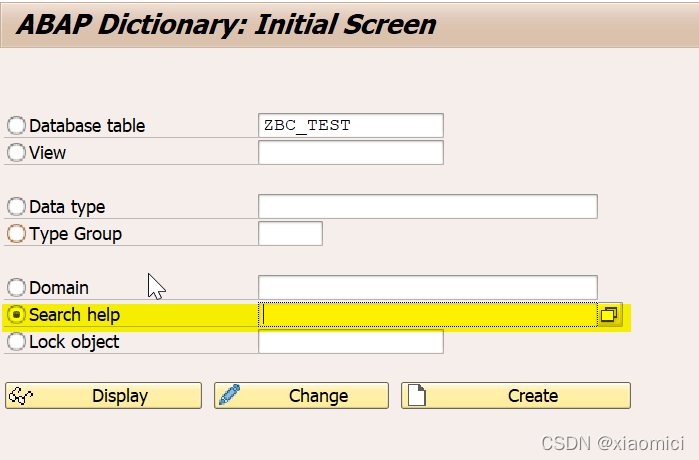
创建后有两个选项:
- 单个搜索帮助
- 集合搜索帮助(包含多个单个搜索帮助)
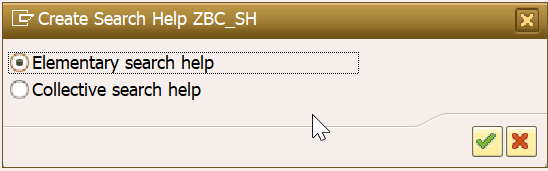
先创单个搜索帮助:
填描述,然后再数据收集里面,selection method选择从那个表来(也就是你需要搜索帮助的字段存储的表)。
对话框行为选择立刻显示数据。
参数下面就是你这个表里的所有可用字段了。
选中import和export,把数据从标准import出来,同时还要把它export到search help里面去。
LPos选择这个字段最后要在搜索帮助里面被选中时出现的位置。就是在result table里面出现的位置。SPos是选择时的参数顺序。SDis是是否隐藏最后的参数。
比如下面的设置:激活后,测试下:
点搜索帮助,最后resultlist里面出现的顺序就是你在LPos里面设置的list position的位置了。上面的restriction出现的位置就是你设置的SPos的位置。
SDis就是隐藏了CUST_NUM的显示。
还有剩下的就是修改数据元素和默认值了。

4.使用搜索帮助
除了在表里使用。在selection screen里面也可以用的:
定义参数:1.表名 2.字段名 3.该字段上的搜索帮助名。
版权声明:本文为weixin_45689053原创文章,遵循CC 4.0 BY-SA版权协议,转载请附上原文出处链接和本声明。