方法一:
- 在运行窗口中输入: regedit 调出注册表编辑器
- 地址栏键入路径(或手动找到目标):HKEY_CURRENT_USER\Control Panel\Colors
- 找到以下内容:
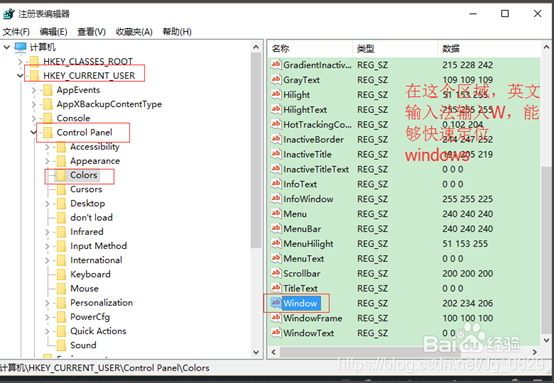
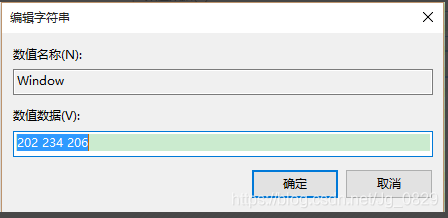
双击windows 进入编辑状态,将原本数值 “255 255 255” 改为 “202 234 206 ”,点击确定退出注册表编辑;
地址栏键入路径(或手动找到目标):HKEY_LOCAL_MACHINE\SOFTWARE\Microsoft\Windows\CurrentVersion\Themes\DefaultColors\Standard
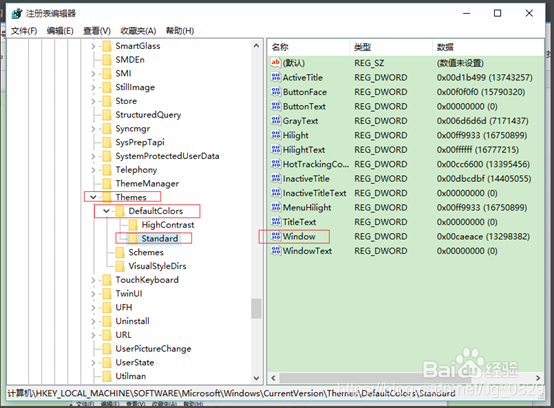
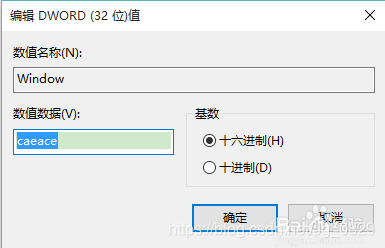
双击 window 打开编辑窗口,默认是勾选十六进制(若不是请勾选十六进制),将原始数据 “ffffff” 改为 “caeace” ,点击确定退出注册表;
重启电脑即可生效。可以打开TXT或者word文档查看效果。
*亲测可行
方法二:
- 新建txt文档
- 里面输入:reg add “HKCU\Control Panel\Colors” /v Window /t REG_SZ /d “202 234 206” /f
- 另存为后缀为: .bat 的文件,保存类型为:所有文件;
- 运行这个文件,重启电脑,
–此方法没测验,不知可不可行
版权声明:本文为Jg_0829原创文章,遵循CC 4.0 BY-SA版权协议,转载请附上原文出处链接和本声明。