做到政府业务的时候,不可避免的会接触到报表。制作报表常用的软件有JasperReport、FineReport,本次讲解怎么用FineReport的json数据集来制作帆软报表。
一、 下载FineReport
- 下载FineReport帆软报表
帆软报表的官网:https://www.finereport.com/product/download
- 下载Json数据集插件
下载json数据集插件
https://help.fanruan.com/finereport/doc-view-1985.html
1、选择插件管理
2、本地安装
3、找到Json插件并安装
二、 创建工作目录
- 连接线上服务器
1、选择其它服务器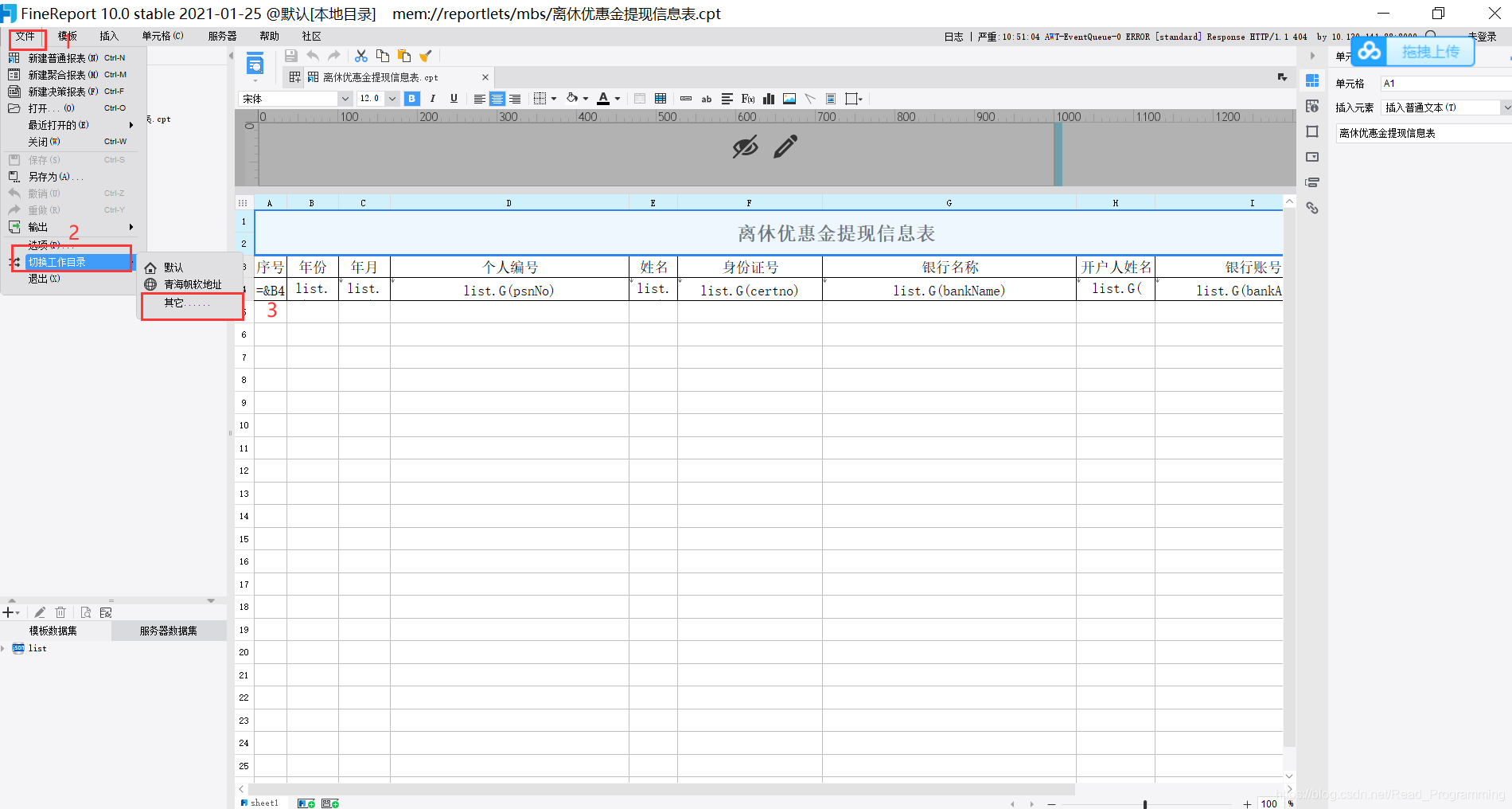
2、配置线上服务器参数
三、 制作帆软报表模板
- 报表的制作和Excel一样。
1、设置页面大小,一般为A4页面、政府业务多为横版。
2、画表格、根据需求在页面线框内分配好单元格。
3、将边框线加黑。
四、 定义数据连接
- 在安装了帆软JSON插件的前提下,在帆软设计器中,新建Json数据集


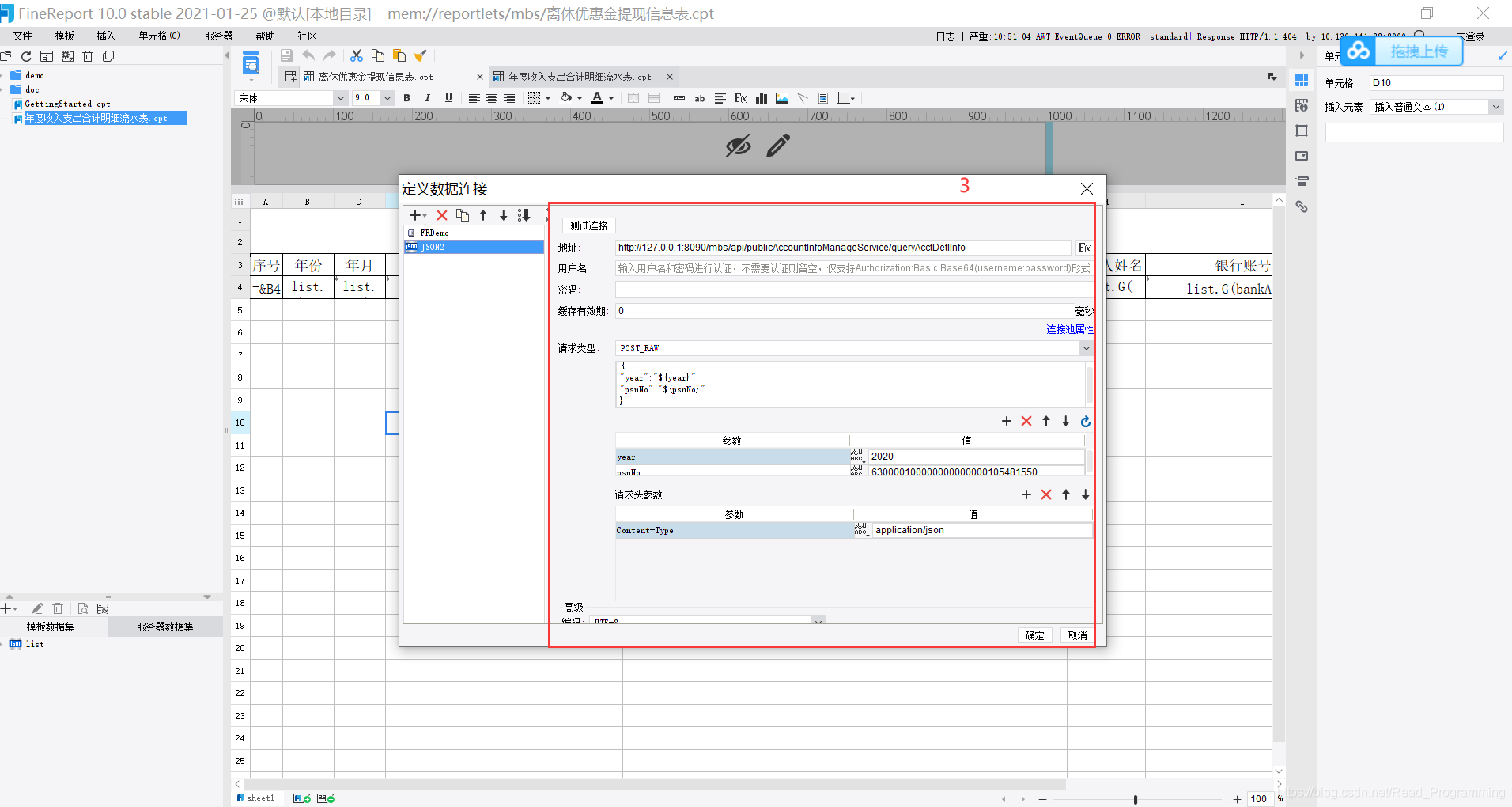
- 配置数据连接

说明:
1、后台接口地址
2、可以用POST_FORM表单格式,也可以用POST_RAW(即本图所示JSON形式)
3、需要传到后台接口的参数(表单方式跳过)
4、对应参数的默认值(也可以认为是测试连接用的值)
填好对应数据之后,测试连接一下(此时设计器会带上默认参数值请求一次后端服务器),没问题就下一步。
五、模板数据集添加
- 添加Json数据集

- 取数据,并预览字段

说明:
1、选中第四步定义的数据连接
2、JSON取值格式
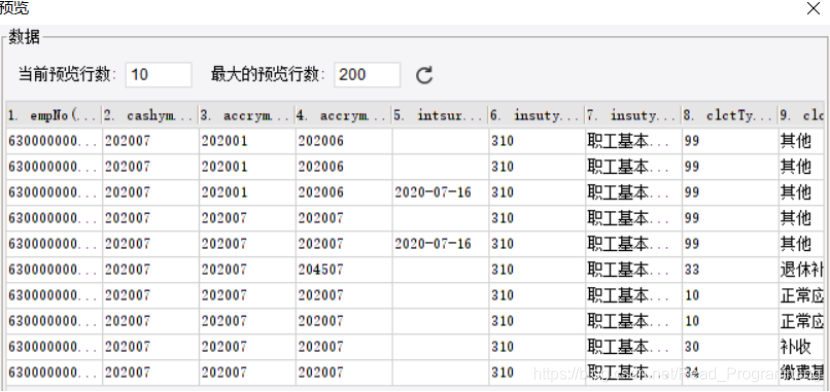
3、点击预览,若无差错,会出现下图,出错一般是数据格式问题
六、取值并预览

建立数据集之后,直接将相应字段拖拽至对应列即可。
如果报表中有参数来源于前端,即报表中显示的值为前端传入的值,而不是后端接口的值。
步骤:
1、选中单元格,插入公式
2、选择报表参数,填入参数,格式为 $参数名
预览:

七、集成前端

Iframe的src为步骤六预览时的url + 前端参数,示例:
注意.cpt后的连接符为 ’&’
版权声明:本文为Read_Programming原创文章,遵循CC 4.0 BY-SA版权协议,转载请附上原文出处链接和本声明。