首先下载opencv
opencv下载网址
1.VS2019安装插件
打开以后根据需要选择工作负载,如果进行C/C++开发的话,只需要选择 使用c++的桌面开发即可 接着点击“单个组件”按钮,可以看到很多组件如下图所示,选择自己需要的组件即可(可以选择默认)。
下面这个MFC可以加上,(主要是我自己需要用)

2.opencv在VS2019中的配置

然后按要求完成操作即可
开始配置环境
2-1、外部环境
先解压文件
将bin文件下的所有文件拷贝到lib中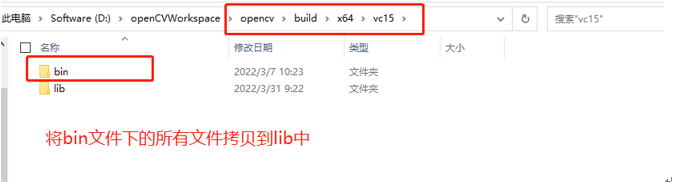
开始配置
文件目录会有区别,这个和你解压所在的文件有关,根据具体去修改。
我的目录是:E:\OpencvWorkspace\opencv_3.4.2_windows\build\x64\vc15\bin
外部配置完成
2-2、VS内部配置
点击调试->属性(就最后一个,可能会有不一样)
保证环境是和配置的环境是一样的。
如果环境有更改,需要重新配置内部环境。
修改VC++目录中的包含目录和库目录
包含目录
库目录
添加依赖

这个使用不同版本会有所区别,具体看下面这里
有两个文件opencv_world342d.lib和opencv_world342.lib
如果配置为Debug,选择opencv_world342d.lib
如果为Release,选择opencv_world342.lib
如果上述操作都做了但是出现了缺少opencv_world342d.lib或者opencv_world342.lib的错误,那么请重启电脑,重新打开就可以解决!
3.测试环境是否安装成功
拷贝下面代码,看看头文件是否报错,同时运行代码,看看是否可以编译,执行通过。
#include<iostream>
#include <opencv2/opencv.hpp>

using namespace cv;
using namespace std;

int main()
{
	cout << "hello word" << endl;
	return 0;
}

版权声明:本文为zyylovecsy原创文章,遵循CC 4.0 BY-SA版权协议,转载请附上原文出处链接和本声明。