一、安装EXSI的准备工作
1、硬件要求
(1)CPU支持虚拟化技术
(2)物理内存4G及以上(低于4G没有必要)
(3)硬盘大于40G
2、软件列表
(1)EXSI主程序:VMware-VMvisor-Installer-6.0.0-3620759.x86_64.iso
(2)EXSI客户端程序:VMware-viclient.exe
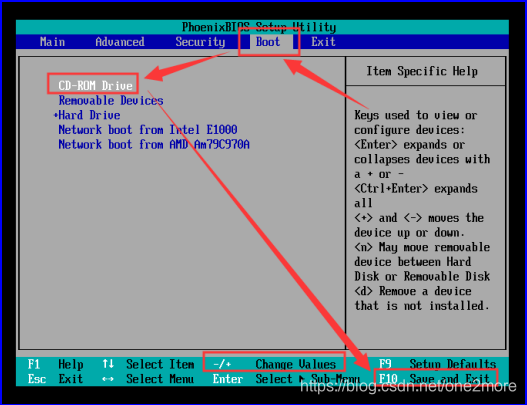
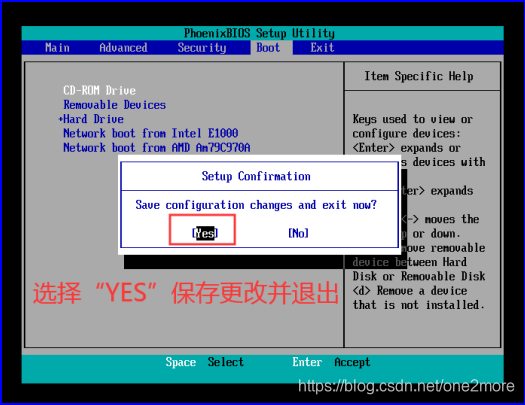
二、插入ESXI安装盘,启动物理机,调整第一启动项
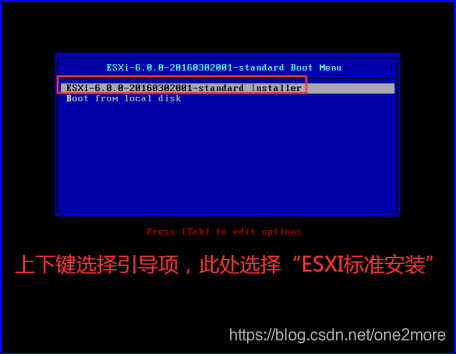
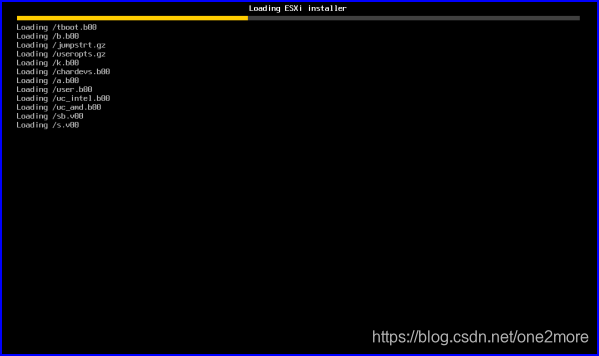
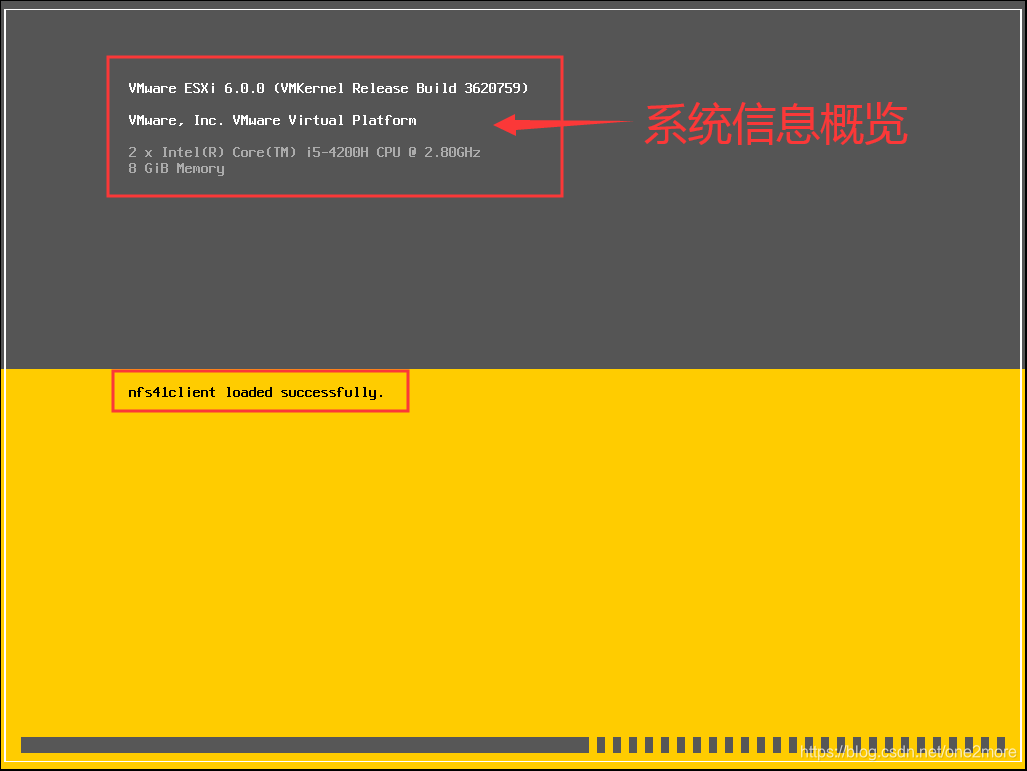
三、选择“引导项”
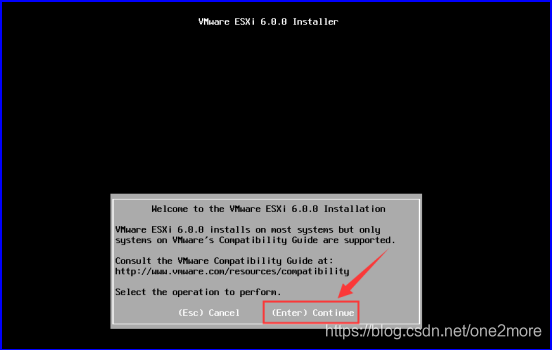
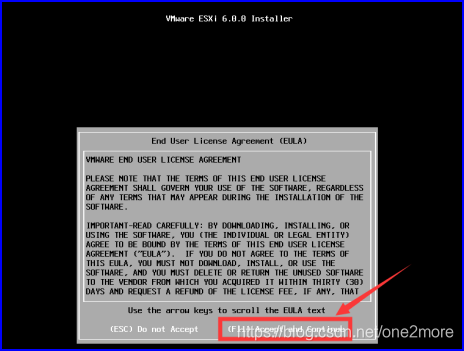
四、选择“Enter”继续;然后,选择“F11”同意许可条款并继续
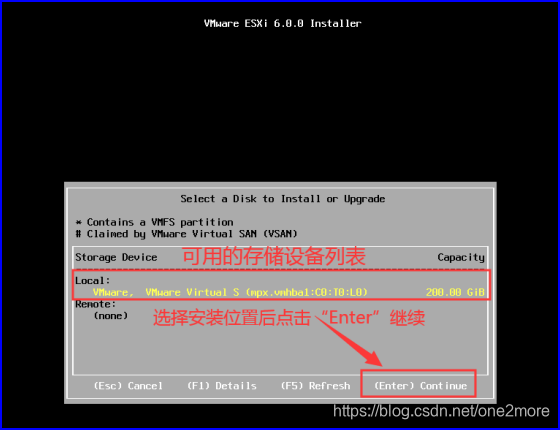
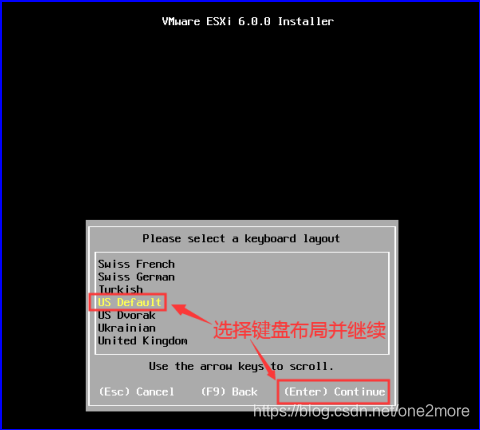
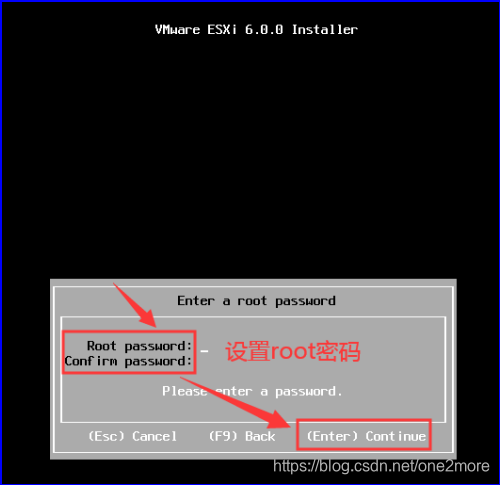
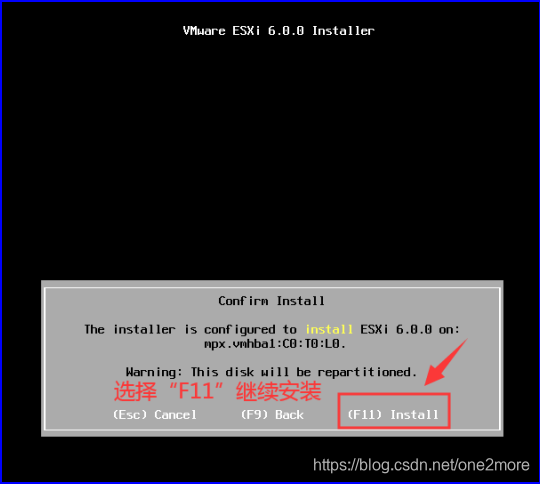
五、选择安装位置、键盘布局、设置root密码,等待安装完成

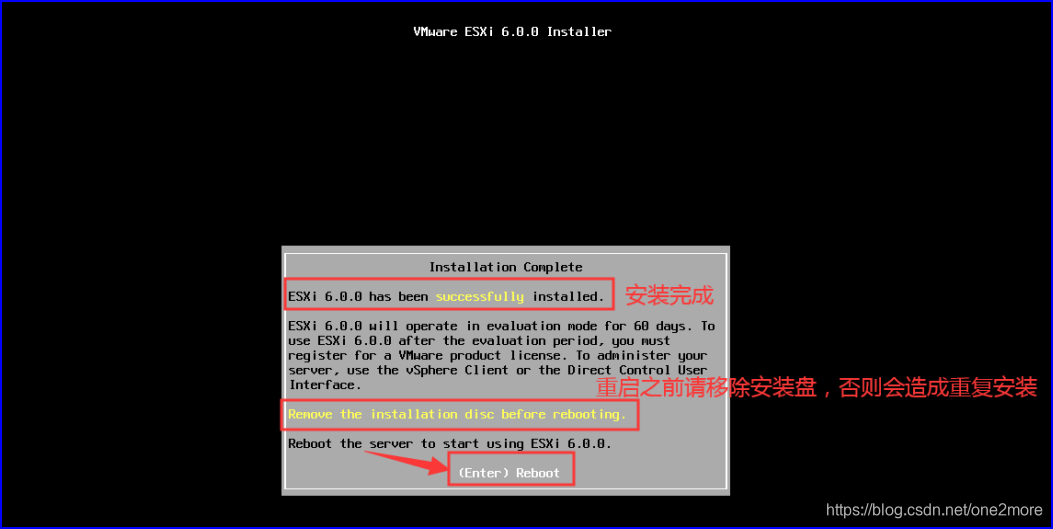
六、移除安装盘,按“Enter”重启
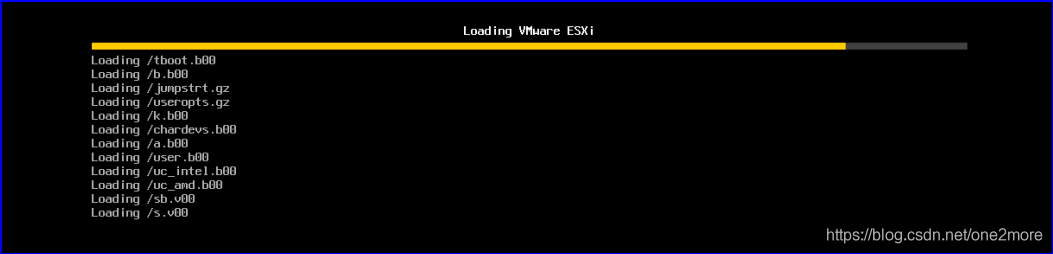
七、进行系统配置
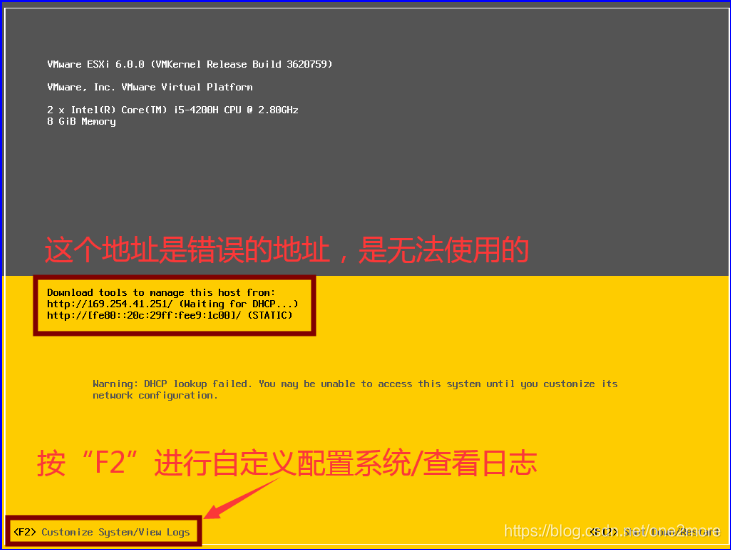
1、按“F2”进行系统相关配置
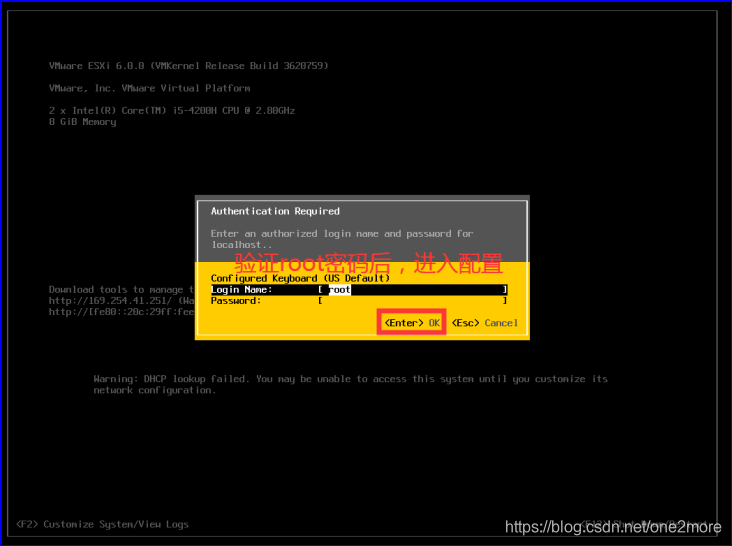
2、验证root身份后,进入配置
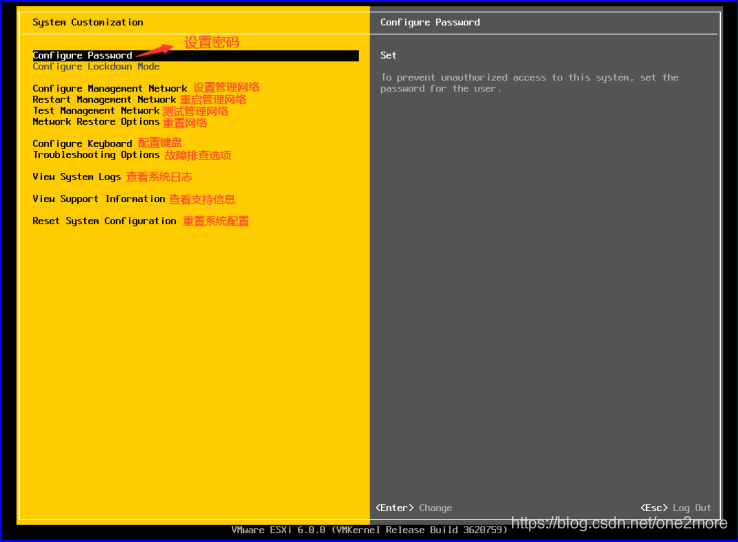
3、配置项说明
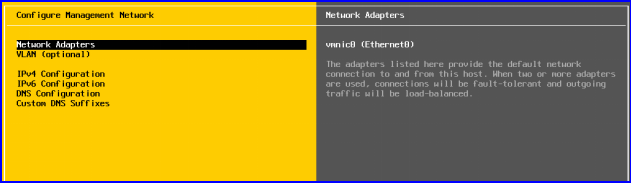
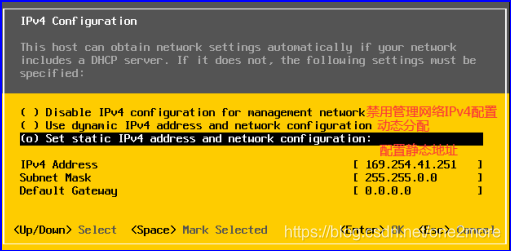
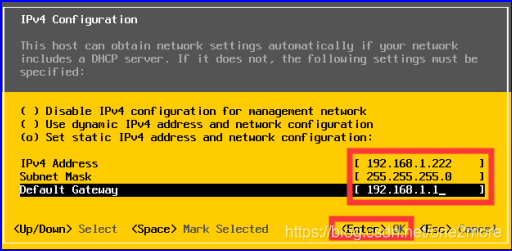
4、配置管理网络IP地址
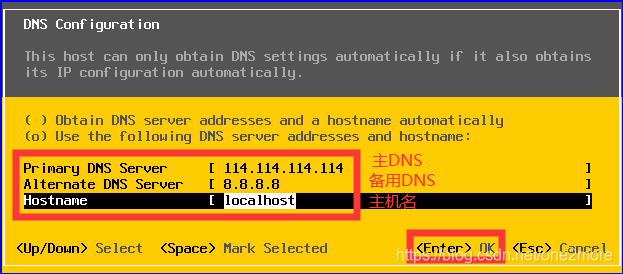
5、配置管理网络DNS服务器
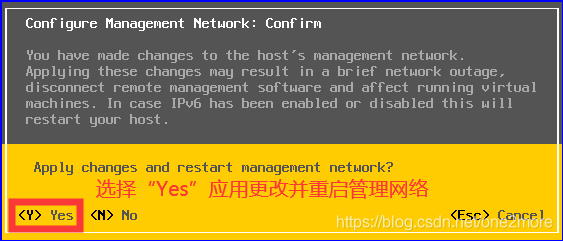
6、选择“Yes”,应用配置,并重启管理网络
八、安装客户端管理工具
1、双击“VMware-viclient.exe”安装程序

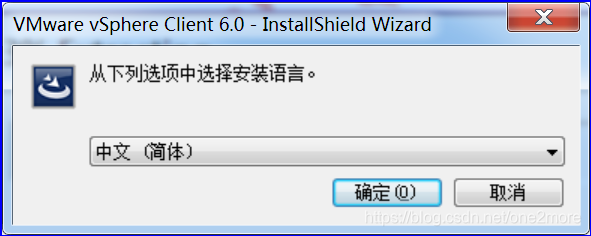
2、选择安装语言
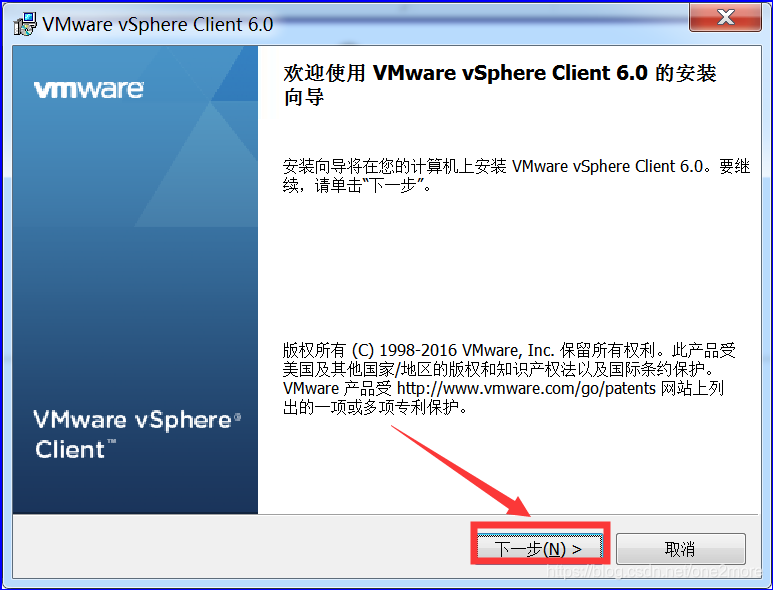
3、根据安装向导进行操作
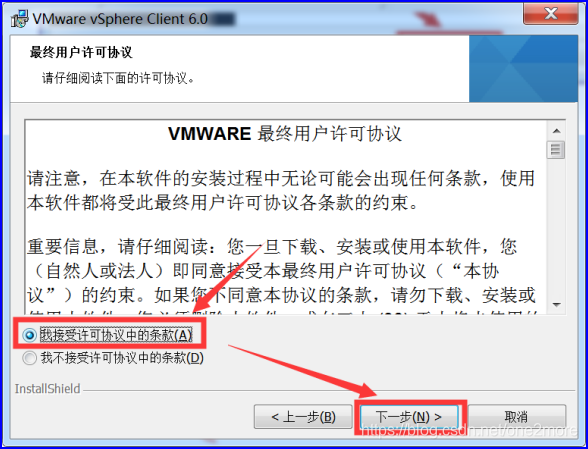
4、接受“许可协议”
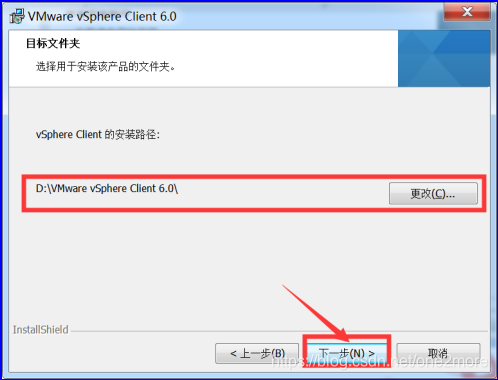
5、选择安装路径
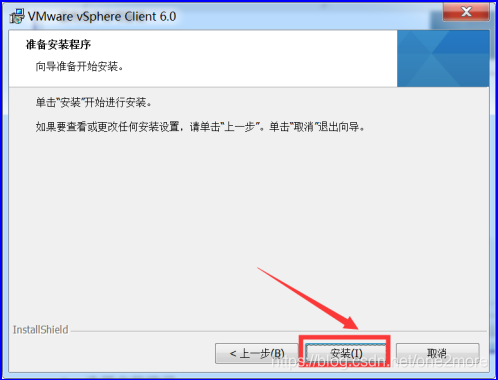
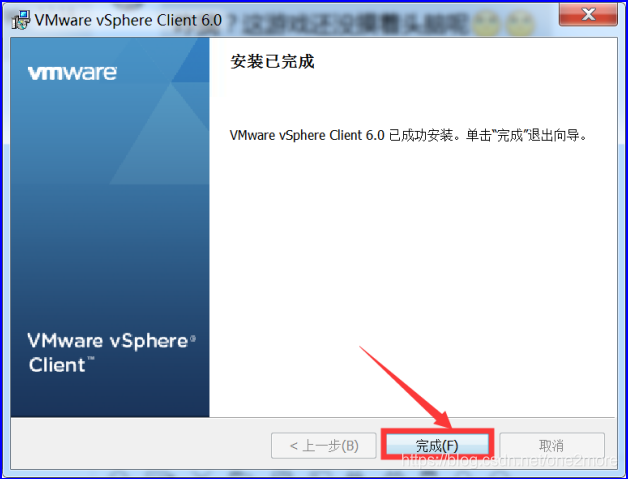
6、完成安装
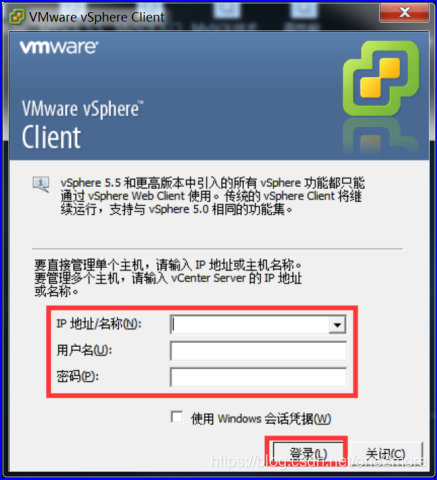
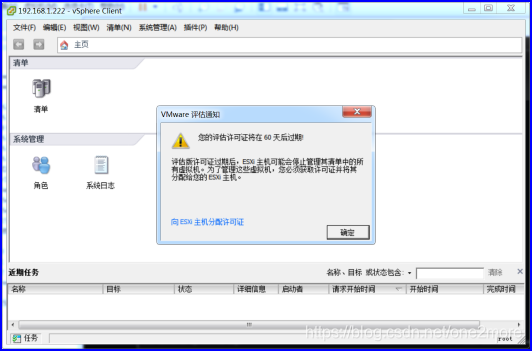
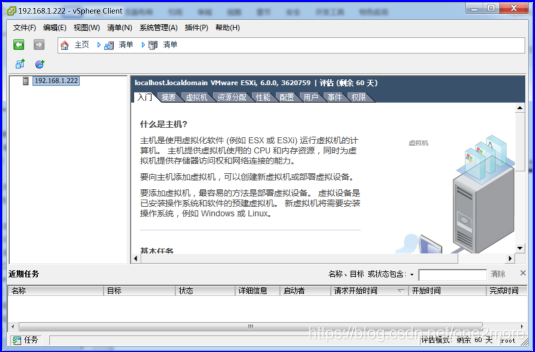
九、访问Web管理界面
1、访问管理地址:https://192.168.1.222/ui/#/login
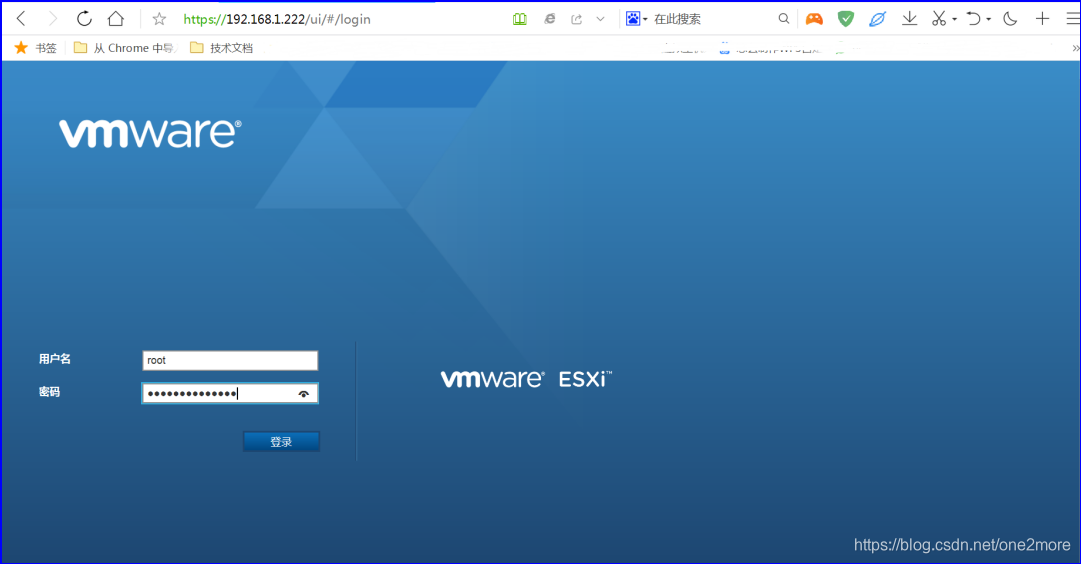
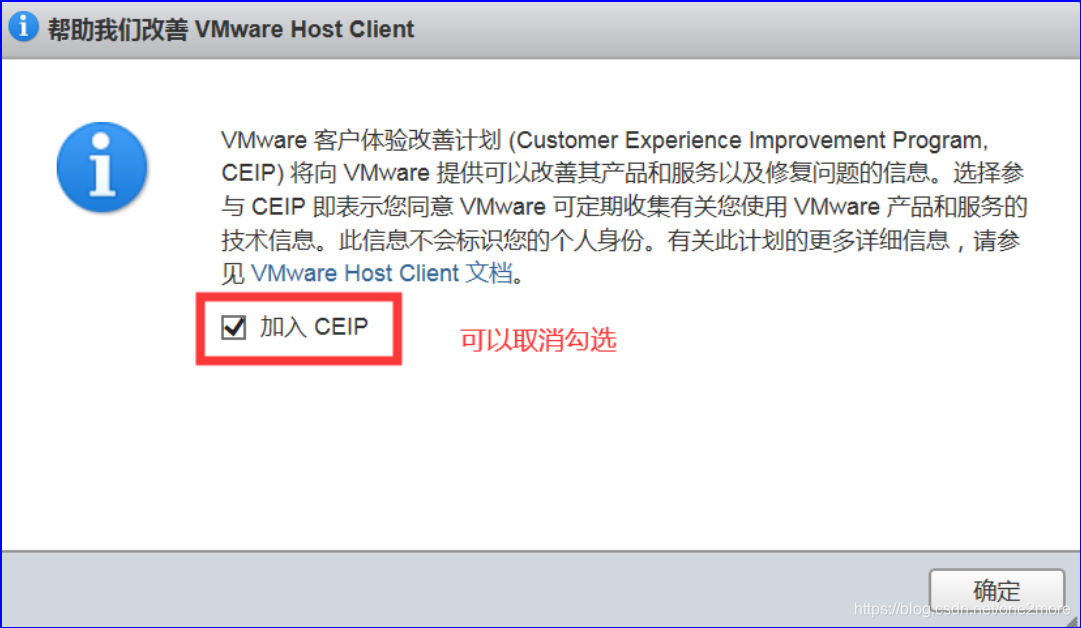
2、取消参加客户体验计划
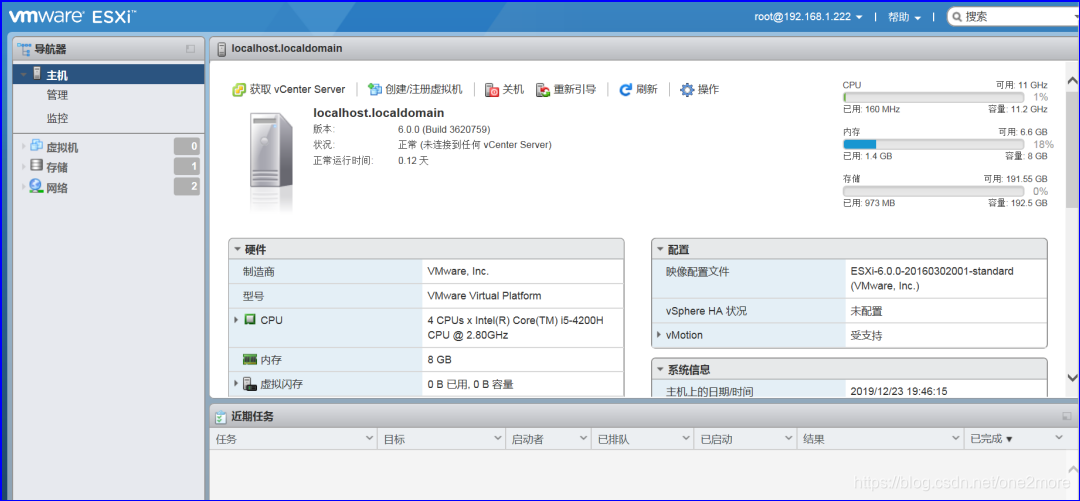
3、进入管理界面
欢迎留言、评论交流!!!
版权声明:本文为one2more原创文章,遵循CC 4.0 BY-SA版权协议,转载请附上原文出处链接和本声明。