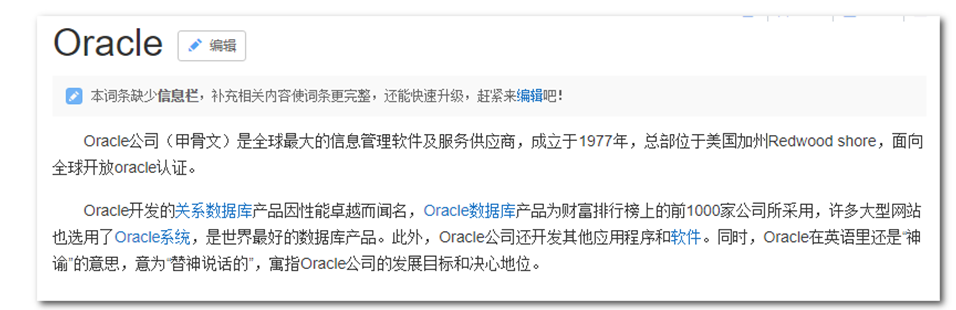
一、什么是ORACLE
二、ORACLE安装与配置
(一)版本和下载
Oracle的版本发展8、9i,10g,11g,12c,18c。
Oracle分免费简化版本(XE)(Oracle Database Express)和完整版本(Oracle Database),都可以自由下载。
完整版本Oracle的官方直接下载的参考网址:
(二)安装
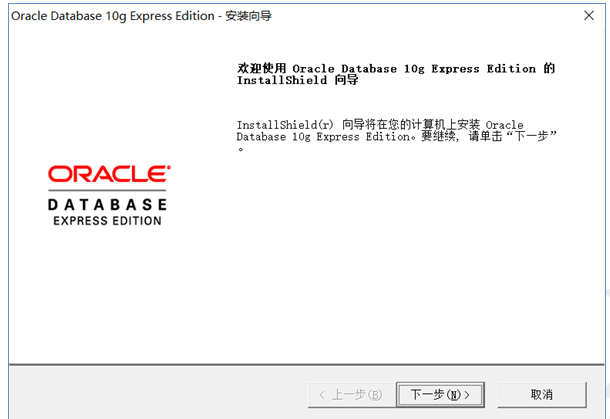
步骤一:向导
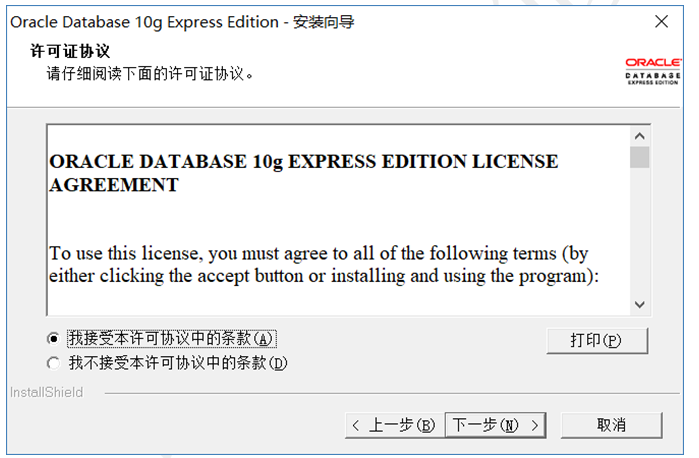
步骤二:许可
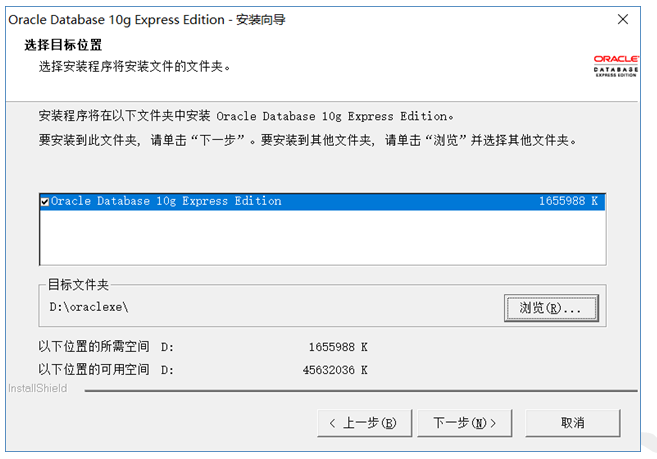
步骤三:安装位置
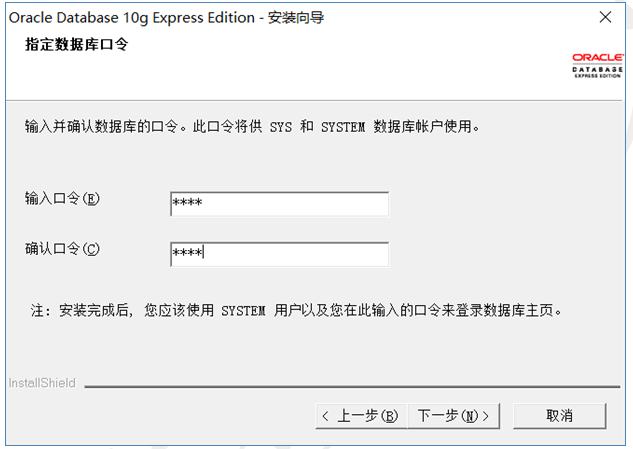
步骤四:设置system账号密码
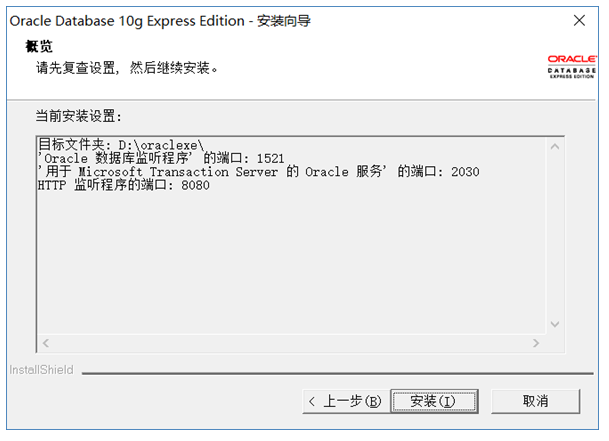
步骤五:准备安装
步骤六:安装完成

(三)、设置HTTP端口
Oracle的服务端口,默认是1521(类似mysql的3306端口)
提醒:简化版安装完成之后,你的8080端口可能会被占用。你可以将这个服务禁用,也可以将端口改掉。可以参考:
方式1:
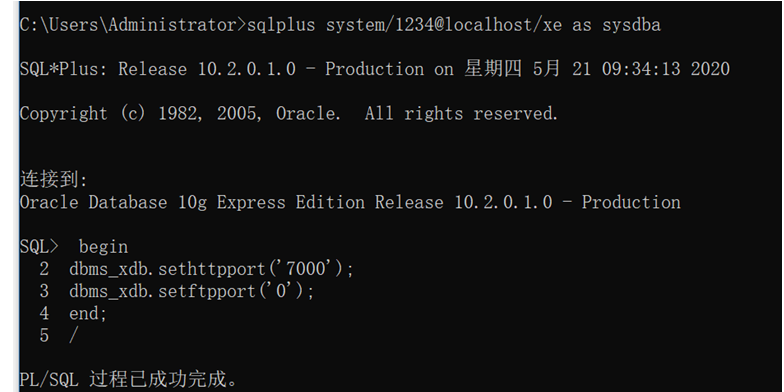
以dba身份登录XE,执行下列语句
begin
dbms_xdb.sethttpport('7000');
dbms_xdb.setftpport('0');
end;
/
方式2:
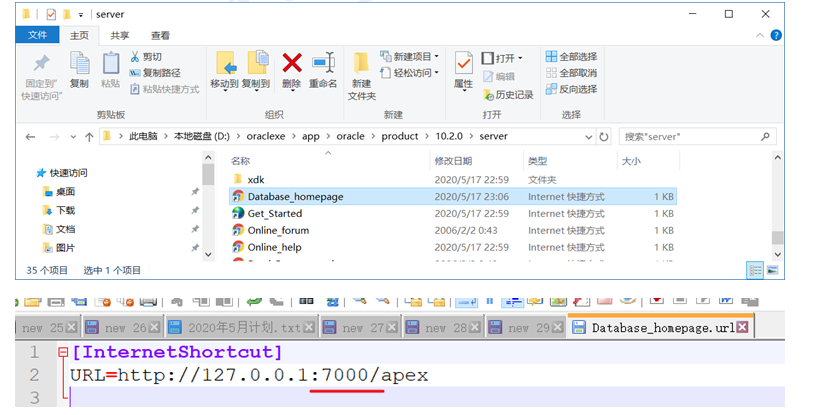
修改 Database_homepage.url
访问
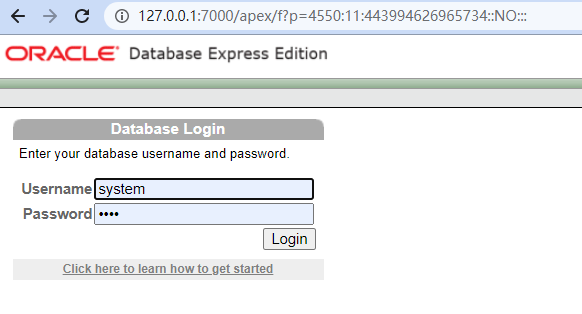
sys和system是系统的管理员帐号,默认密码是安装Oracle时指定的密码。
(四)Oracle的服务
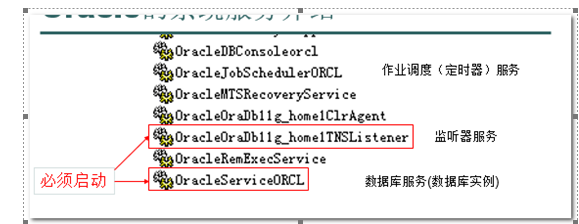
在windows下打开服务。
完整版本:
简化版本:

关于这些服务:数据库实例服务和监听服务必须启动,其他都可以禁用。(如果安装到本机,那么建议全手动。)
新手如何记忆这两个服务的名字呢?
数据库实例服务:Oracle+Service+SID,简化版的Oracle默认的SID是xe,完整版的Oracle默认的SID是orcl。
监听服务:Oracle+...+TNSListener。
手动启动或重启服务的顺序问题:
建议先启动实例服务:OracleServiceXE,再启动监听服务
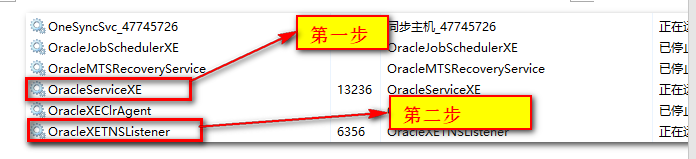
提醒:每次重启或开启服务的时候,需要等一会再连接。
(五)PLSQL Developer安装与配置
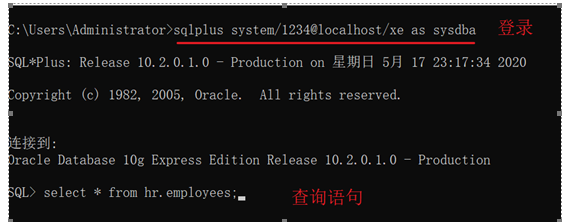
通过cmd窗口连接Oracle服务器,操作繁琐,界面不够人性化
sqlplus [username/password][@server] [as sysdba|sysoper]
sqlplus system/1234@localhost/xe as sysdba
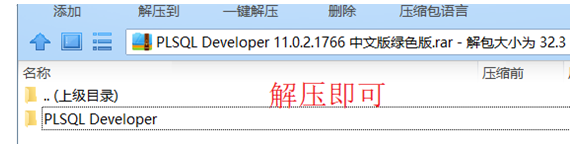
(1)解压 资源文件夹PLSQL+Developer11.0.2.1766
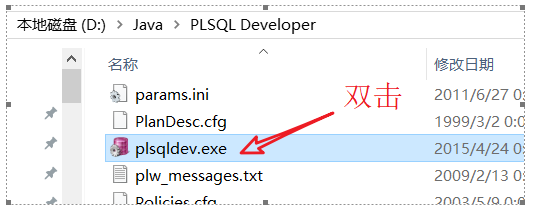
注意事项:安装目录不能有中文和空格,否则连接不上(尤其是win10系统)
(2)进入系统
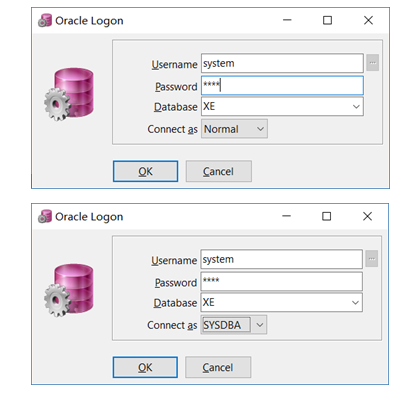
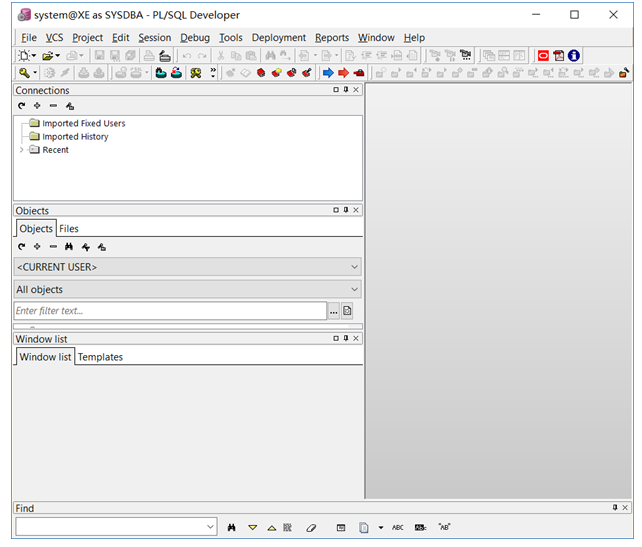
输入用户名system 密码1234 即可进入到软件主界面。
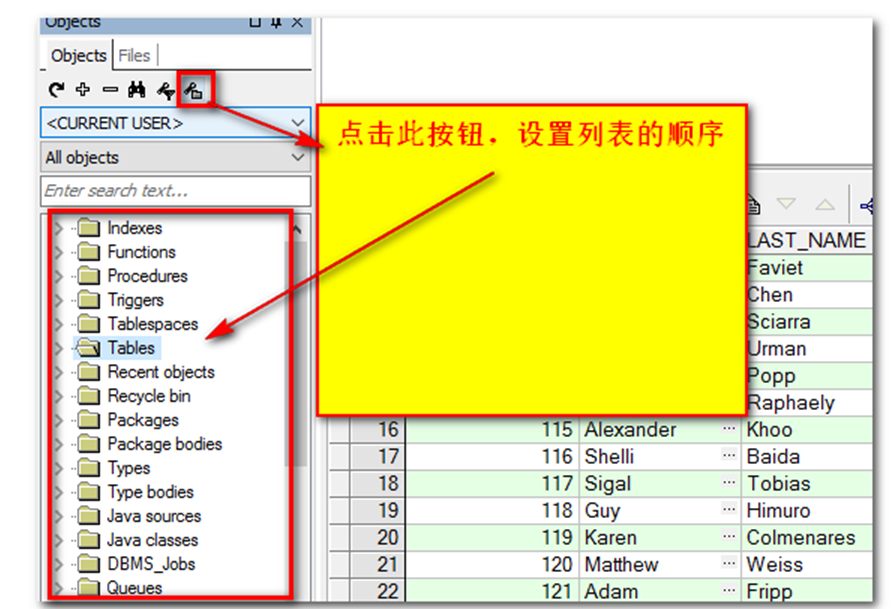
三、 创建用户
Oracle和mysql的区别:
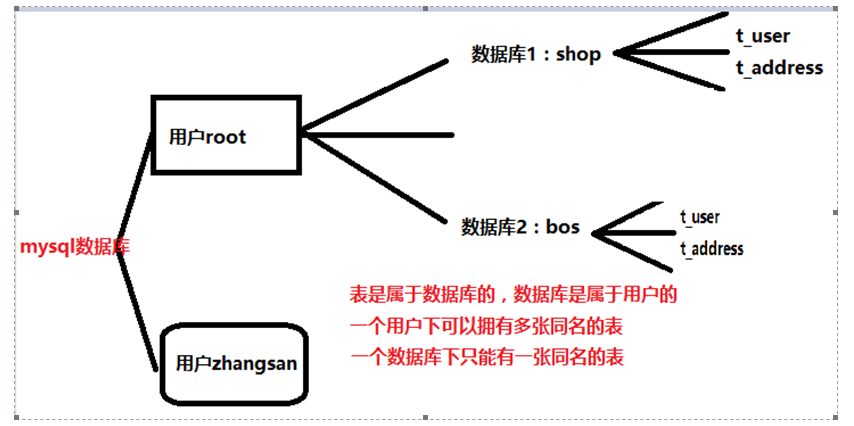
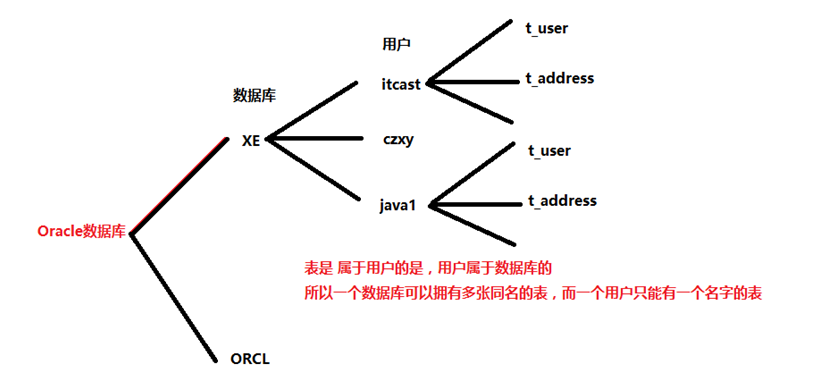
(一)创建用户
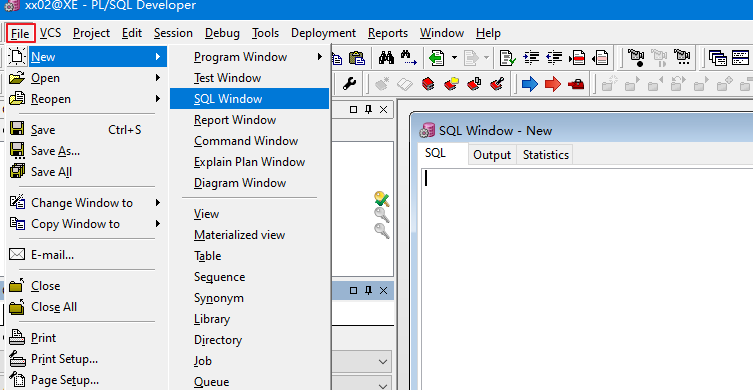
打开SQL Window
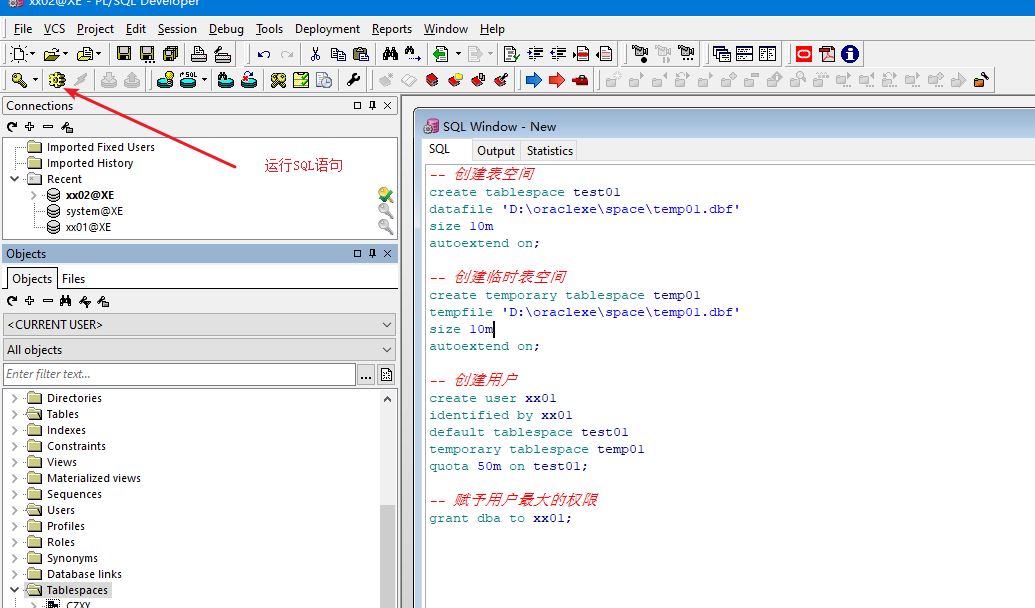
-- 创建表空间
create tablespace test01
datafile 'D:\oraclexe\space\temp01.dbf'
size 10m
autoextend on;
-- 创建临时表空间
create temporary tablespace temp01
tempfile 'D:\oraclexe\space\temp01.dbf'
size 10m
autoextend on;
-- 创建用户
create user xx01
identified by xx01
default tablespace test01
temporary tablespace temp01
quota 50m on test01;
-- 赋予用户最大的权限
grant dba to xx01;
create user 用户名
identified by 密码
default tablesapce 用于指定默认表空间名称
temporary tablespace 临时表空间
quota 表空间大小on 表空间, 空间中可以使用的空间配额
quota:在哪个表空间上为当前的用户分配多大的大小
(二)登陆用户
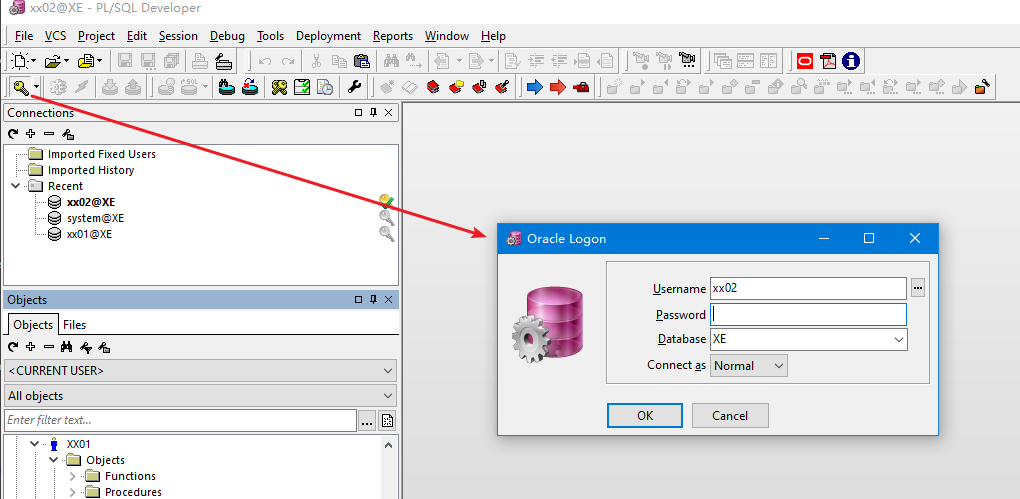
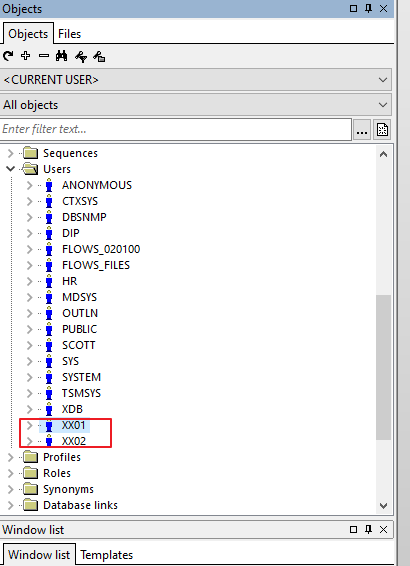
Users 查看已经创建好的用户名