废话少说,直接上步骤:
搜索sftp插件并安装;
安装成功之后 ctrl+shift+p 搜索sftp:config设置内容(没有的需要自己加,有的可以不用加);
{
    "name": "vscode FTP测试",  //项目名称,任意
    "host": "",//服务器的ip
    "protocol": "ftp",      //ftp 或者sftp
    "port": 21,            //端口号,一般是21
	"username": "账号",
	"password":"你的密码",
    "remotePath": "/",//服务器目录
    "context": "",  //要上传的文件,可不选
	"uploadOnSave": true,   //保存时自动上传
    "connectTimeout": 1000,  //超时时间
	"watcher": {
		"files": "**/*",
		"autoUpload": true,              //是否自动上传
		"autoDelete": false              //是否自动删除
	},
    "ignore": [    //不上传的文件
        ".vscode",
        ".git",
        ".DS_Store"
    ]
}
编辑完之后按照下面步骤,然后就可以看到文件了。
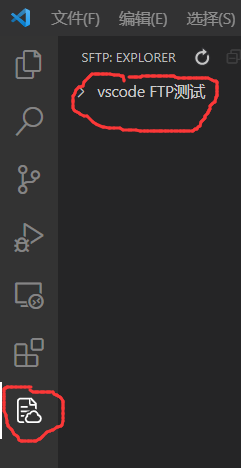
打开文件不能直接编辑,右键 选择Edit in Local。保存的时候自动上传。
注意:一定要加上时间 "connectTimeout": 1000,要不然体验感极差,一直转圈圈,加载不出文件,或者要好长时间。
版权声明:本文为weixin_58953042原创文章,遵循CC 4.0 BY-SA版权协议,转载请附上原文出处链接和本声明。