1.官网下载
vscode 官网: https://code.visualstudio.com/
2. 汉化
配置中文插件: ctrl+shift +p
- 输入: Configure Display Language

- 选择en

- 重启

- 点击左边小方框 后输入chinese,点击第一个install
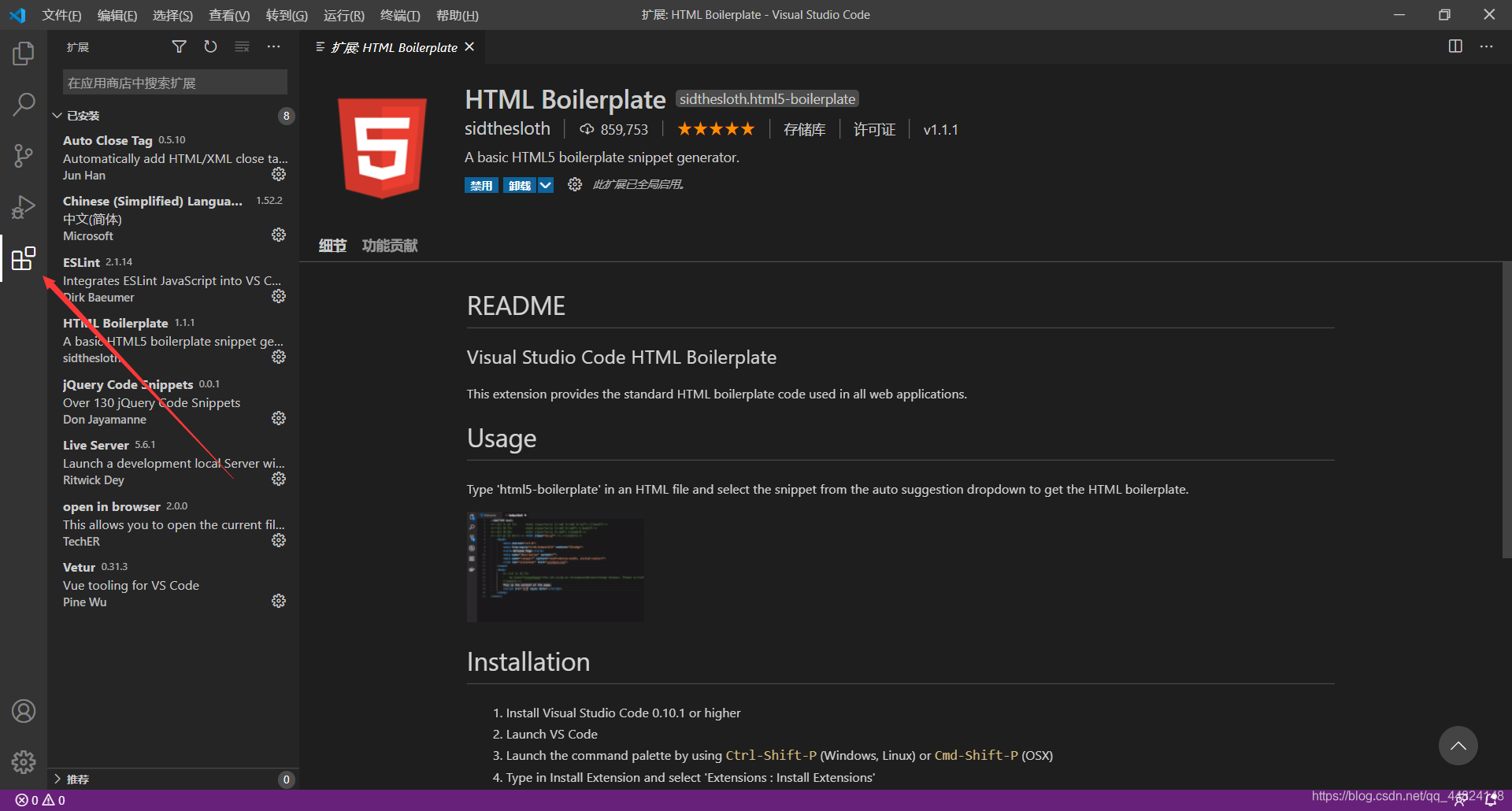
左侧四个功能键
- 资源管理
- 搜索
- 代码管理
- 运行调试
- 安装插件

常用的插件
Vetur —— 语法高亮、智能感知、Emmet等 包含格式化功能, Alt+Shift+F (格式化全文),Ctrl+K Ctrl+F(格式化选中代码,两个Ctrl需要同时按着)
EsLint —— 语法纠错
open in browse——设置在网页中打开快捷键
Live Server——一款可以在浏览器实时显示当前vscode代码的插件
CSS Peek
使用此插件,你可以追踪至样式表中 CSS 类和 ids 定义的地方。当你在 HTML 文件中右键单击选择器时,选择“ Go to Definition 和 Peek definition ”选项,它便会给你发送样式设置的 CSS 代码。Color Info
这个便捷的插件,将为你提供你在 CSS 中使用颜色的相关信息。你只需在颜色上悬停光标,就可以预览色块中色彩模型的(HEX、 RGB、HSL 和 CMYK)相关信息了。
Auto Close Tag
自动闭合HTML/XML标签
Auto Rename Tag
自动完成另一侧标签的同步修改
HTML Snippets
智能提示HTML标签,以及标签含义JavaScript(ES6) code snippetsES6语法智能提示,以及快速输入,不仅仅支持.js,还支持.ts,.jsx,.tsx,.html,.vue,省去了配置其支持各种包含js代码文件的时间
Path Intellisense
自动提示文件路径,支持各种快速引入文
jQuery Code Snippets
jQuery代码智能提示
版权声明:本文为qq_44824148原创文章,遵循CC 4.0 BY-SA版权协议,转载请附上原文出处链接和本声明。