使用win8.1系统是默认IE10/或E11浏览器,这些版本的浏览器在win8.1系统使用还是没那么稳定的,经常会出现一系列的故障,使用这些浏览器出现了Flash不能显示也是用户经常遇到的事情,对于这些故障问题豆豆特写了四种解决方法教程。那么来看看如何去修复这些问题吧
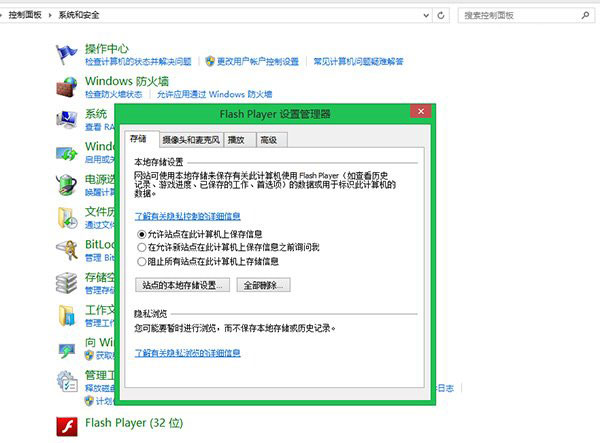
解决方案一、降低IE10/IE11区域安全级别
微软为IE10/IE11分别设置三类安全级别:中、中-高、高,当区域安全级别设置高时,Flash将无法加载播放。
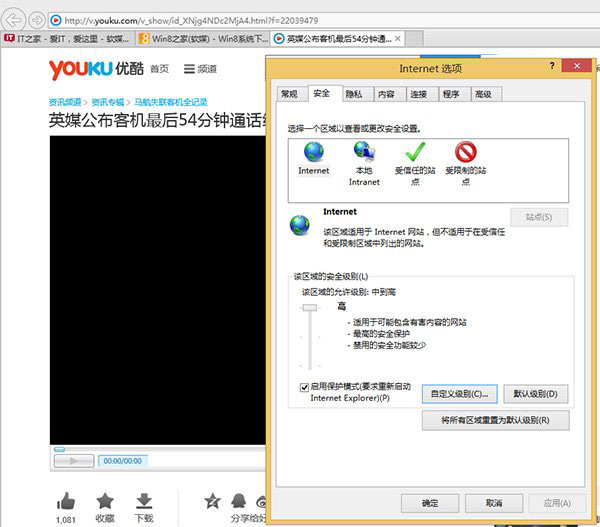
这时,我们可以将IE10/IE11浏览器的Internt选项“安全”页面下的区域安全级别调至默认(中-高)级别。
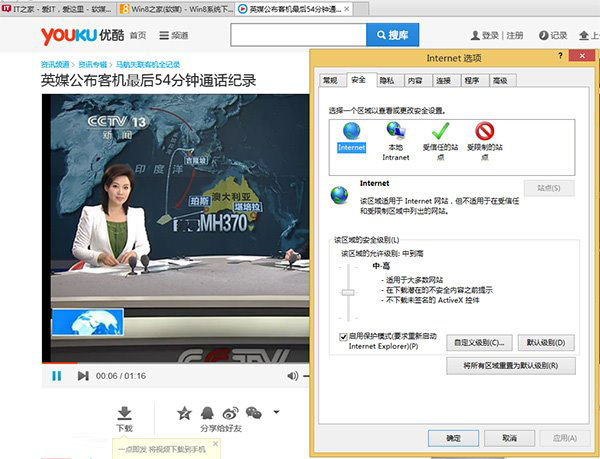
解决方案二、重新安装IE版Flash插件
微软每个月的补丁日都会提供最新版Adobe Flash Player For IE版安全更新,普通用户可以开启Windows Udate获取更新或者手动下载离线安装包。
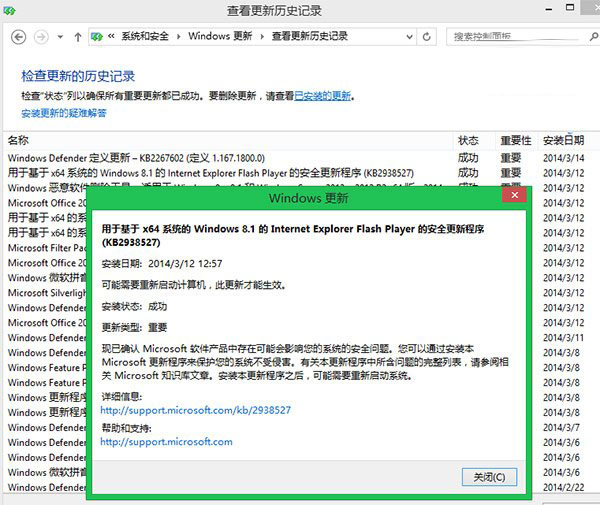
除此之外,用户可以参考:控制面板\系统和安全\Windows 更新\查看更新历史记录,查询当前Flash更新信息。
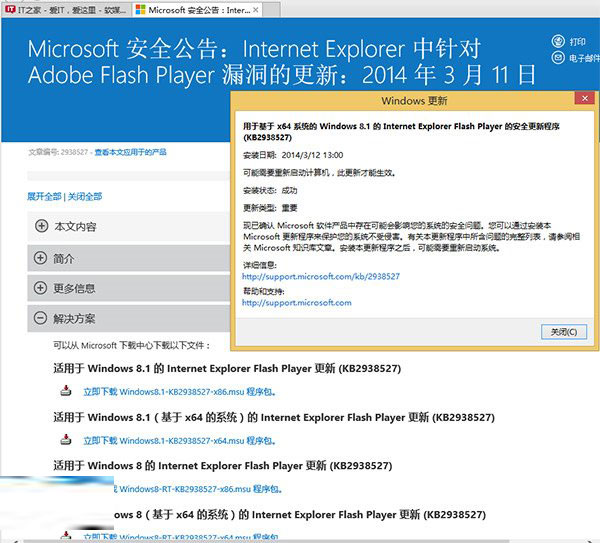
解决方案三、关闭IE10/IE11的Active刷选功能
由于Adobe Flash Player IE版采用ActiveX控件加载方式运作,当IE10/IE11启用Active刷选功能后,Flash播放器将无法正常工作,另外,IE地址栏右侧也会显示一个蓝色禁止标识。
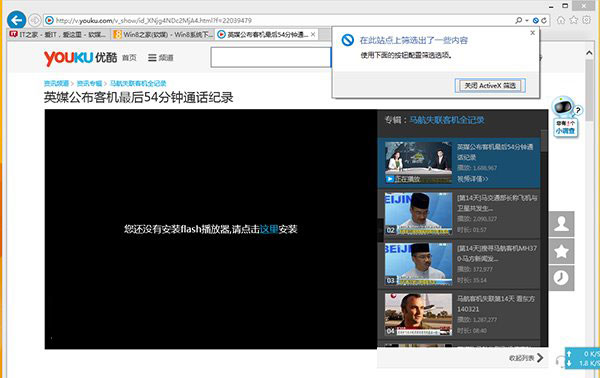
这时,只需选择关闭Active刷选,即可恢复IE11的Flash播放器功能。
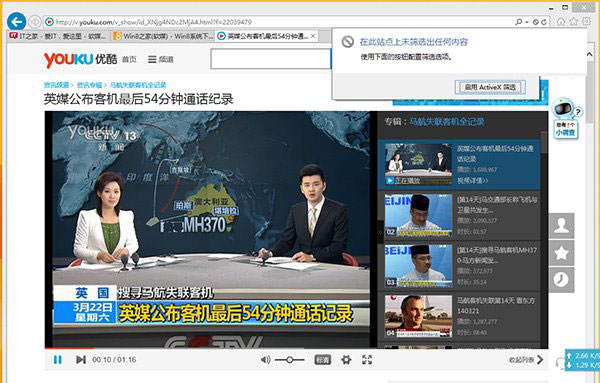
解决方案四、启用IE10/IE11 Flash Player加载项
有时候,普通用户因为设置不当,禁用IE10/IE11 Flash Player加载项,导致类似Flash网页无法显示问题。这时,只需重新启用Flash加载项
具体操作如下:
1、打开IE10/IE11右上角设置功能,选择管理加载项下的工具栏和扩展
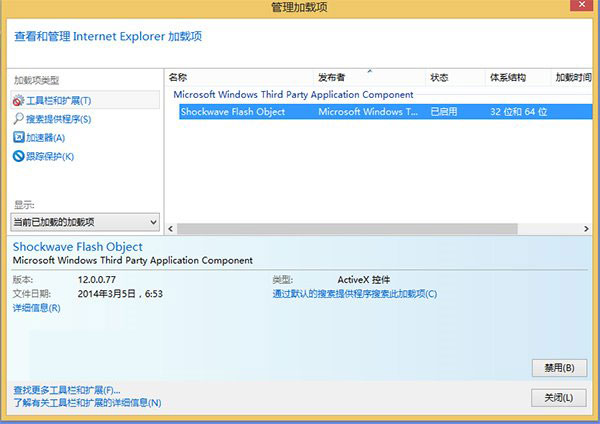
2、启用Flash ActiveX空间功能
教程中是从IE10/IE11浏览器各个方面来进行修护来解决的,相信出现这个问题的话按照教程中的方法都可以轻松解决。