出现的问题:
有的人在重装系统或者配置注册表不小心误删除后,发现右键单击桌面或其他任意空白地方发现,在弹出的对话框中没有“新建文件夹等选项",这该怎么办呢?下面为大家介绍一种常用的解决方法
解决方案:
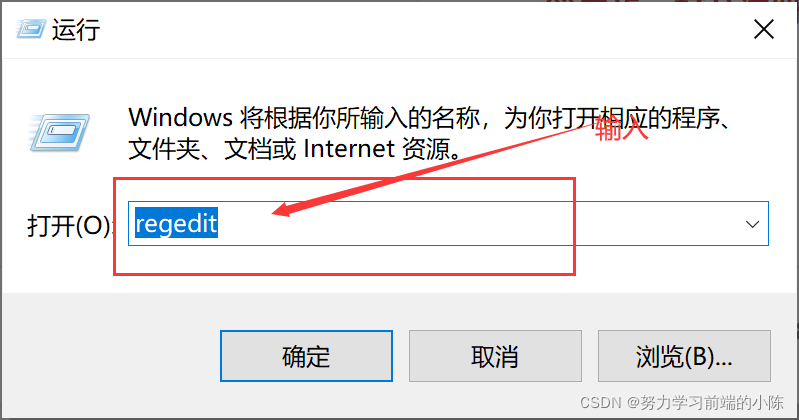
第一步:启动“运行”:按着键盘上的“Win”+“R键”,弹出”运行“对话框。

第二步:打开注册表:输入 regedit ,点击“确定”。弹出”注册表编辑器”。
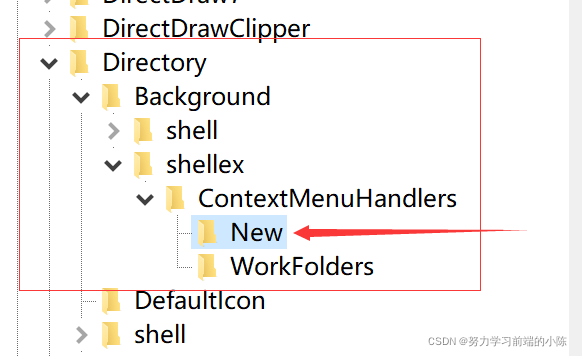
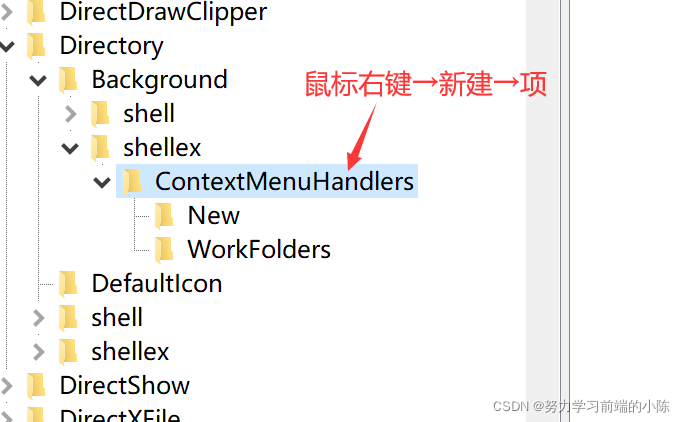
第三步:依次展开“HKEY_CLASSES_ROOT\Directory\Background\shellex\ContextMenuHandlers\New”;如果没有就该文件夹就“右键”--> “新建” --> 输入你要添加的文件名(这里输入New,输入其他文件名可能会失效)
可以直接复制如下路径:
HKEY_CLASSES_ROOT\Directory\Background\shellex\ContextMenuHandlers\New
没有New文件夹,自己可以填加项进去
第四步:确认右边的“默认”项后边的“值”为{D969A300-E7FF-11d0-A93B-00A0C90F2719}。如果不是,就修改为此值,点击确定;
可以直接复制如下指令:
{D969A300-E7FF-11d0-A93B-00A0C90F2719}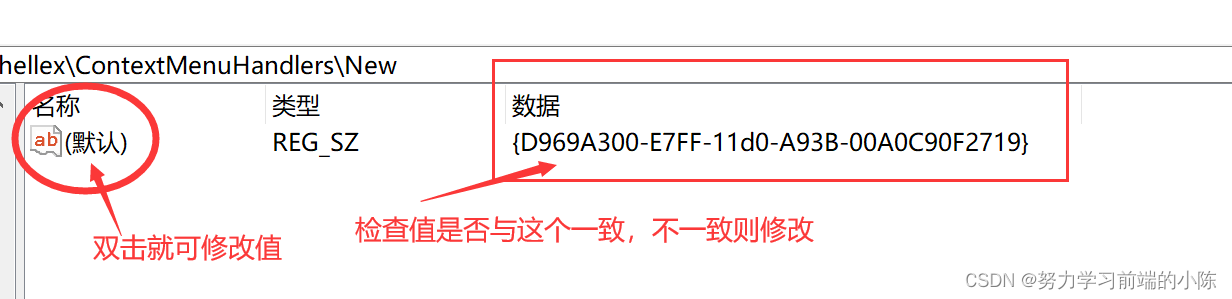
第五步:修改完成后,按F5键刷新注册表,即可在右键菜单中重新看到“新建”了。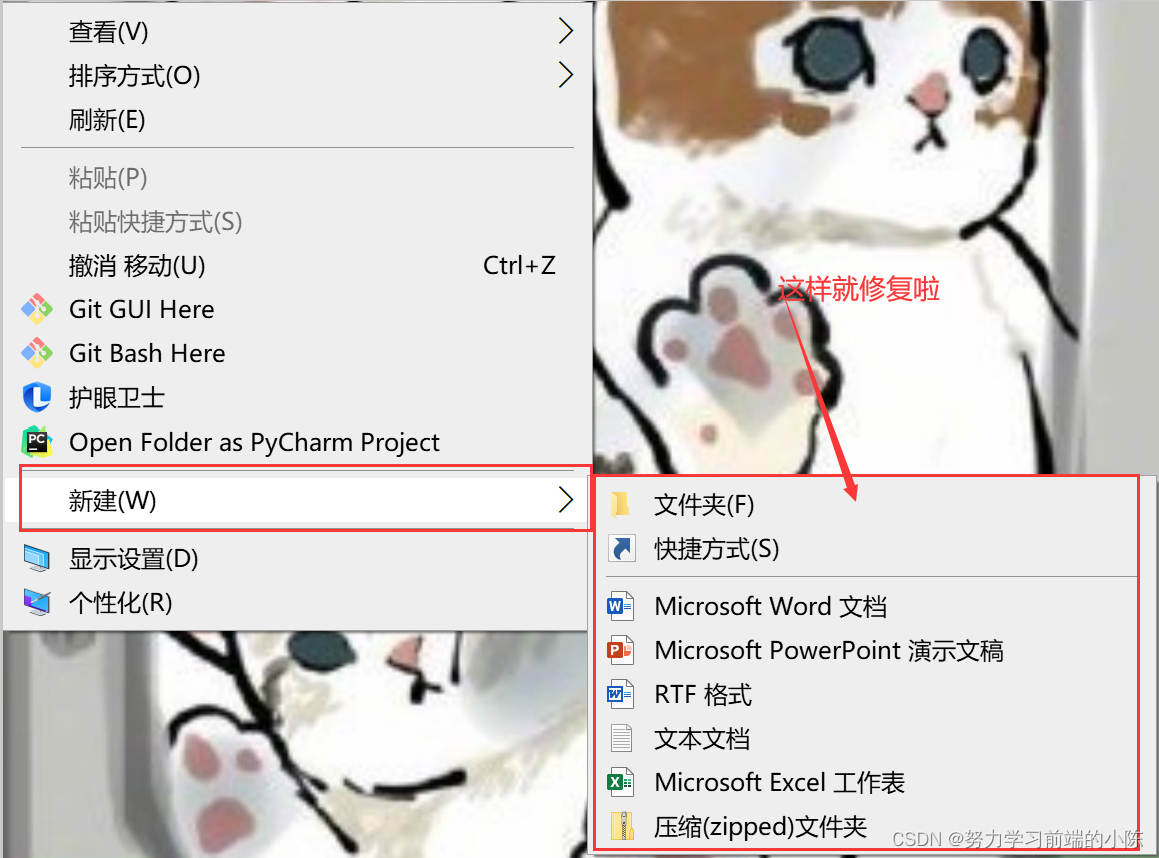
如果有问题,欢迎大家评论区讨论,文章对你有用,给正在学习前端的小陈点个赞吧~~~
版权声明:本文为qq_57587705原创文章,遵循CC 4.0 BY-SA版权协议,转载请附上原文出处链接和本声明。