文章目录
一、FTP的作用
FTP服务,用于文件的上传和下载
二、FTP的端口号
FTP属于TCP协议,端口号为20,21
20:数据层面,用于文件的上传和下载
21:控制层面,用于账号据密码验证,权限的验证
三、FTP:匿名、系统、虚拟账户
匿名账户:登录名:ftp、anonymous。不验证密码即可登录
系统账户:本身系统已存在的账户,密码作验证
- 1、验证的/etc/passwd和/etc/shadow
- 2、验证的是用户列表(用户必须是系统创建),相当于白名单
默认root账户不允许登录
虚拟账户:预定义的列表账户。(以前系统创建过的)
四、FTP匿名账户的部署
1、关闭防火墙
systemctl stop firewalld.service
setenforce 0
2、安装vsftp服务
yum -y install vsftpd.x86_64
3、编辑配置文件
vi /etc/vsftpd/vsftpd.conf
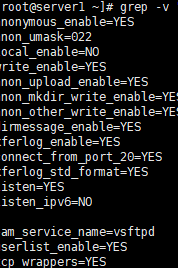
anonymous_enable=YES ##允许匿名账户登录
anon_upload_enable=YES##允许匿名账户上传
anon_mkdir_write_enable=YES##允许匿名账户新建文件或目录
anon_other_write_enable=YES##允许匿名账户的其他写权限
anon_umask=022##设置匿名账户的权限为755
local_enable=YES#允许本地账户登录
local_max_rate=102400#本地账户限速
chroot_local_user=yes #锁定宿主目录,此配置针对本地账户
write_enable=YES#写权限的开启,如果想让用户上传文件,此权限也需要有
local_umask=022#本地账户的权限为755
listen=YES#监听IPV4地址的请求
listen_ipv6=NO#不监听IPV6地址的请求
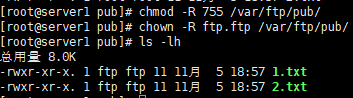
4、修改属主和属组,并创建文件

5、客户机安装ftp服务并连接服务器
yum -y install ftp.x86_64
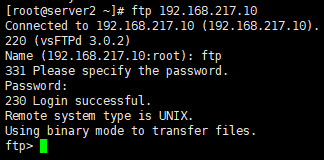
6、验证上传或者下载文件

五、FTP本地账户部署
1、更改配置文件
vi /etc/vsftpd/vsftpd.conf

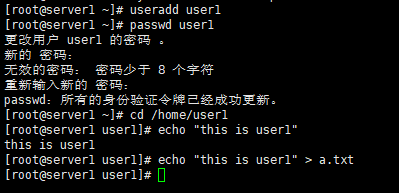
2、添加用户并在用户目录下创建文件
3、在客户机中验证
ftp 192.168.217.10
输入user,密码登录
上传下载文件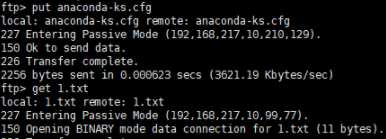
版权声明:本文为liuqingyunCSDN原创文章,遵循CC 4.0 BY-SA版权协议,转载请附上原文出处链接和本声明。