前言
pyinstaller是一个python用于打包的第三方库,接下来我将从以下几个方面详细的讲解如何使用pyinstaller对python文件进行打包。
一、pyinstaller是什么?
PyInstaller是Python的第三方打包库,它可以实现将.py扩展名的任何Python的源代码转换成Windows、Linux、Mac OS X下面的可执行文件。对于Windows来讲,PyInstaller可以将Python源代码变成.exe的可执行文件,这样就可以直接运行程序,而不需要安装Python解释器,也不需要对计算机进行相关的环境限制。
官网:http://www.pyinstaller.org/
二、使用步骤
1.安装Pyinstaller
Pyinstaller安装方法主要有的安装有两种方法:
- 使用pip进行安装
pip install pyinstaller
- 使用conda进行安装:
conda install pyinstaller
安装之后会都会提示successfully installed,告知是否安装成功。
2.使用方法
1、命令介绍默认打包:默认是 -D,意思是打成一个文件夹。pyinstaller **.py | pyinstaller -D **.py
pyinstaller -F **.py
pyinstaller -F -w **.py
pyinstaller -F -w -i **.ico **.py
pyinstaller -w [主入口文件] -p [依赖文件1] -p [依赖文件2]
D:\MyProject_Python\Spyder\Students\GUI\Tkinter\点名\roll_call
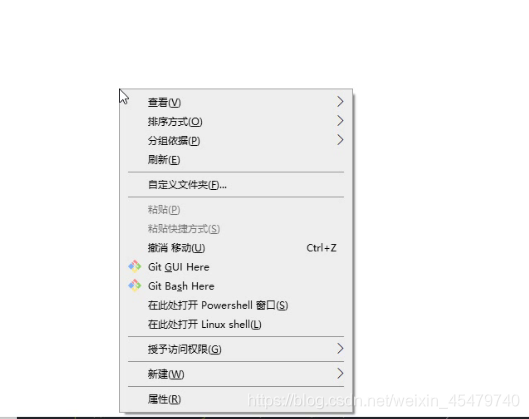
然后点击在此处打开 Powershell 窗口,见如下图: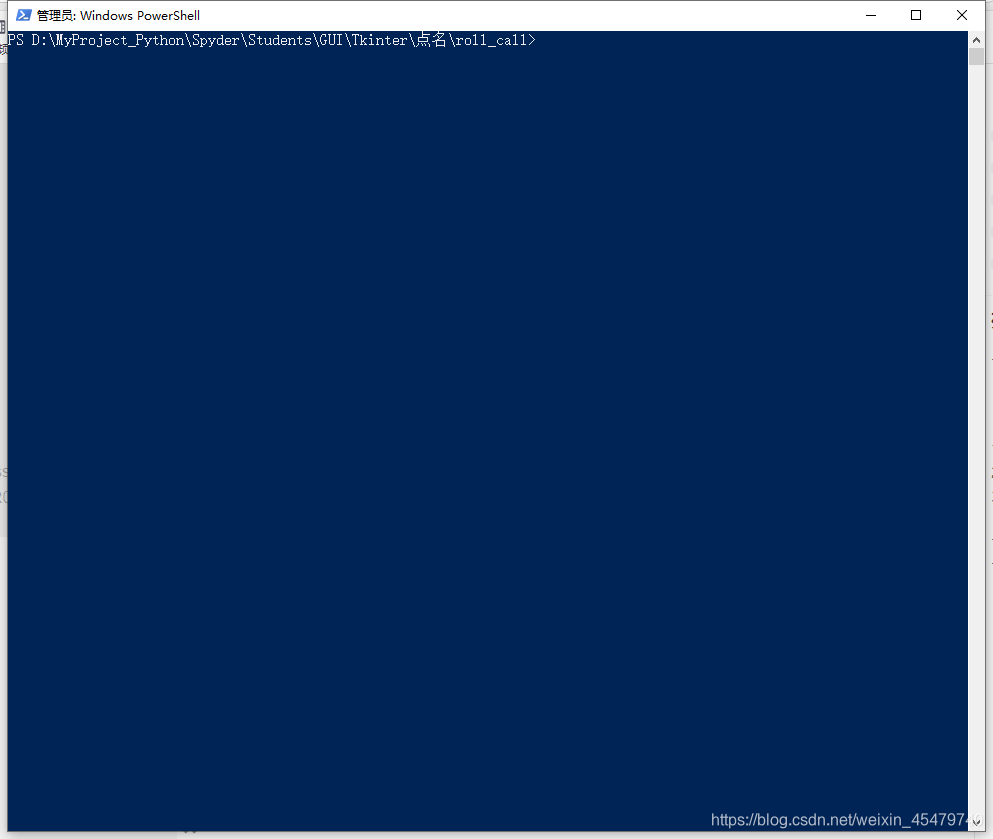
键入上述命令,最后出现:
看见出现了successfully就成功了。
注意
在打包完成过后,运行.exe文件时可能会出现双击后不出现界面的情况,可能是有相关的资源文件没有放入到和.exe文件一个文件夹中,如出现这种情况可以试试将相关的资源文件放入.exe文件所在的文件夹。当然,也有可能是其他情况,可自行百度。总结
以上就是今天要讲的内容,本文仅仅简单介绍了pyinstaller的使用,python的打包方法还有很多,下次再介绍。版权声明:本文为weixin_45479740原创文章,遵循CC 4.0 BY-SA版权协议,转载请附上原文出处链接和本声明。