1 Word
1.1 新建word文档
右键空白处—新建—word文档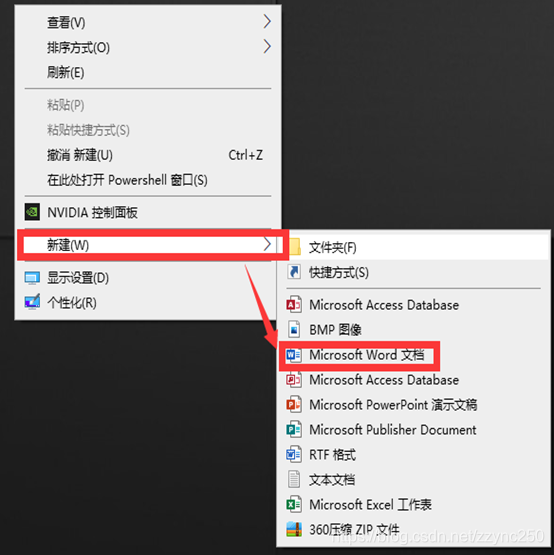
1.1.1 页边距
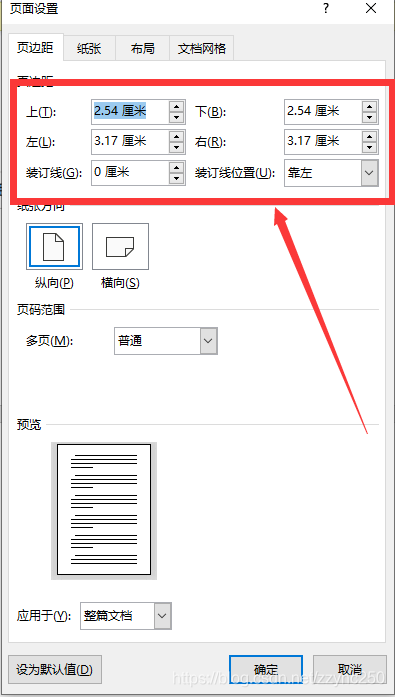
页边距:是指每页文件上下左右所间隔的距离大小

调整页边距点击布局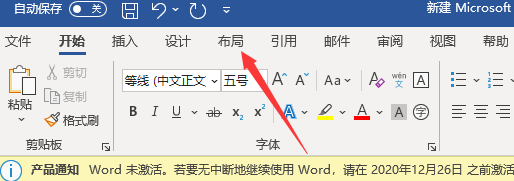
点击页边距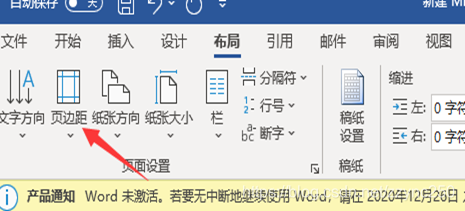
选择固定页边距或自定义页边距
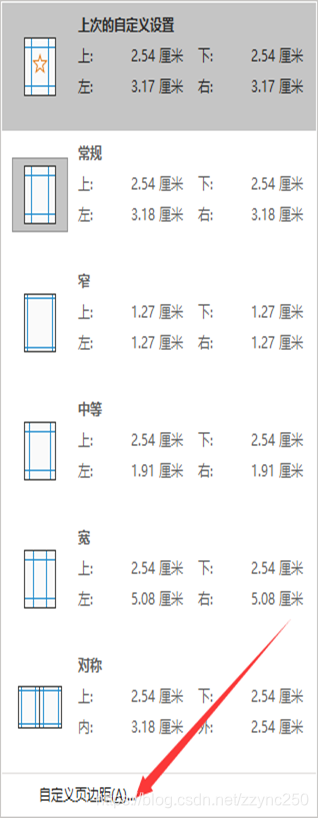
输入所需数值
1.1.2 字体字号
字体字号:是指文字字体和大小
字体字号的调整
点击开始工具栏中找到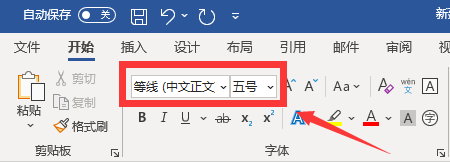
进行编辑
如果已经编辑好的文字想改字体字号需要选中想改的字右键
进行编辑
1.1.3 行距
行距:是指文本每行之间的间隔大小
调整行距
选中索要调整的文本右键选择段落

在行距里选择固定行距 或 选择多倍行距 在后面设置值 里输入所需数值

1.1.4 制表位
制表位:是指按下Tab键 所一次性空出的距离
设置制表位
右键段落 点击制表位

输入所需字符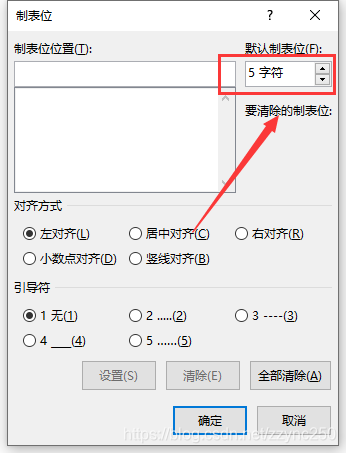
1.1.5 页面大小
页面大小:是指打印出来的纸张尺寸大小
更改页面大小
点击布局—点击纸张大小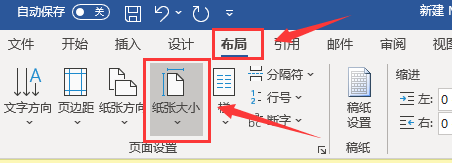
选择固定纸张大小或者自定义纸张大小
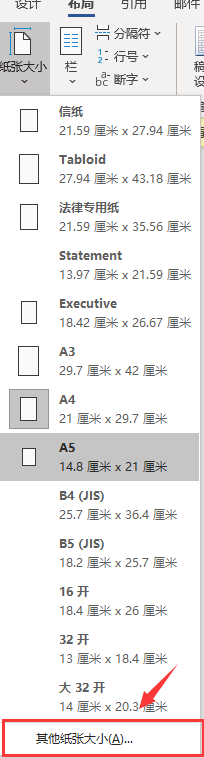
输入宽度高度即可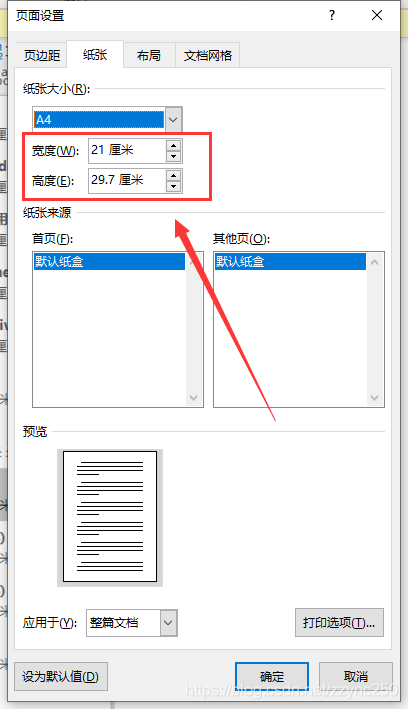
1.2 查找、替换、定位和保存
1.2.1 查找:是指查找文本中的关键字、词或句子
1.2.2 查找关键字
点击开始栏最右边的查找按钮
输入关键字即可搜索出所有结果 按小箭头可以依次查看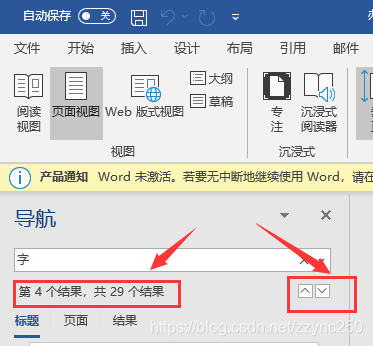
1.2.3 替换:是指把指定的字 词 句子替换成其他 不用挨个翻找
1.2.4 替换方法
点击开始 然后右边替换
输入查找内容和替换为的内容 可以单个替换或者全部替换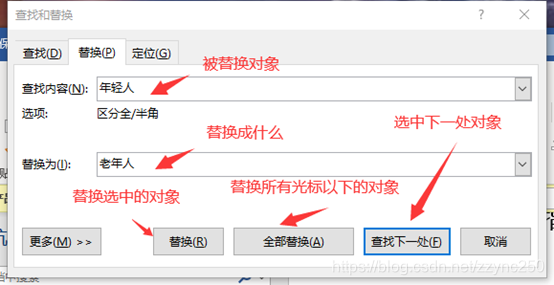
点击全部替换后会提示光标以后的所有搜索对象被替换 如果想连前面一起全都替换掉点击是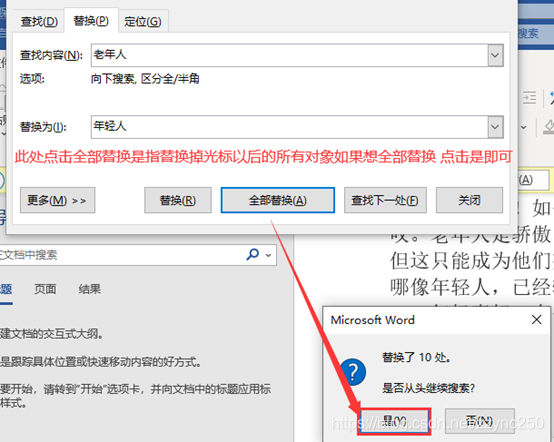
1.2.5 定位:是指快速的移动到你需要移动的文本位置
1.2.6 定位方法
点击开始右边的查找或者替换
输入所需要的数值 例如 +1 -1 会到下一页或上一页
或者直接输入数值跳转到对应的页数 字符和第几行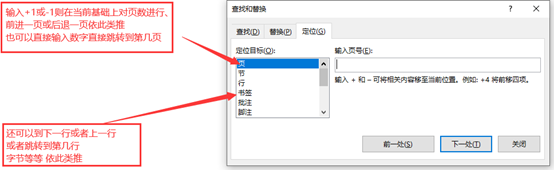
如我在第1页是在页号里直接输入16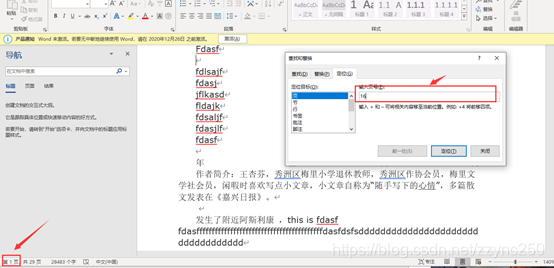
点击定位后会直接跳转到16页
行数或字节依此类推
1.2.7 保存另存:是指保存在当前位置且覆盖修改或者另存一份新的文档指定位置
1.2.8 保存与另存方法
保存:ctrl+s 保存到文件所在位置并且覆盖所有修改
另存:“ctrl+shift+s可选择指定的名字和位置从新存档这个文档如图
1.3 段落设置
1.3.1 文本行对齐
文本行对齐有五种:左对齐、右对齐、居中对齐、两端和分散对齐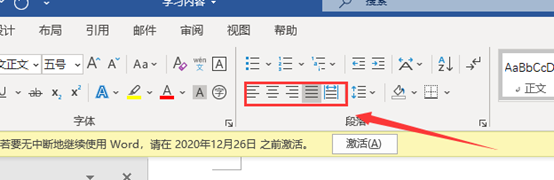
对齐方式如下
分栏的文档经常使用,如报纸、杂志
1.3.2 段落对齐
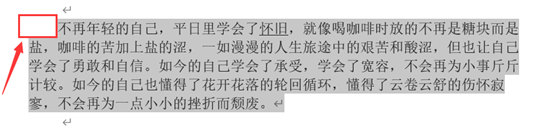
首行缩进:是指每个段落的首行缩进指定字符,一般是2个字符
首行缩进方法
选中文本右键段落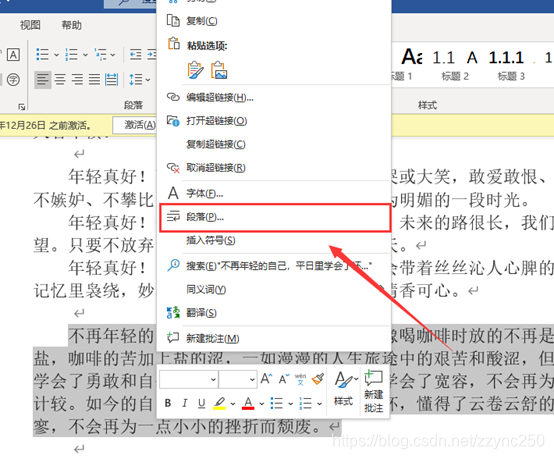
特殊栏选择首行 输入缩进值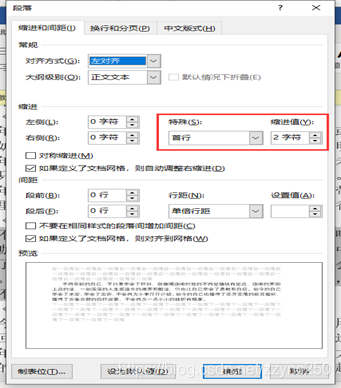
点击确定后即可
悬挂缩进:是指除首行意外所有行都会进行缩进
悬挂缩进方法
选中文本右键段落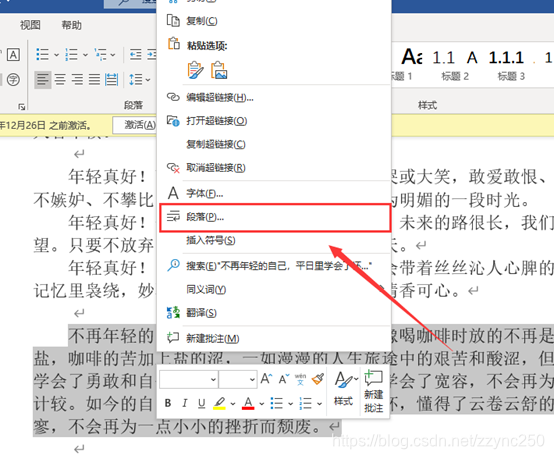
特殊栏选择悬挂输入缩进值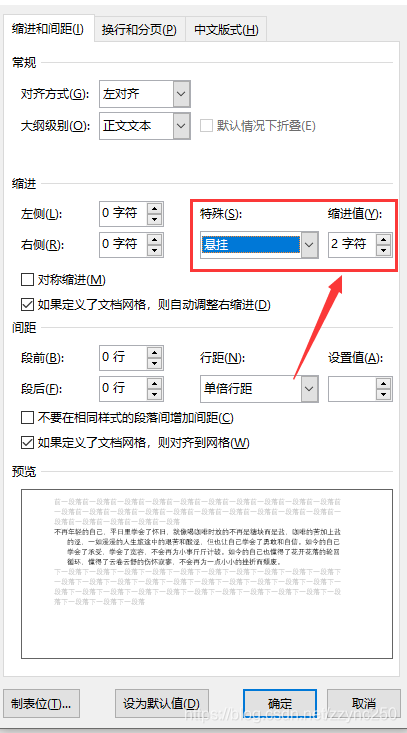
点击确定即可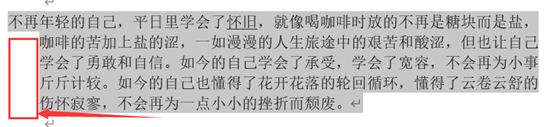
左缩进,右缩进:是指段落前后所有行空出的距离
左缩进,右缩进方法
选中文本右键段落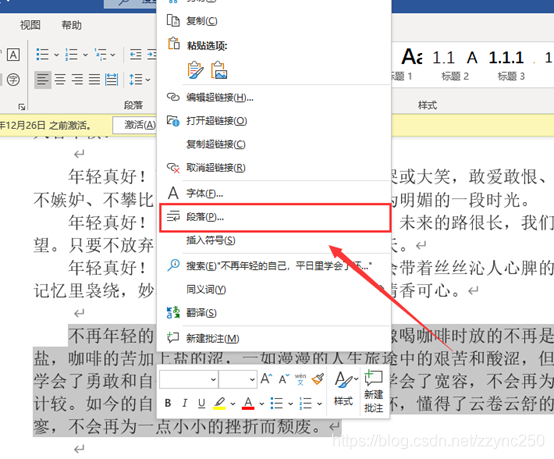
输入左边 右边的值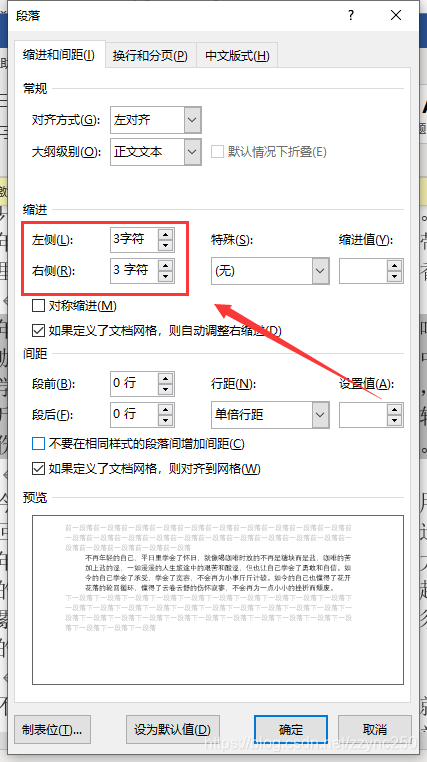
点击确定即可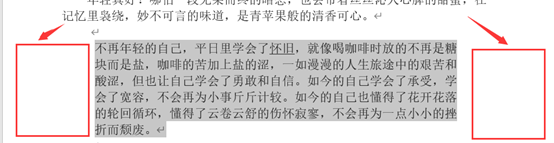
1.4 项目符号和编号
项目符号和编号:是指项目符号就是给每一行自动编号,不用手动去编号,项目符号也可以转换为编号
1.4.1 项目符号
选中文本左上角选择项目符号选择常用符号或者自定义符号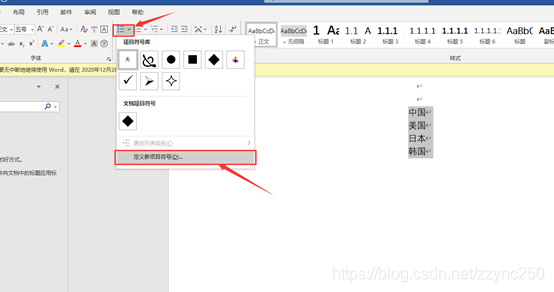
点击确定后即可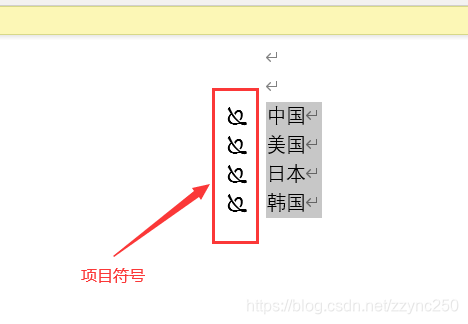
1.4.2 编号设置
选中文本左上角选择项目编号图标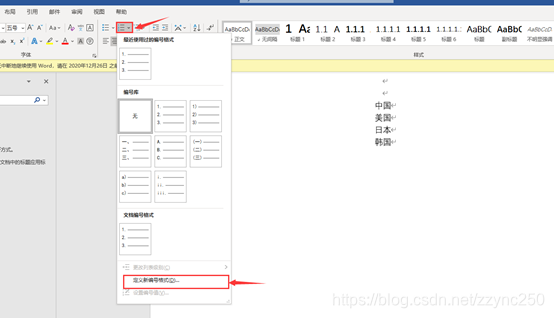
选择需要的编号或者定义新的编号格式确定即可
1.5 多级列表
多级列表:的意思是生成目录
1.5.1 创建多级列表
点击开始找到多级列表图标选择定义新的多级列表

选择要修改的级别对应右边将级别连接到样式
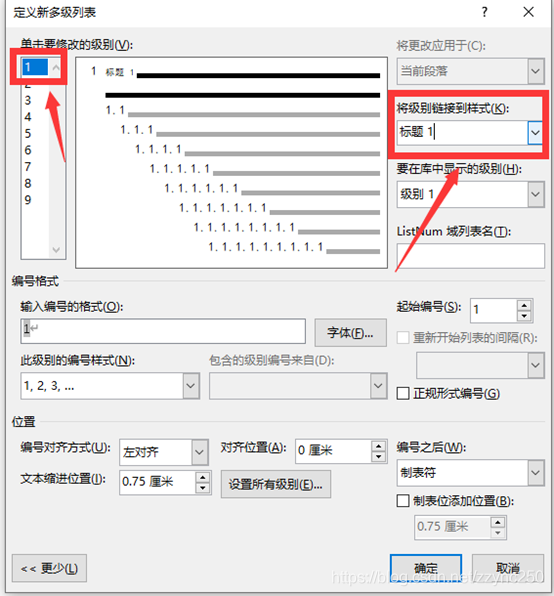
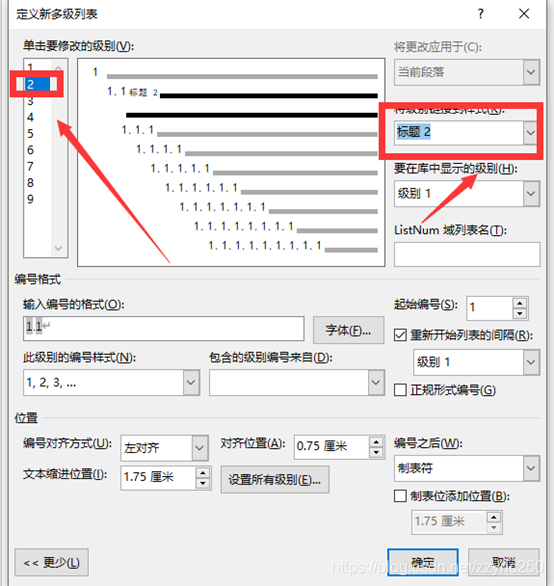
依此类推标题3….
1.5.2 多级列表快捷键
选择开始栏内右键标题1点击修改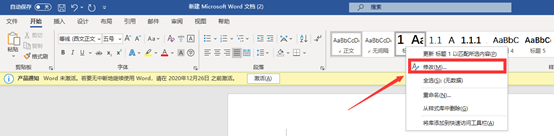
点击左下角格式—快捷键’
设置快捷键后点击指定
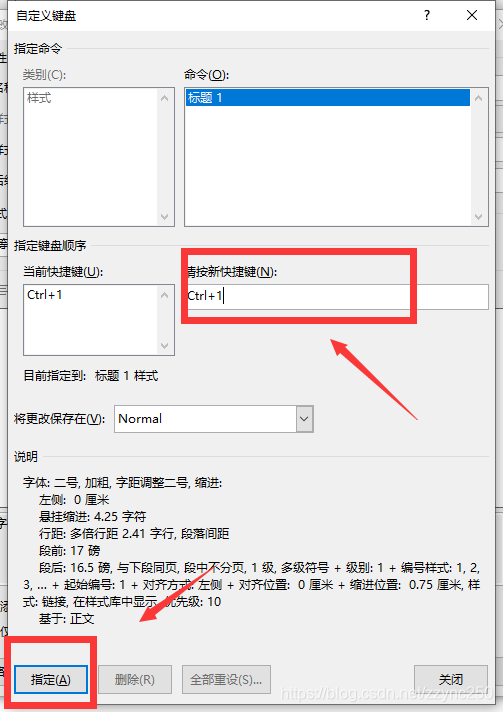

依此类推标题3.
最后点击基于改模板的新文档以后打开新的文档也可以共享设置的快捷键
1.6 超链接
超链接:是指在文本中加入文件 视频 照片 音频 链接 可直接打开所在文件或网页的位置
1.6.1 超链接添加方法
选中文本或图片右键超链接
选择文件 音频 视频 图片所在位置后确定即可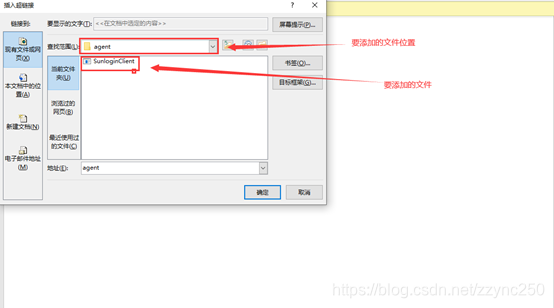
打开超链接需要在未选中的情况下按ctrl键+鼠标左键后点击确定进行打开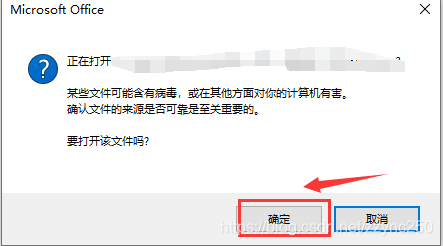
1.6.2 链接网址
若需要添加网页链接则直接在地址栏里输入网页地址点击确定后
在未选中的情况下ctrl+鼠标左键即可打开
1.7 目录
1.7.1 目录:创建一个文本的首页目录
1.7.2 创建目录
在有多级列表的情况下 打开word文档的第一行回车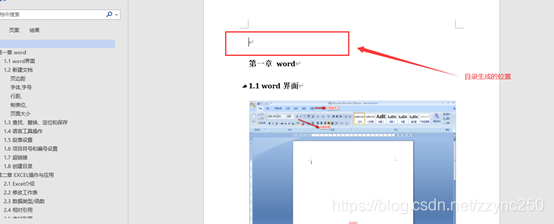
点击引用–目录—创建自动目录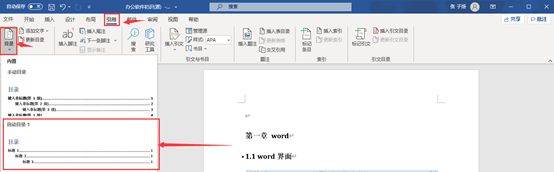
然后就生成了目录
1.8 Word小技巧
1.8.1 快速生成长线
双直线:输入“===”,然后回车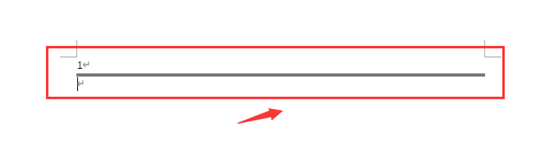
波浪线:输入“~~~”,然后回车
虚线线:输入“***”,然后回车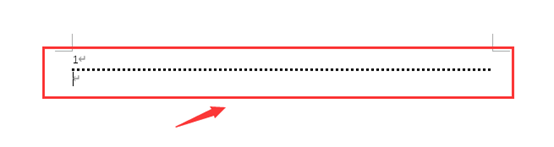
细直线:输入“—”,然后回车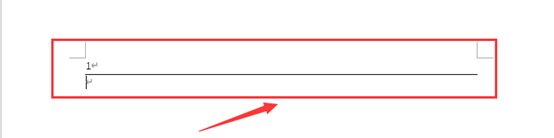
隔行线:输入“###”,然后回车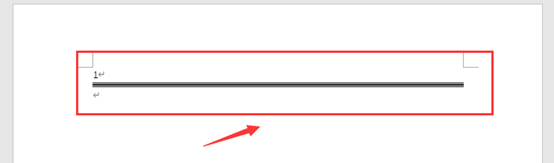
粗直线:输入“___”,然后回车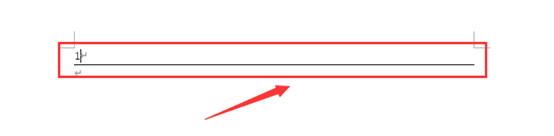
1.8.2 解决长短不齐的名字
选中所有的名字
ctrl+h—点击搜索栏—输入<(?)(?)>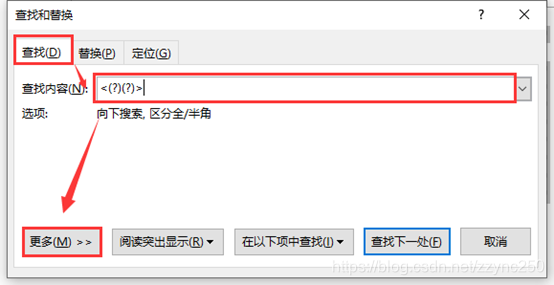
点击更多—勾选使用通用配符—在以下项中查找选择主文档
然后关闭 则会自动选中没对齐的名字
点击开始找到字体宽度调整按钮—选择调整宽度
输入三字符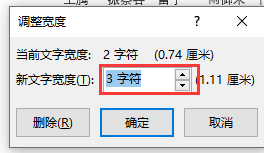
名字就自动对齐了
1.8.3 解决文字下面的波浪线
点击左上角文件按钮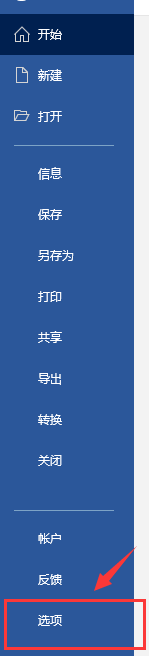
选择最下面选项
选择校对—找到键入时检查拼写取消勾选—键入时标记语法错误取消勾选—确定即可


2 Excel
2.1 创建excel
右键新建选择excel即可
2.2 合并单元格
选择多个单元格点击合并单元格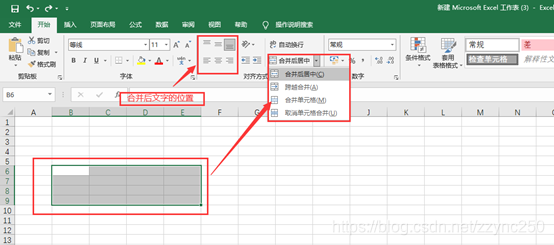
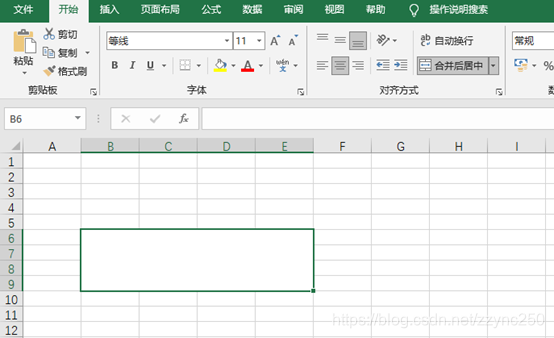
2.3 调整单元格边框
选中单元格右键点击设计单元格格式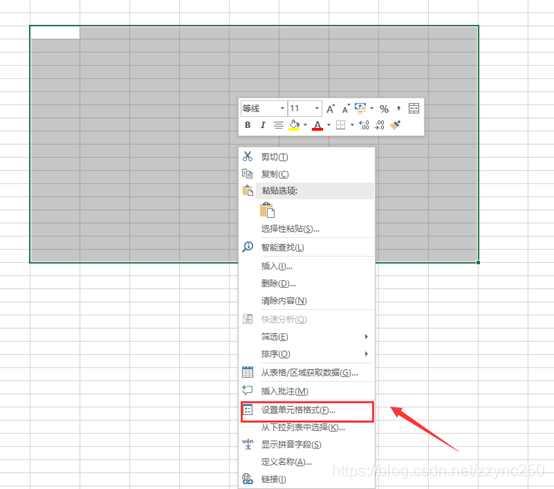
然后如图调整
设置完确定即可
2.4 数据类型
让单元格内的数值可以表达出来
2.4.1 输入分数
正常excel里是不能直接输入分数的 例如2/3需要在前面输入0空格2/3即可

2.4.2 输入身份证号
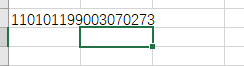
输入身份证号前面要加一个英文单引号’不然会变成科学计数法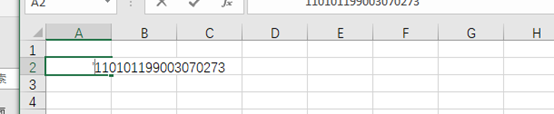
2.4.3 小数显示
选中单元格右键选择设置单元格格式—数值—设置小数点后几位
设置好需要的值后确定即可
2.4.4 将数字设置成货币方式显示
选中单元格右键设置单元格格式—货币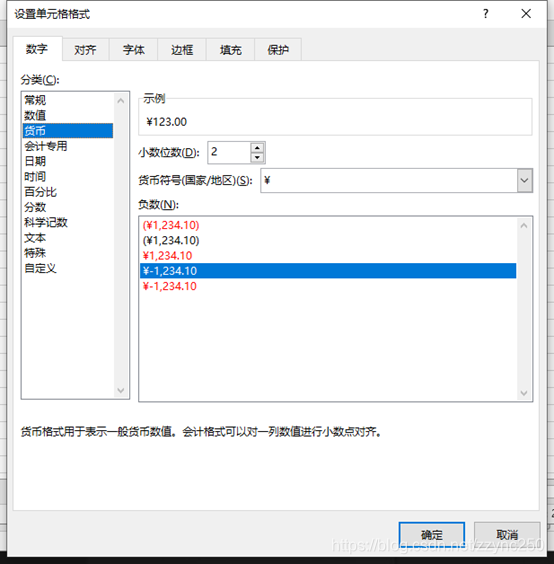
选好后确定即可
2.4.5 将数字设置成会计专用
选中单元格右键设置单元格格式—会计专用
选好后确定即可
货币和会计专用的区别,可以看到会计专用中“¥”符号会左对齐,而货币格式,“¥”符号不会左对齐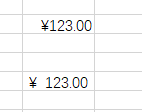
2.4.6 输入时间
输入日期的时候需要用/来隔开 如果想用其他方式表达可以右键设置单元格格式
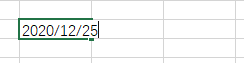

时间同理
2.4.7 设置百分数
同理
2.4.8 将小数设置成分数
同理
2.4.9 设置邮政编码
同理
2.4.10 生成连续数字间隔为7
在要生成的地方选中单元格输入 =然后左键点击需要被加7的数值单元格 再输入+7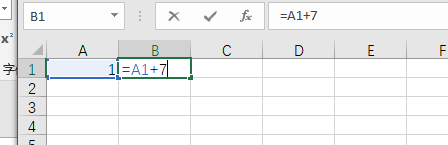
然后回车就会得到+7后的数值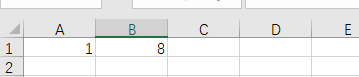
鼠标放在单元格右下角出现黑色加号可以进行拖拽自动填充

2.4.11 生成连续的日期间隔为7
同理输入=左键单元格然后+7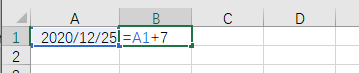
回车后就得到了相应日期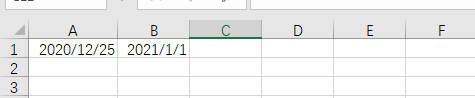
如果想要更多就拖拽进行自动填充

2.4.12 同时删除多个单元格内内容
选中单元格之后不可以用删除键
要用delet键进行删除
2.5 函数
2.5.1 sum():求和
用来返回某一单元格区域中所有数字之和,如=sum(A1:A2)
比如我想知道两个单元格数值的合
在想要求和的地方输入=sum(后选中需要求合的单元格
回车即可得到合的值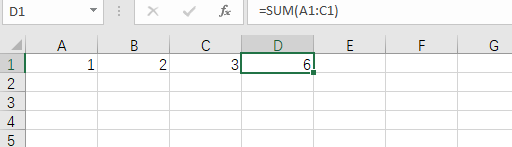
2.5.2 average():求平均数
返回参数的平均数,如=average(12,2)返回7
在想要求平均值的地方输入=average(后选中需要求平均数的单元格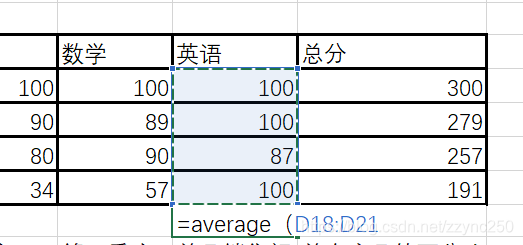
回车即可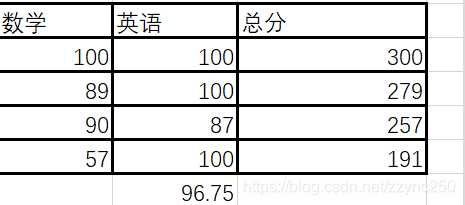
2.5.3 max():求最大值
返回参数中的最大值, 如=max(20,0)返回20
在想要求最大值的地方输入=max(后选中需要求最大值的单元格
回车即可得到选中单元格中的最大数值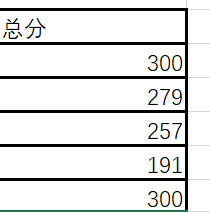
2.5.4 today():当天日期
以年/月/日的格式返回今天的日期,如=today()返回当天的日期
在想要显示日期的单元格内输入=today()
回车即可 日期会随时间变动而改变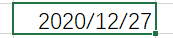
2.6 排序
在数据较多的情况下,需要一目了然,结构清晰,按照升序或者降序,这时候就用排序
选中需要排序的单元格 点击开始 排序 自定义排序
选择升序或降序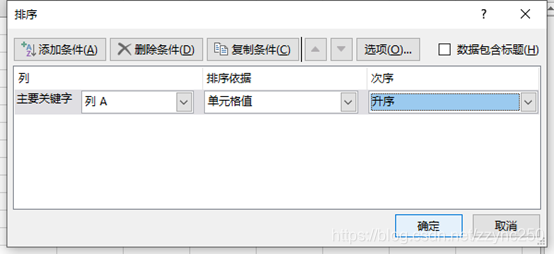
然后就得到了想要的排序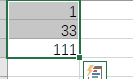
2.7 插入图表
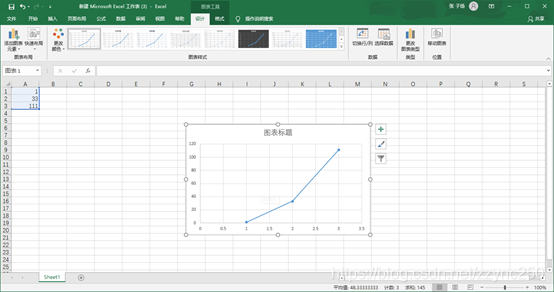
把单元格内的数值变成图表方便对比
选中需要的单元格点击插入 点击推荐的图表
选择一个需要的图标确定即可
2.8 设置条件格式
快速找出符合某个条件的单元格数值例如大于多少的数字
选中所需的单元格点击 开始 条件格式
设置出条件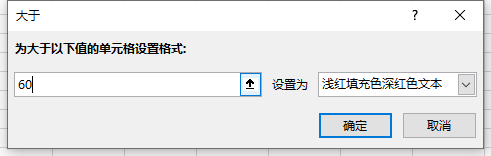
确定即可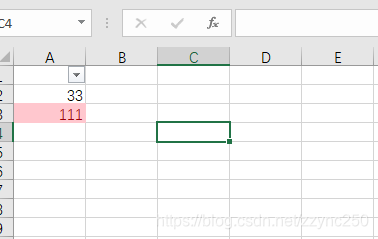
2.9 保护工作表
如果文档你不想别人进行编辑或是只有某一个区域可以被编辑
选中可以被编辑的单元格点击审阅 允许编辑区域
点击新建
就会出来你选中的区域了 可以重命名也可以设置一个密码
然后点击保护工作表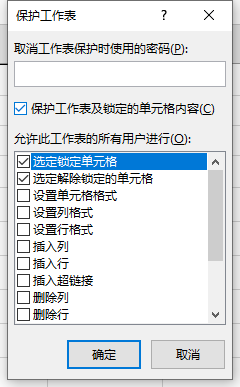
输入一个密码接触锁定
然后确定保存退出文档
再次打开后如果想修改选中部分就要输入相应密码进行修改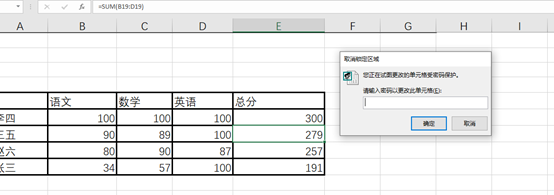
其他部分被被保护就没法编辑了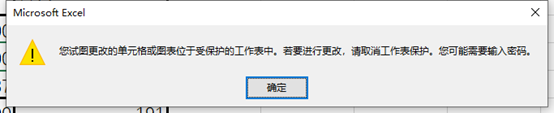
需要点击审阅点击撤销工作表保护输入设置的密码才可以进行编辑
2.10 Excel小技巧
2.10.1 相同姓名汇总
先选中一个单元格时出现汇总的地方
然后点击数据—合并计算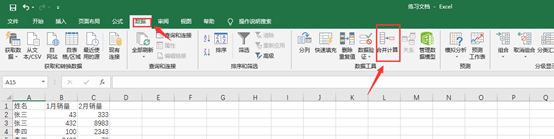
然后选中需要汇总的单元格点击添加然后将首行和最左列勾选
确定即可生成汇总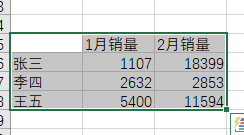
2.10.2 一秒找不同ctrl+
选中需要找不同的单元格
按CTRL+
可以看到找不同的时候是以最左边的为基准的。 如果反着选中则是以最右边数列的数字为基准
然后我们此时可以进行高亮显示
2.10.3 去除小数点,ctrl+shift+1
选中所需的单元格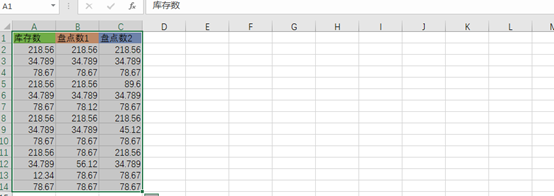
按ctrl+shift+1即可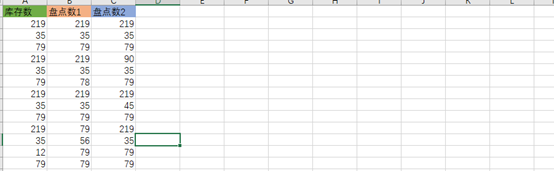
2.10.4 一秒求和 按alt+=
如图选中所需的单元格
按下alt+=即可求和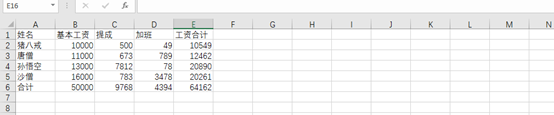
2.10.5 填充货币格式:ctrl+shift+4
可以先选中所需单元格 可以先选中如果需要选中其他单元格按ctrl再选中其他的如图
然后按下ctrl+shift+4即可
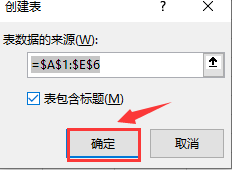
2.10.6 美化工作表:ctrl+T
选中所需单元格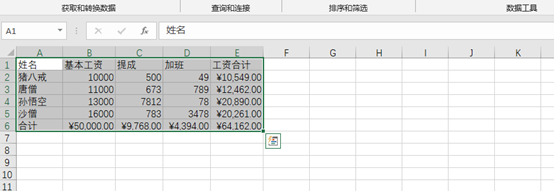
按CTRL+T键即可确定即可

2.10.7 生成柱形图:alt+F1
选中所需单元格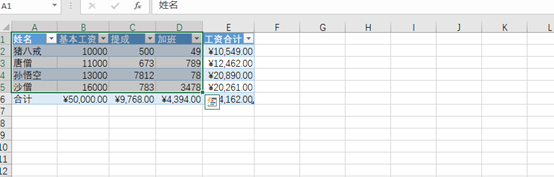
按alt+F1即可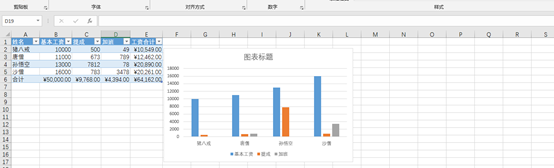
3 Ppt
3.1 设置背景格式
新建一个ppt演示文档点击添加一张幻灯片
然后右键点击设置背景格式
选择右边的图片或纹理填充在图片源里可以选择插入图片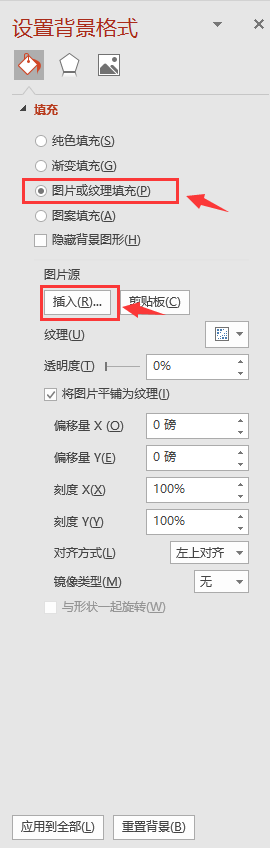
点击来自文件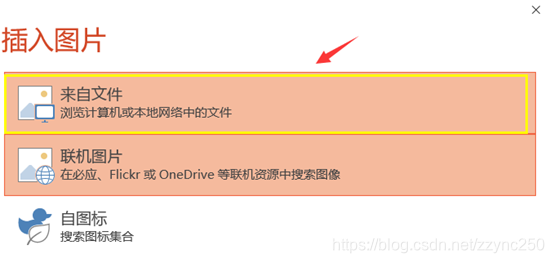
选择一张图片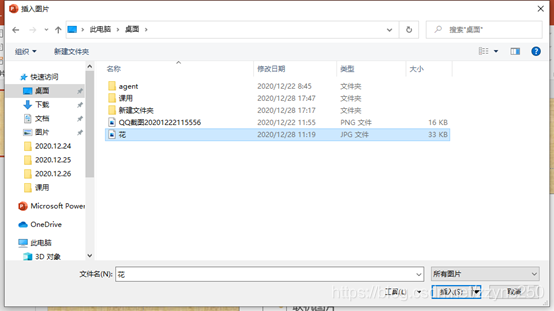
插入即可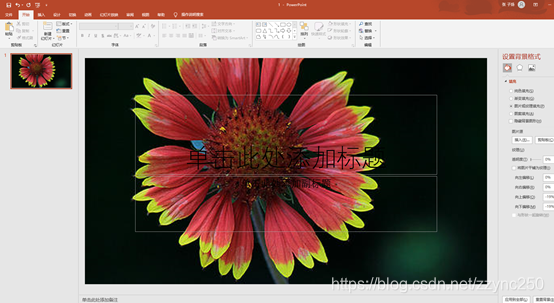
3.2 插入声音 视频 和超链接
点击插入按钮里的 声音 视频 或者是图片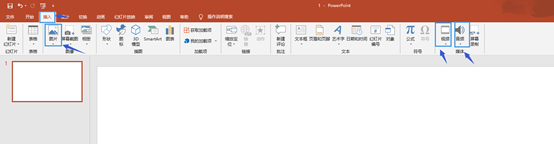
选择要插入的文件即可如图
图片
音频
视频
如果想用文字添加一个超链接的话需要点击插入点击文本框
选择想编辑的位置输入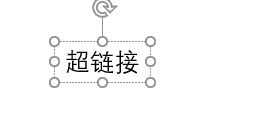
然后选中所输入文字右键超链接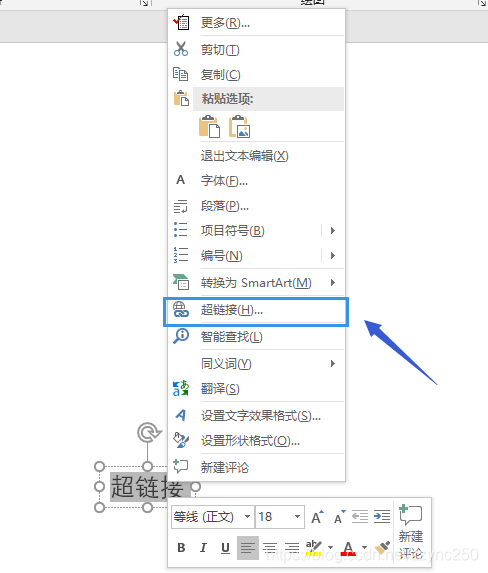
然后选择一个索要链接文件的位置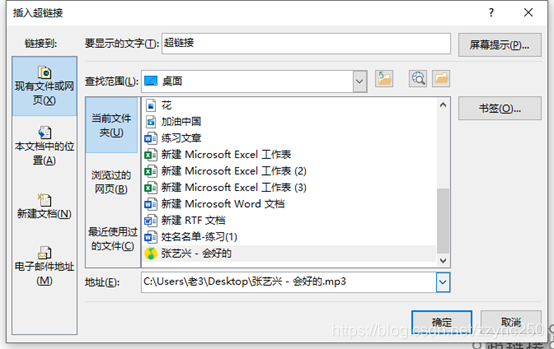
确定即可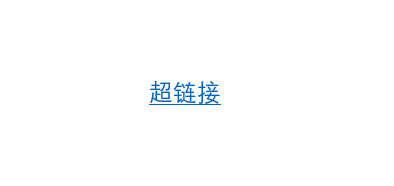
打开超链接需要按ctrl+鼠标左键确定即可


3.3 触发器
比如说我想插入三张图片 每点一下图片就会弹出相对应的文字来解释图片
首先先插入三张图片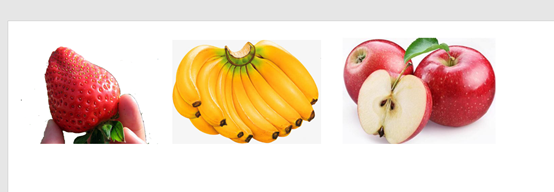
然后依次插入文本框写上想出现的文字
然后选择开始—选择—选择窗格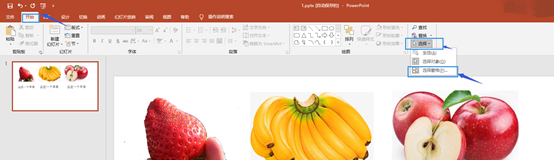
双击右边的选项可以将图片或文本重命名
最后步骤如图
依此类推香蕉和苹果
最后点击幻灯片放映 点击从当前幻灯片开始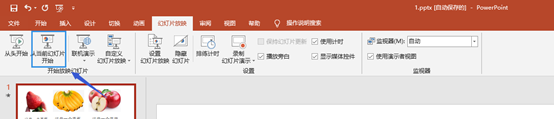
然后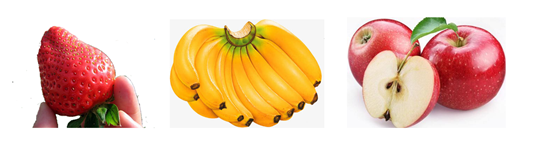
每单机一张图片就会有对应的文本出现