一、安装python
1、安装依赖环境
yum -y install zlib-devel bzip2-devel openssl-devel ncurses-devel sqlite-devel readline-devel tk-devel gdbm-devel db4-devel libpcap-devel xz-devel
yum install zlib zlib-devel openssl
yum install openssl-devel -y
yum install libffi-devel -y
2、到官网下载Python包
进入官网(https://www.python.org/)点击downloads,再点击linux
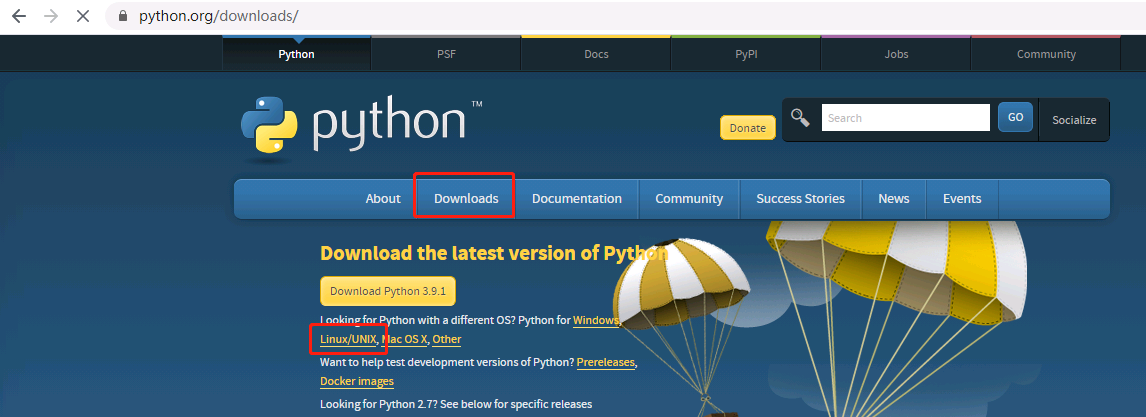
选择要下载的版本包
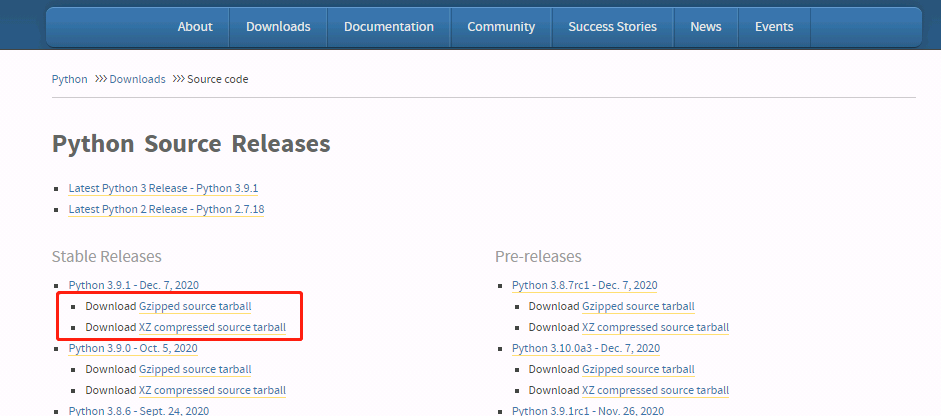
或者使用wget方式下载
wget https://www.python.org/ftp/python/3.9.1/Python-3.9.1.tgz
3、创建安装目录
mkdir -p /usr/local/python3.9
4、将下载好的python包移到Linux下,然后解压
tar -zxvf Python-3.9.1.tgz
5、进入解压后的目录,配置安装环境
cd /usr/local/Python-3.9.1./configure --prefix=/usr/local/python3.9/
--prefix 参数是指定安装目录为第3步创建的目录
6、编译并安装
make && make install

7、配置环境变量
vi /etc/profile
在文件最下面添加
export PYTHON_HOME=/usr/local/python3.9export PATH=${PYTHON_HOME}/bin:$PATH
使得配置的环境变量立即生效
source /etc/profile
8、检查是否安装成功
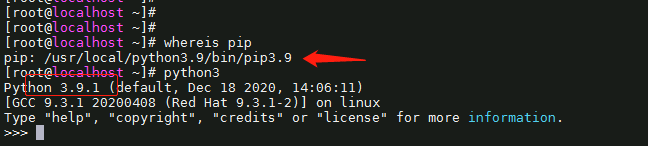
二、安装和使用遇到的问题
1、make install后提示:ModuleNotFoundError: No module named 'zlib'


解决方法:通过如下命令修复问题
yum install zlib zlib-devel openssl -y
修复问题后,重新执行编译和安装命令
./configure --prefix=/usr/local/python3.9/make & make install
2、使用pip安装时告警:WARNING: pip is configured with locations that require TLS/SSL, however the ssl module in Python is not available.

解决方法:通过如下命令修复问题
yum install openssl-devel -y
安装完成后重新执行编译和安装
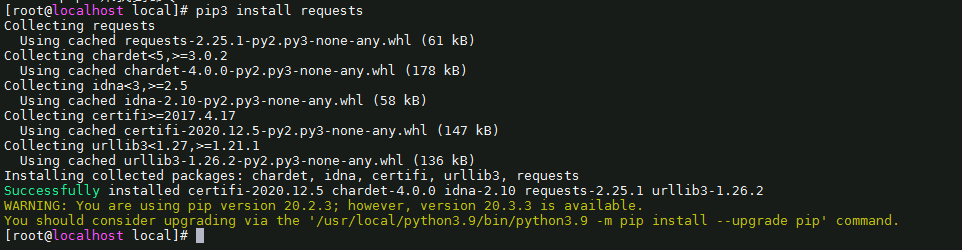
3、使用pip3安装包时提示:ModuleNotFoundError: No module named '_ctypes'
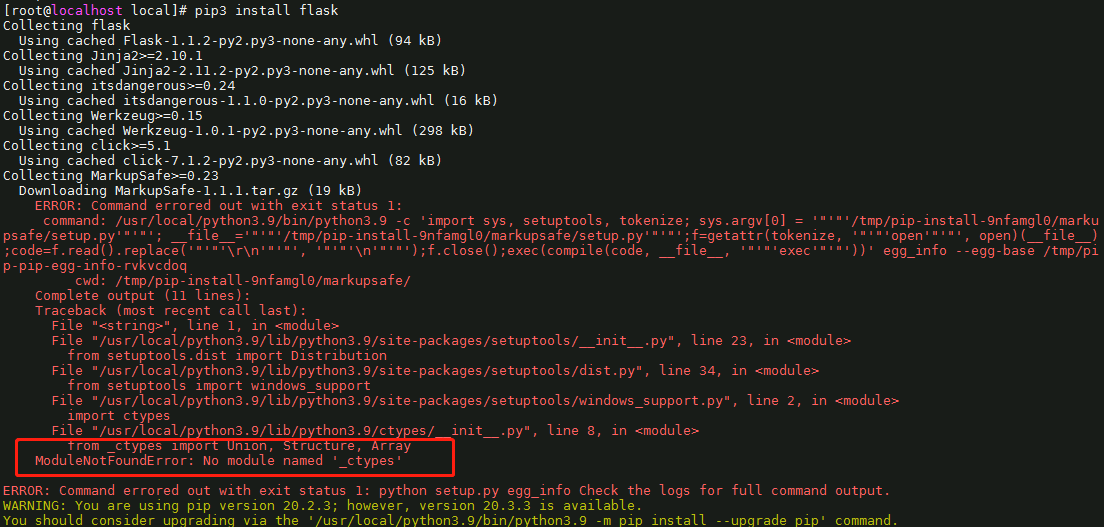
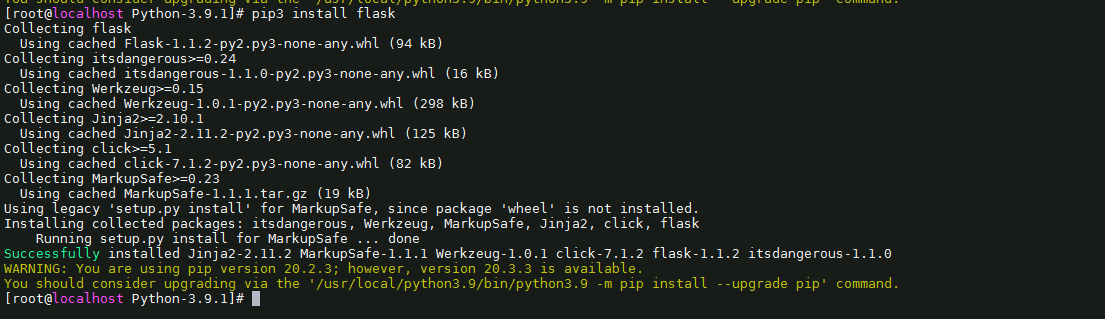
解决方法:通过如下命令修复问题
yum install libffi-devel -y
安装完成后重新执行编译和安装
三、安装pip
如果python安装成功我们通过下面命令是能查看到pip的
whereis pip

如果确实没有安装pip3

可以通过下面方式进行安装
yum install python3-pip
安装后查看

因为是通过yum安装的pip3,所以pip3的安装目录不在python的安装目录下,此情况会产生一个问题:通过pip3安装的包,在import时无法识别。
也就是说我们使用python3命令根本就无法导入pip3安装的模块,因为完全找不到这个目录下。
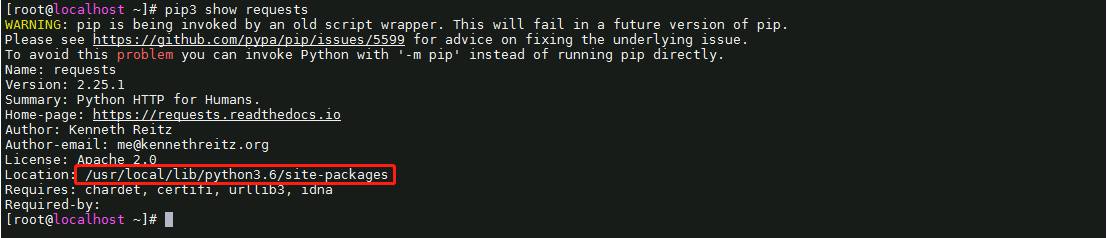
解决这个问题有两种思路:
修改下载包的安装目录
将pip3安装包的目录 site-packages加入到环境变量中
修改下载包的安装目录
通过创建python3.9的 site-packages 目录的软链将pip3安装包的目录 site-packages 覆盖即可。
1 cd /usr/local/lib/python3.6
2 mv site-packages site-packages.bak3 ln -s /usr/local/python3.9/lib/python3.9/site-packages site-packages
操作完成后,使用pip3 安装的包全部安装到 /usr/local/python3.9/lib/python3.9/site-packages 该目录下。
将pip3安装包的目录 site-packages加入到环境变量中
在家目录下 vi ~/.bashrc,在文件最后加入下面代码:
export PYTHONPATH=/usr/local/lib/python3.6/site-packages/:$PYTHONPATH
使文件立即生效
source .bashrc
此时进入python3的交互模式通过sys.path就能查看到 /usr/local/lib/python3.6 目录加入到了python的环境变量中
