需要从系统中将文件复制到虚拟机中,但出现VMware Tools安装灰色或安装出错提示。
(注:本次是针对32位Win7虚拟环境下安装Tools的问题)

解决tips:
①先将需要安装Vmware tools的虚拟机关机,单挂起不可行
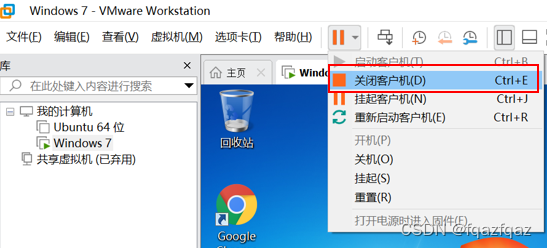
②打开虚拟机设置,将软盘的连接更改为“自动检测”
(若仍不可行需继续将CD/DVD进行同样的设置)

③重新启动客户机后,在左上方选择“虚拟机”→“安装Vmware Tools”,再打开此电脑看见如下图的DVD驱动器,打开并点击setup.exe(适于32位的系统,64位则选setup64.exe)

*另可能会出现问题:
“安装程序无法自动安装Virtual Machine Communication Interface(VMCI)驱动程序。必须手动安装此驱动程序。”

微软更新了驱动程序的签名算法,自2019年初开始,逐步弃用SHA-1,改为SHA-2。win7不能支持SHA-2签名,所以需要安装补丁。
解决tips:
①直接在虚拟环境里下载官方驱动,建议使用谷歌等其他浏览器,弹出警告时选择继续访问,直接使用链接:kb4474419或Microsoft Update CatalogMicrosoft Update Catalog https://www.catalog.update.microsoft.com/search.aspx?q=kb4474419Microsoft Update Catalog

②下载完驱动后,重启并重新点击安装“Vmware Tools”,同前边步骤,最后重启即可拖动文件进入虚拟机中了
参考文章:
(45条消息) 安装VMware Tools显示灰色正确解决办法_千山鸟飞绝万径人踪灭的博客-CSDN博客_安装vmwaretools是灰色的https://blog.csdn.net/cph77777/article/details/79565695(45条消息) Vmware Workstation 16 Pro“安装程序无法自动安装Virtual Machine Communication Interface(VMCI)驱动程序。必须手动安装此驱动程序。”_高野02的博客-CSDN博客_程序无法自动安装virtualhttps://blog.csdn.net/qq_45320164/article/details/118571088