Vscode配置Xdebug
虽然var_dump用着很爽,但是dubug真的还是很有必要。
安装Xdebug
前往Xdebug官网下载对应Xdebug版本
查看php版本信息
由上图可知,我们需要下载的Xdebug版本如下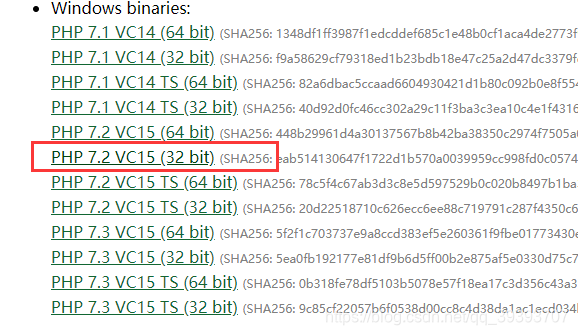
下载并解压Xdebug到php/ext目录(以phpStudy为例)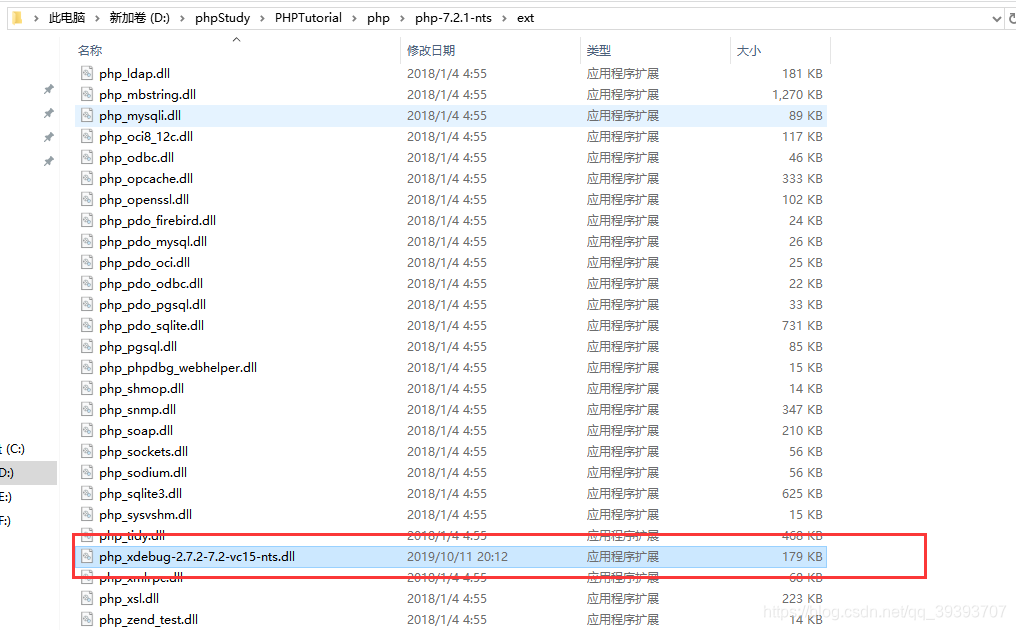
修改php.ini使其支持Xdebug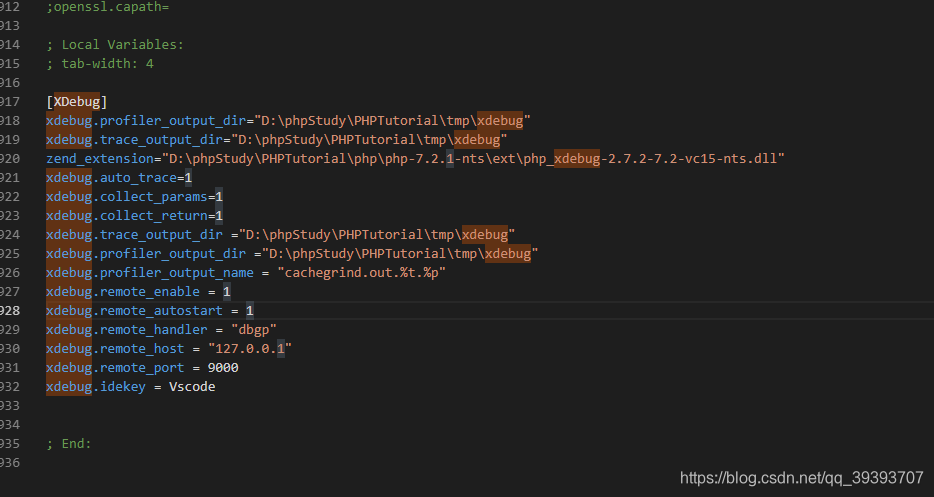
[XDebug]
zend_extension=D:/phpstudy_pro/Extensions/php/php5.6.9nts/ext/php_xdebug.dll
xdebug.collect_params=1
xdebug.collect_return=1
xdebug.auto_trace=Off
xdebug.trace_output_dir=D:/phpstudy_pro/Extensions/php_log/php5.6.9nts.xdebug.trace
xdebug.profiler_enable=Off ; 开启性能分析
xdebug.profiler_output_dir=D:/phpstudy_pro/Extensions/php_log/php5.6.9nts.xdebug.profiler
xdebug.remote_enable=1 ;远程调试开关
xdebug.remote_host=127.0.0.1
xdebug.remote_port=9003
xdebug.remote_handler=dbgp
xdebug.idekey = Vscode
xdebug.remote_autostart = 0
;自动开启调试,
;手动触发可通过XDEBUG_SESSION_START特定字符触发 eg: 127.0.0.1?XDEBUG_SESSION_START
注意上面几个文件目录的地址,修改完成后保存,重启php,重新查看phpinfo。如果出现Xdebug支持就表示安装成功了
配置Vscode
安装 php Debug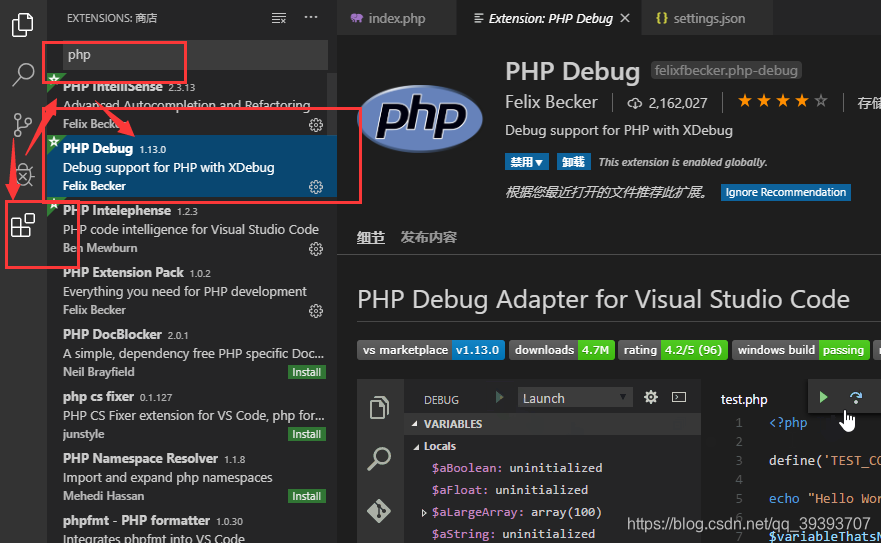
打开文件>首选项>设置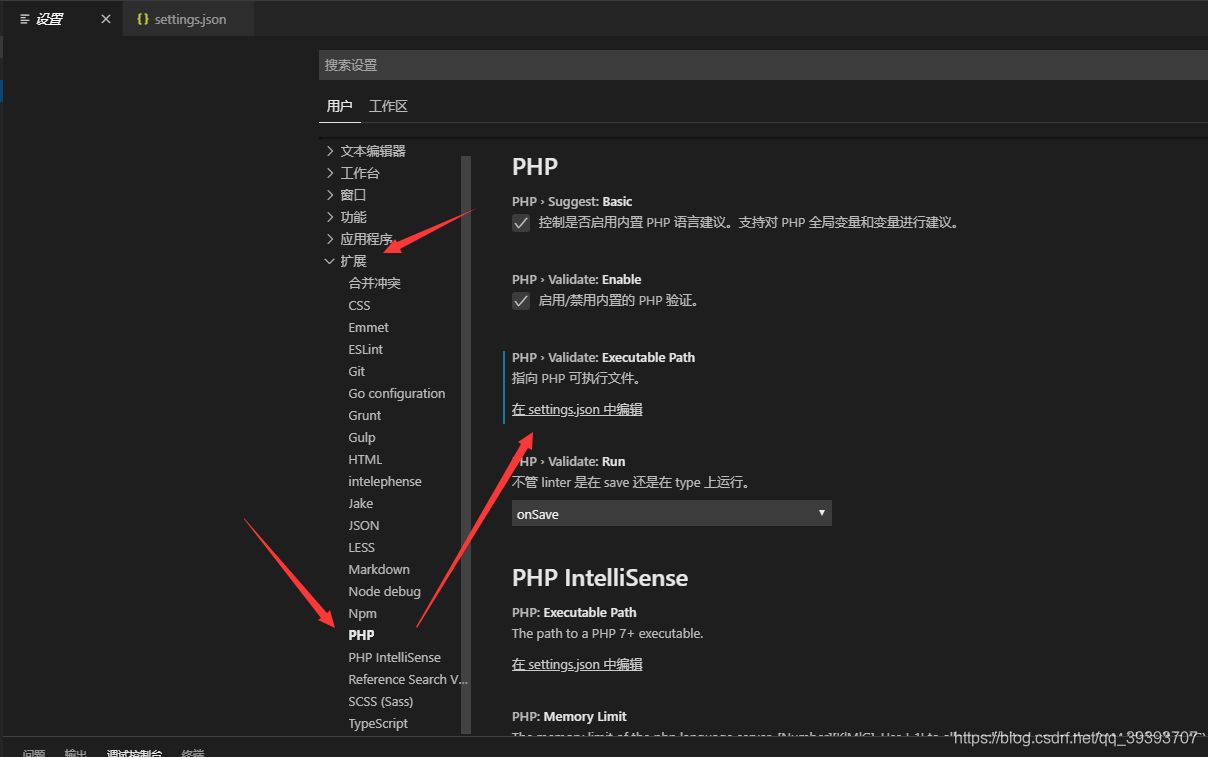
找到如图扩展>PHP打开setting.json添加如下信息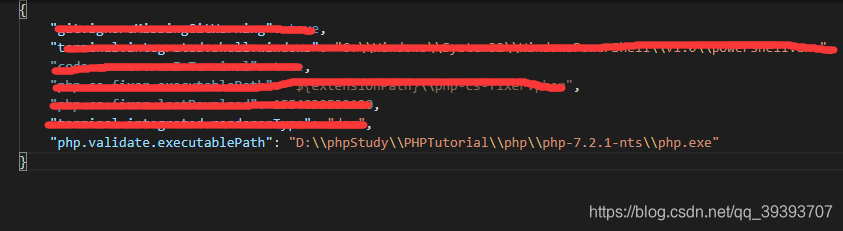
"php.validate.executablePath": "D:\\phpStudy\\PHPTutorial\\php\\php-7.2.1-nts\\php.exe"
注意文件目录是放xdebug的php目录。
配置调试会话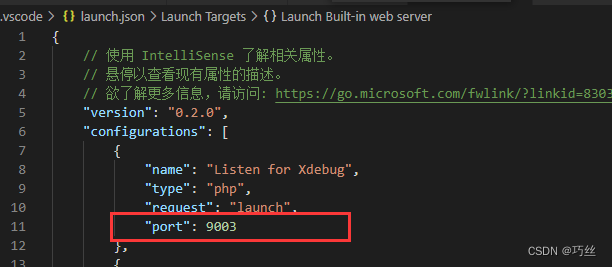
测试Xdebug
创建测试文件打上断点按下F5,试试。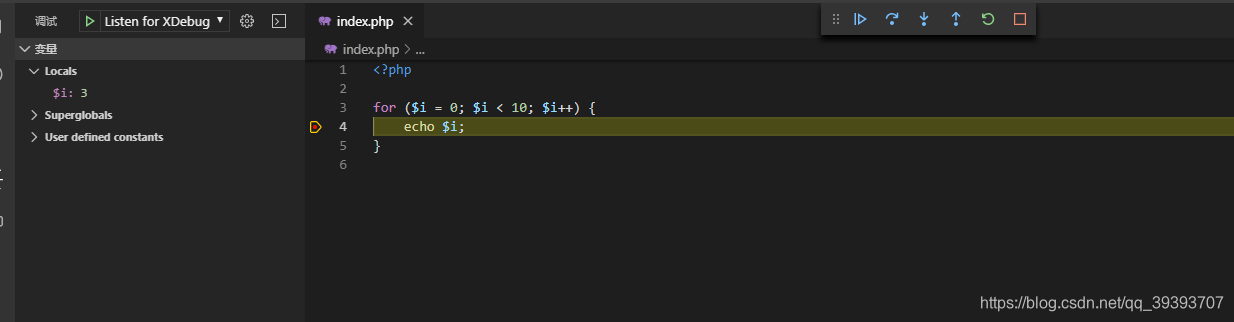
到此配置完成。
版权声明:本文为qq_39393707原创文章,遵循CC 4.0 BY-SA版权协议,转载请附上原文出处链接和本声明。