Web前端全栈 · 阶段一 前端开发基础 (3)
说明
本文内容整理自2021年黑马程序员Web前端全栈系列课程(v6.5)。
~
本节内容:HTML标签
本节目标
- 了解HTML 语法规范
- 掌握HTML 常用标签
三、HTML 标签
1. HTML 语法规范
1.1 基础语法概述
1.HTML 标签是由尖括号包围的关键词,例如
<html>;
2.HTML 标签通常是成对出现的,例如<html>和</html>,我们称为双标签。标签对中的第一个标签是开始标签,第二个标签是结束标签;
3.有些特殊的标签必须是单个标签(极少情况),例如<br />,我们称为单标签。
1.2 标签的关系
双标签关系可以分为两类:包含关系和并列关系。
包含关系:
<head>
	<title> </title>
</head>
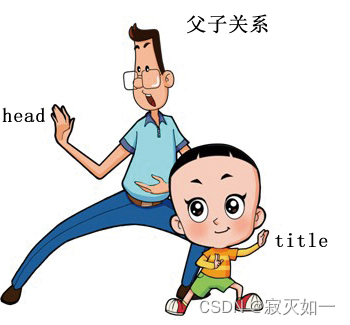
并列关系:
<head> </head>
<body> </body>

2. 基本结构标签
2.1 第一个 HTML
每个网页都会有一个基本的结构标签(也称为骨架标签),页面内容将在这些基本标签上书写。
HTML页面也称为 HTML 文档。
一个典型的HTML页面如下所示:
<html>
	<head>
		<title>我的第一个页面</title>
	</head>
	<body>
		你好,世界!
		Hello,World!
	</body>
</html>
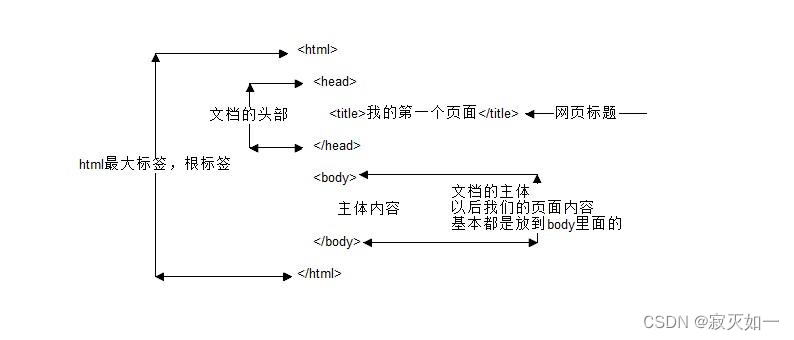
结构标签说明:
| 标签名 | 定义 | 说明 |
|---|---|---|
| <html></html> | HTML标签 | 页面中最大的标签,我们称之为 根标签 |
| <head></head> | 文档的头部 | 注意在head标签中我们必须要设置的标签是title |
| <title></title> | 文档的标题 | 让页面拥有一个属于自己的网页标签 |
| <body></body> | 文档的主体 | 元素包含文档的所有内容,页面内容基本都是放到body里面的 |
2.2 基本结构标签总结
3. 网页开发工具
3.1 常见的网页开发工具
- Dreamweaver
- Sublime
- Webstorm
- Hbuilder
- Eclipse
- Visual Studio Code
3.2 使用 VSCode 软件进行网页开发
使用 VSCode 软件创建新页面的步骤如下:
1.双击打开软件。
2.新建文件(Ctrl+N)。
3.保存(Ctrl+S), 注意移动要保存为 .html 文件。
4.Ctrl+加号键,Ctrl+减号键可以放大缩小视图。
5.生成页面骨架结构。 输入!按下Tab 键。
6.利用插件在浏览器中预览页面:单击鼠标右键,在弹出窗口中点击“Open In Default Browser”。
使用 VSCode 软件创建的新页面的代码如下:
<!DOCTYPE html>
<html lang="zh-CN">
<head>
    <meta charset="UTF-8">
    <meta name="viewport" content="width=device-width, initial-scale=1.0">
    <meta http-equiv="X-UA-Compatible" content="ie=edge">
    <title>我利用vscode创建的第一个页面</title>
</head>
<body>
    写代码是一件非常快乐的事情  happy
</body>
</html>
下面对该页面新引入的部分标签进行解释:
3.2.1 文档类型声明标签
<!DOCTYPE html> :告诉浏览器这个页面采取html5版本来显示页面。
注意:
1.<!DOCTYPE> 声明位于文档中的最前面的位置,处于 <html> 标签之前。
2.<!DOCTYPE>不是一个 HTML 标签,它就是 文档类型声明标签。
3.2.2 lang 语言种类
用来定义当前文档显示的语言,其中
en定义语言为英语zh-CN定义语言为中文
说明:
1.简单来说,定义为en 就是英文网页, 定义为 zh-CN 就是中文网页。
2.其实对于文档显示来说,定义成en的文档也可以显示中文,定义成zh-CN的文档也可以显示英文。
3.这个属性对浏览器和搜索引擎(百度.谷歌等)还是有作用的。
3.2.3 字符集
1.字符集 (Character set)是多个字符的集合。以便计算机能够识别和存储各种文字。
2.在<head>标签内,可以通过<meta>标签的charset属性来规定 HTML 文档应该使用哪种字符编码。
例如:<meta charset=" UTF-8" />
3.charset 常用的值有:GB2312 、BIG5 、GBK 和 UTF-8,其中 UTF-8 也被称为万国码,基本包含了全世界所有国家需要用到的字符.
4.注意:上面语法是必须要写的代码,否则可能引起乱码的情况。
一般情况下,统一使用“UTF-8”编码,尽量统一写成标准的 “UTF-8”,不要写成 “utf8” 或 “UTF8”。
3.2.4 以上新引入的标签标签总结
- 以上三个代码 vscode 自动生成,基本不需要我们重写.
- 文档类型声明标签,告诉浏览器这个页面采取html5版本来显示页面.
- <html lang=“en”> 告诉浏览器或者搜索引擎这是一个英文网站. 本页面采取英文来显示.
- <meta charset=“ UTF-8” /> 必须写. 采取 UTF-8来保存文字. 如果不写就会乱码.具体原理后面分析.
4. HTML 常用标签:
4.1 语义化标签
学习标签是有技巧的,重点是记住每个标签的语义。简单理解就是指标签的含义,即这个标签是用来干嘛的。
根据标签的语义,在合适的地方给一个最为合理的标签,可以让页面结构更清晰。
下图是一个没有语义化标签的网页: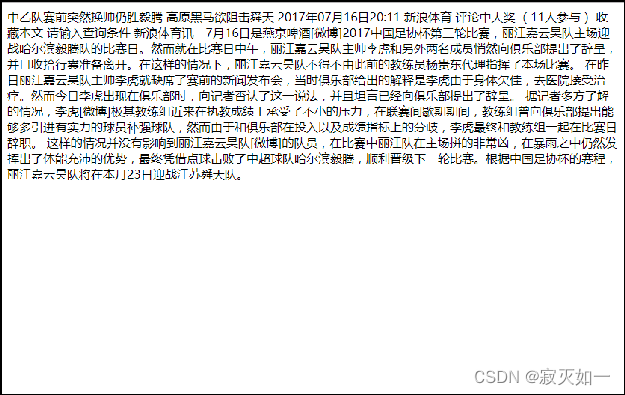
添加了语义标签后,该网页变为:
4.2 常用的标签
4.2.1 标题标签 < h1 > – < h6 >
为了使网页更具有语义化,我们经常会在页面中用到标题标签。
HTML 提供了6个等级的网页标题,即<h1>-<h6>。
h为单词 head 的缩写,意为头部、标题。
标签语义:作为标题使用,并且依据重要性递减。
特点:
1.加了标题的文字会变的加粗,字号也会依次变大。
2.一个标题独占一行。
具体实现:
		<h1>标题一共六级选,</h1>
		<h2>文字加粗一行显。</h2>
		<h3>由大到小依次减,</h3>
		<h4>从重到轻随之变。</h4>
		<h5>语法规范书写后,</h5>
		<h6>具体效果刷新见。</h6>
以上代码对应的实现效果如下:
标题一共六级选,
文字加粗一行显。
由大到小依次减,
从重到轻随之变。
语法规范书写后,
具体效果刷新见。
4.2.2 段落标签 < p >
在网页中,要把文字有条理地显示出来,就需要将这些文字分段显示。在 HTML 标签中,
<p>标签用于定义段落,它可以将整个网页分为若干个段落。
p为单词 paragraph [ˈpærəgræf] 的缩写,意为段落。
标签语义:可以把 HTML 文档分割为若干段落。
特点:
1.文本在一个段落中会根据浏览器窗口的大小自动换行。
2.段落和段落之间保有空隙。
具体实现:
<p> 第一个段落标签 </p><p> 第二个段落标签 </p>
以上代码对应的实现效果如下:
第一个段落标签
第二个段落标签
4.2.3 换行标签 < br / >
在 HTML 中,一个段落中的文字会从左到右依次排列,直到浏览器窗口的右端,然后才自动换行。如果希望某段文本强制换行显示,就需要使用换行标签
<br />。
br为单词 break 的缩写,意为打断、换行。
标签语义:强制换行。
特点:
1.<br /> 是个单标签。
2.<br /> 标签只是简单地开始新的一行,跟段落不一样,段落之间会插入一些垂直的间距。
具体实现:
你好<br />世界
以上代码对应的实现效果如下:
你好
世界
4.2.4 文本格式化标签
在网页中,有时需要为文字设置 粗体 、斜体 、
删除线或 下划线 等效果,这时就需要用到 HTML 中的 文本格式化标签,使文字以特殊的方式显示。
标签语义:突出重要性, 比普通文字更重要。
常见的文本格式化标签如下:
| 语义 | 标签 | 说明 |
|---|---|---|
| 加粗 | <strong></strong> 或者 <b></b> | 更推荐使用<strong>标签加粗,语义更强烈 |
| 倾斜 | <em></em> 或者 <i></i> | 更推荐<em>标签加粗,语义更强烈 |
| <del></del> 或者 <s></s> | 更推荐使用<del>标签加粗,语义更强烈 | |
| 下划线 | <ins></ins> 或者 <u></u> | 更推荐使用<ins>标签加粗,语义更强烈 |
| 增大 | <big></big> | ABCabcABCabc |
| 减小 | <small><\small> | ABCabcABCabc |
| 上标 | <sup></sup> | ABCabcABCabc |
| 下标 | <sub></sub> | ABCabcABCabc |
4.2.5 < div > 和 < span >标签
<div>和<span>是没有语义的,它们就是一个盒子,用来装内容的。
div 是 division 的缩写,表示分割、分区。
span 意为跨度、跨距。
标签语义:通常用于网页内容布局。
特点:
1.<div> 标签用来布局,但是现在一行只能放一个 <div>,可以理解为 大盒子;
2.<span> 标签用来布局,一行上可以多个 <span>,可以理解为 小盒子。
具体实现:
     <div> 这是头部 </div>
     <span> 今日价格 </span>
以上代码对应的实现效果如下:
这是头部今日价格
4.3 图片标签
4.3.1 图像标签
在 HTML 标签中,
<img>标签用于定义 HTML 页面中的图像。
img为单词 image 的缩写,意为图像。
src 是<img>标签的必须 属性 ,它用于指定图像文件的路径和文件名。
所谓属性:简单理解就是属于这个图像标签的特性。
标签语义:用于在网页中插入图片。
图像标签注意点:
1.图像标签可以拥有多个属性,必须写在标签名的后面。
2.属性之间不分先后顺序,标签名与属性、属性与属性之间均以空格分开。
3.属性采取键值对的格式,即key=“value"的格式,属性 =“属性值”。
具体实现:
    <img src="图像URL" />
    <img src="https://img-blog.csdnimg.cn/c46ff7439c8c46039218c9d3d903c748.png" />
以上代码对应的实现效果如下:

4.3.2 图像标签的其他属性
| 属性 | 属性值 | 说明 |
|---|---|---|
| src | 图片路径 | 必须属性 |
| alt | 文本 | 替换文本:图像不能显示的文字 |
| title | 文本 | 提示文本:鼠标放到图像上显示的文字 |
| width | 像素 | 设置图像的宽度 |
| height | 像素 | 设置图像的高度 |
| border | 像素 | 设置图像的边框粗细 |
实现举例:
<img src="图像URL" alt="这是个不可加载的图片示例" title="本图片不可加载" width="100" height="100" />
<img src="https://img-blog.csdnimg.cn/47e620b3a6b741af9bcdf84ee48b7b3e.png"  alt="这是个可加载的图片示例" title="本图片可加载" width="500" height="300" />
以上代码对应的实现效果如下:

4.4 链接标签
4.4.1 路径
4.4.1.1 目录文件夹 和 根目录
实际工作中,我们的文件不能随便乱放,否则用起来很难快速地找到他们,因此我们需要一个文件夹来管理他们。
目录文件夹:就是普通文件夹,里面只不过存放了我们做页面所需要的相关素材,比如 html 文件、图片等。
根目录:打开目录文件夹的第一层就是根目录。
在 VSCode 中,我们通常在“文件 — 打开文件夹“ 中选择目录文件夹,以方便后期管理文件。
由于页面中的图片会非常多, 通常我们会在目录文件夹中新建一个文件夹(images)来存放这些图像文件,这时再查找图像,就需要采用 “路径” 的方式来指定图像文件的位置。
路径分为相对路径和绝对路径。
4.4.1.2 相对路径
相对路径:以引用文件所在位置为参考基础,而建立出的目录路径。
例如图片相对于 HTML 页面的位置。
相对路径中使用的符号如下:
| 相对路径分类 | 符号 | 说明 |
|---|---|---|
| 同一径 | 图像文件位于HTML文件同一级 如 <img src="baidu.gif /> | |
| 下一级路径 | / | 图像文件位于HTML文件下一级 如 <img src="images/baidu.gif" /> |
| 上一级路径 | ../ | 图像文件位于HTML文件上一级 如 <img src="../baidu.gif" /> |
特点:
相对路径是从代码所在的这个文件出发,去寻找目标文件的,而我们这里所说的上一级 、下一级和同一级就是 “图片相对于 HTML 页面的位置”。
4.4.1.2 绝对路径
绝对路径:是指目录下的绝对位置,直接到达目标位置,通常是从盘符开始的路径。
例如,“D:\web\img\logo.gif”或
~~~ 完整的网络地址“https://www.baidu.com/img/flexible/logo/plus_logo_web_2.png”
4.4.2 链接标签
在 HTML 标签中,
<a>标签用于定义超链接,作用是从一个页面链接到另一个页面。
a为单词 anchor [ˈæŋkə(r)] 的缩写,意为:锚。
标签语义:用于在网页中插入可跳转的链接。
其两个属性的作用如下:
| 属性 | 作用 |
|---|---|
href | 用于指定链接目标的url地址 |
target | 用于指定链接页面的打开方式,其中_self为默认值,_blank为从新窗口打开 |
链接分类:
1.外部链接: 例如< a href="http:// www.baidu.com "> 百度 </a >。
2.内部链接: 网站内部页面之间的相互链接. 直接链接内部页面名称即可,例如< a href="index.html"> 首页 </a >。
3.空链接: 如果当时没有确定链接目标时,< a href="#"> 首页 </a >。
4.下载链接: 如果 href 里面地址是一个文件或者压缩包,会下载这个文件。
5.网页元素链接: 在网页中的各种网页元素,如文本、图像、表格、音频、视频等都可以添加超链接。
6.锚点链接: 点我们点击链接,可以快速定位到页面中的某个位置.。
- 在链接文本的 href 属性中,设置属性值为 #名字 的形式,如
<a href="#two"> 第2集 </a>- 找到目标位置标签,里面添加一个 id 属性 = 刚才的名字 ,如:
<h3 id="two">第2集介绍</h3>
具体实现:
	<a href="跳转目标" target="目标窗口的弹出方式"> 文本或图像 </a>
	<a href="https://www.csdn.net/" target="_blank"> 点我跳转至CSDN主页面 </a>
以上代码对应的实现效果如下:
4.5 注释 和 特殊字符
4.5.1 注释标签
如果需要在 HTML 文档中添加一些便于阅读和理解但又不需要显示在页面中的注释文字,就需要使用注释标签。
标签语义:用于在网页中插入注释。
HTML中的注释以“<!--”开头,以“-->”结束。
说明:
1.在 VSCode 中支持注释快捷键: ctrl + /。
2.添加注释是为了更好地解释代码的功能,便于相关开发人员理解和阅读代码,程序是不会执行注释内容的。
3.一句话: 注释标签里面的内容是给程序猿看的, 这个代码是不执行不显示到页面中的。
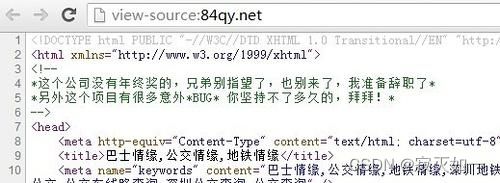
具体实现:
<!-- 这是一句网页不会显示的注释语句 -->
以上代码对应的实现效果如下:
4.5.2 特殊字符
在 HTML 页面中,一些特殊的符号很难或者不方便直接使用,此时我们就可以使用下面的字符来替代。
| 特殊字符 | 描述 | 字符代码 |
|---|---|---|
| ~ | 空格符 |   |
| < | 小于号 | < |
| > | 大于号 | > |
| & | 和号 | & |
| ¥ | 人民币 | ¥ |
| © | 版权 | © |
| ® | 注册商标 | ® |
| ° | 度 | ° |
| ± | 正负号 | ± |
| × | 乘号 | × |
| ÷ | 除号 | ÷ |
| ² | 平方2(上标2) | ² |
| ³ | 立方3(上标3) | ³ |
说明:
1.重点记住:空格 、大于号、小于号 这三个, 其余的使用很少,如果需要回头查阅即可。
2.对比较新的各浏览器,特殊字符基本已经可以和普通文本一样正常输入,但为了网页兼容性和开发方便,大多数情况下依然推荐使用字符代码代替特殊字符本身。
传送门
Web前端全栈 · 阶段一 前端开发基础 (2)
Web前端全栈 · 阶段一 前端开发基础 (4)<未完工待续。。。>