Visual Stduio 下载
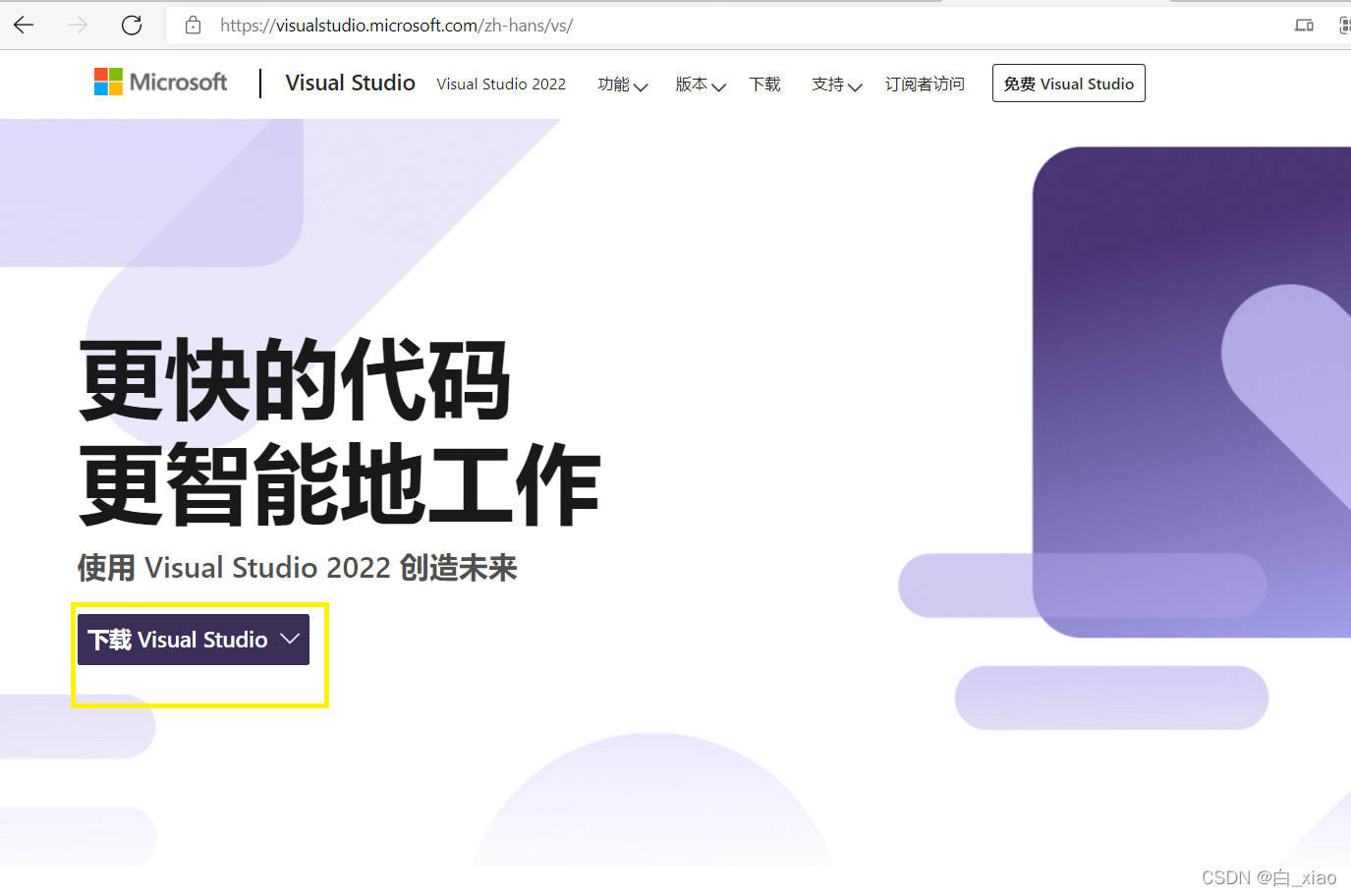
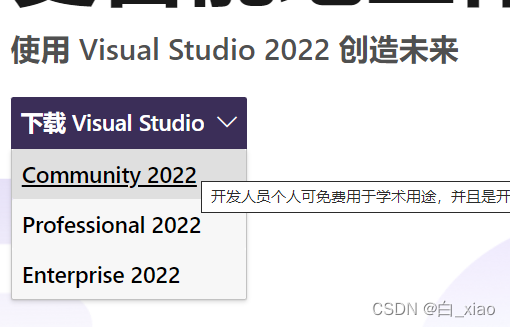
- 可以自行选择下载的版本,community版可以免费使用,虽然功能没有professional版的完善,但是用来学习还是足够了
Visual Stduio 安装
- 下载完成后进入安装程序

- 可以自行选择IDE的安装位置,缓存的下载位置。共享组件,工具和SDK的位置是固定的,安装在系统盘,无法改变。
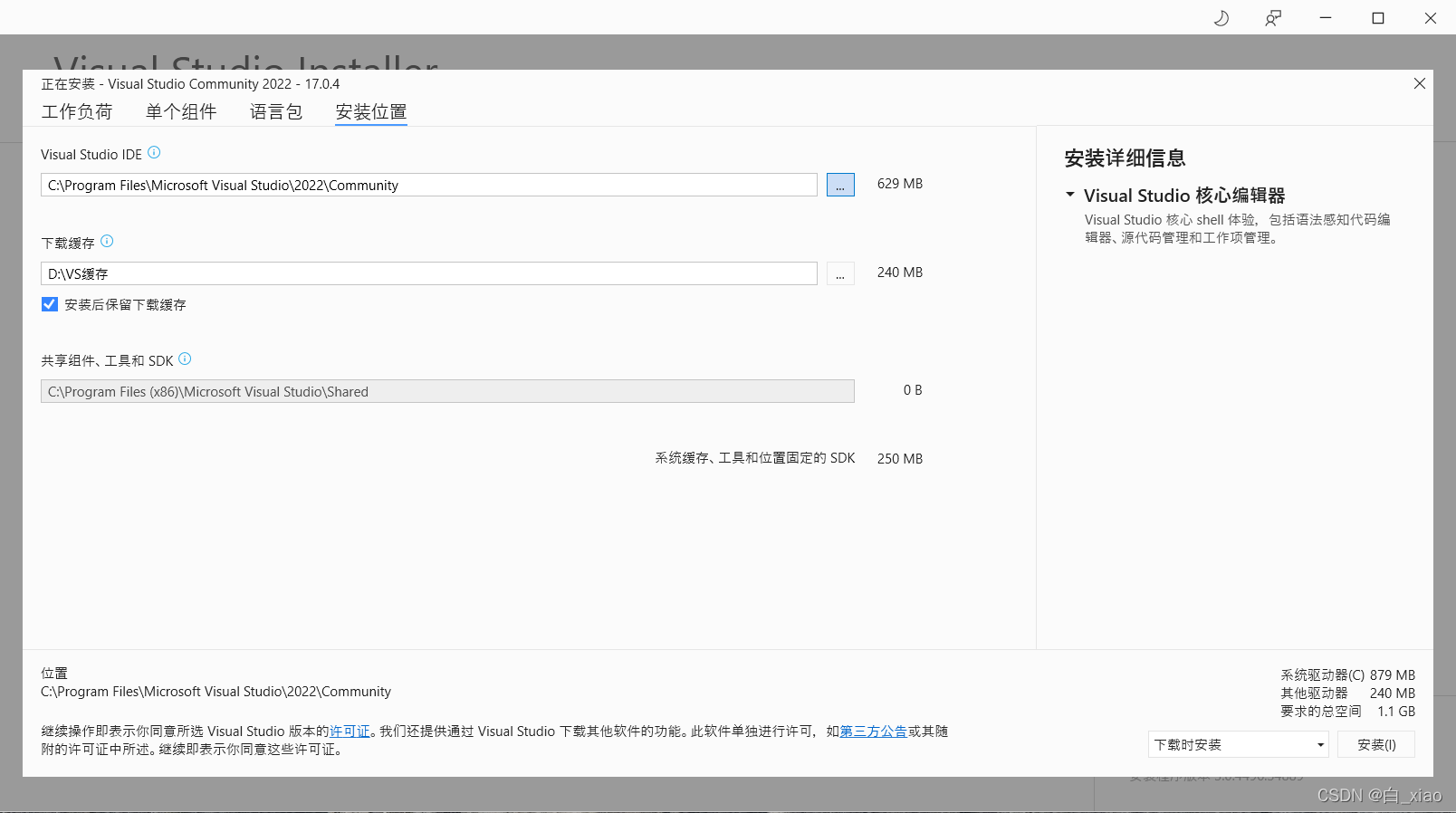
- 选择开发需要的工作负荷

- 勾选完成后点击安装即可。

Visual Stduio创建第一个项目——Hello World
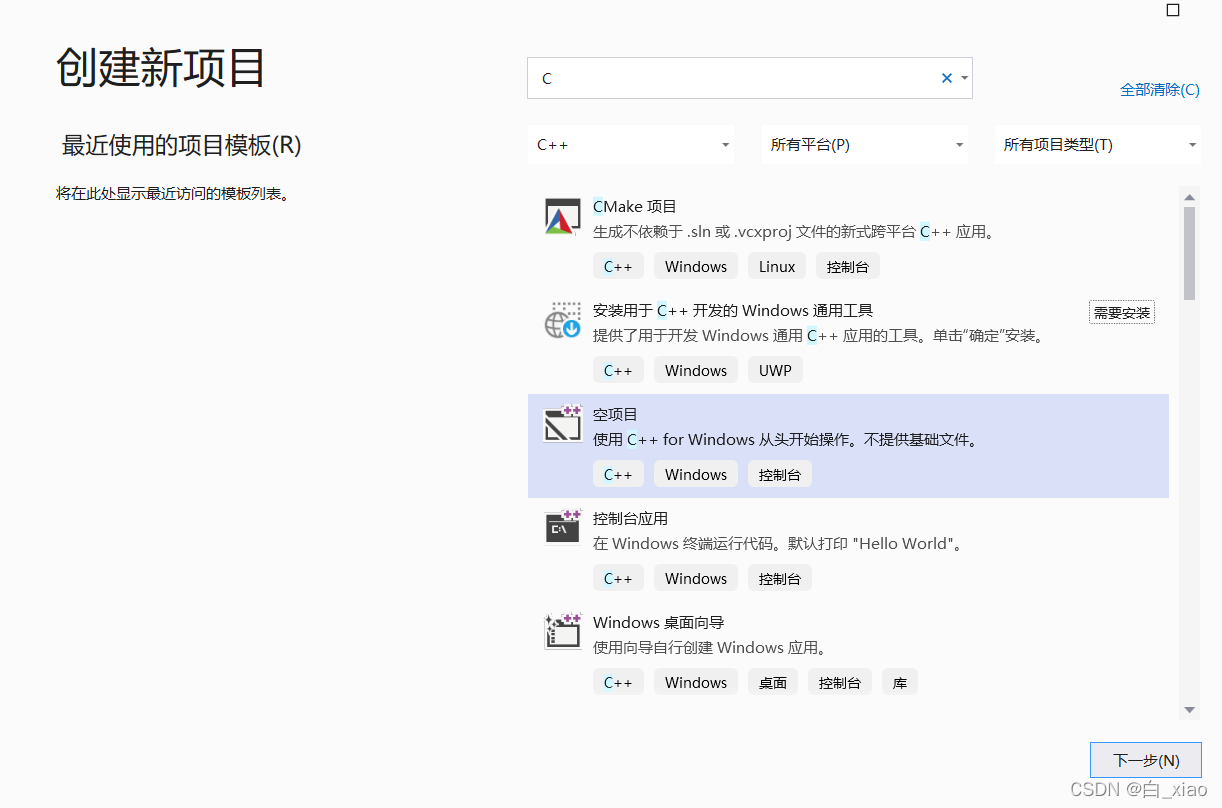
打开软件后,点击文件—>新建—>项目
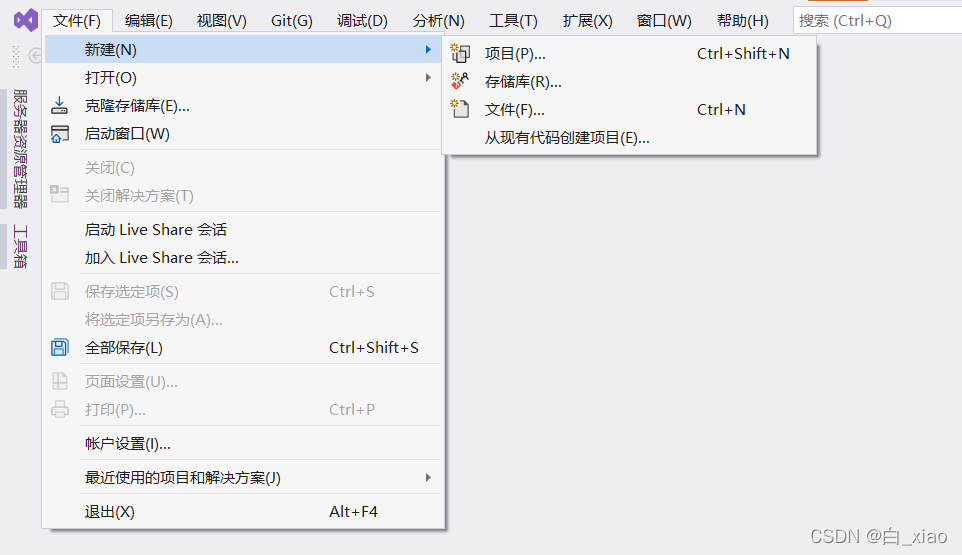
选择 空项目
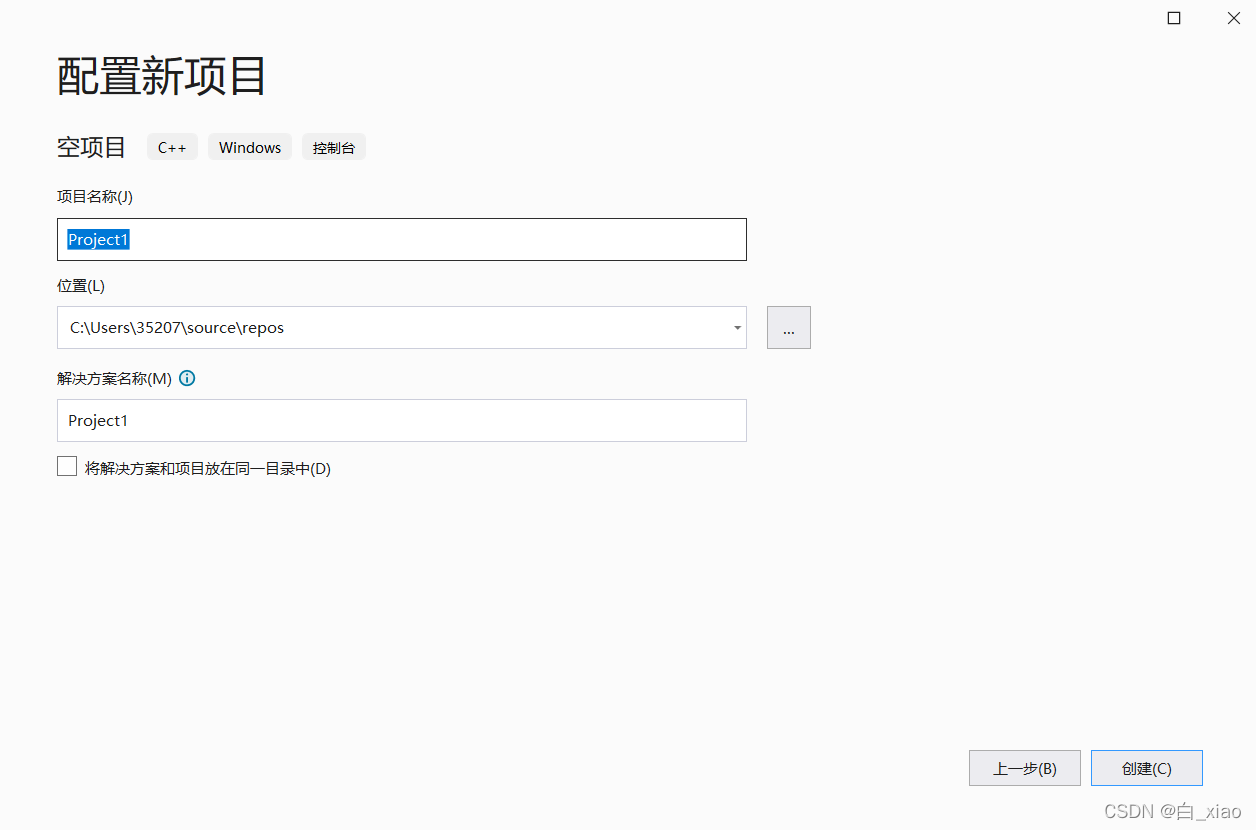
配置项目名称与位置
创建项目之后在资源管理器看到项目结构
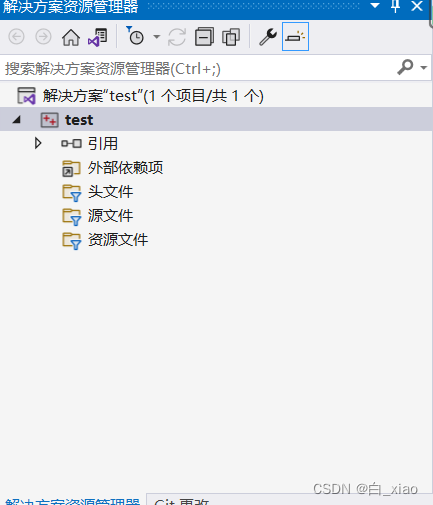
- 点击源文件添加新建项

选择C++文件

添加成功后会在项目结构中看到。

以上就是创建新项目的步骤,接下来就是开始编写代码了。

本文未提及的入门内容请参照官方入门文档
版权声明:本文为m0_50686826原创文章,遵循CC 4.0 BY-SA版权协议,转载请附上原文出处链接和本声明。