1.下载CentOS7系统镜像
CentOS7下载:http://isoredirect.centos.org/centos/7/isos/x86_64/
随便进一个CentOS7下载链接,下载第一个基础镜像即可:
本文以当前CentOS7最新版7.7.1908为示例说明,如果需要其它版本的,可以自行到官网下载对应的镜像。
2.制作CentOS7启动U盘
方法一(推荐):
直接解压CentOS7的ISO镜像文件至U盘根目录即可(实际上用不着先格式化U盘)。
方法二:
UltraISO下载:https://cn.ultraiso.net/xiazai.html
使用UltraISO工具来制作启动U盘。
选择"文件"–>打开(下载的CentOS7镜像)–>选择"启动"–>选择"写入硬盘映像"–>选择好"硬盘驱动器"(U盘)及"映像文件"(默认自动识别)–>格式化U盘–>写入U盘即可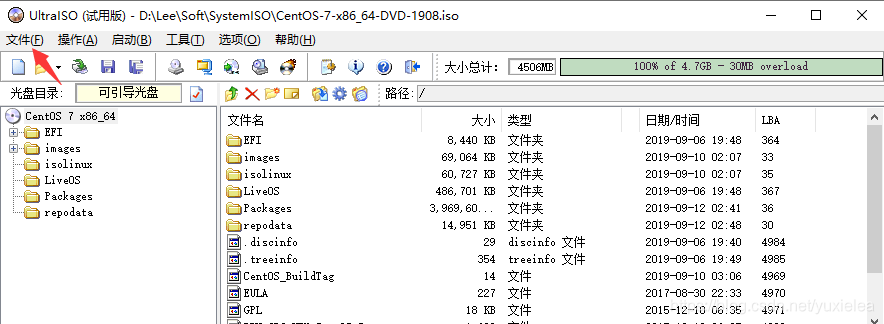

说明:
其实方法一种直接解压ISO镜像即可,现在的系统及硬件对于解压ISO文件效率已经不错了,完全没有必要通过第三方工具来处理,显得很鸡肋且低效,推荐方法一。
3.进入BIOS的U盘启动
安装前建议先在windows系统上分一个单独的分区供CentOS使用,可以使用"分区助手"工具来分区,而且建议将其格式化为ext4文件系统。本文示例是有单独做分区的。
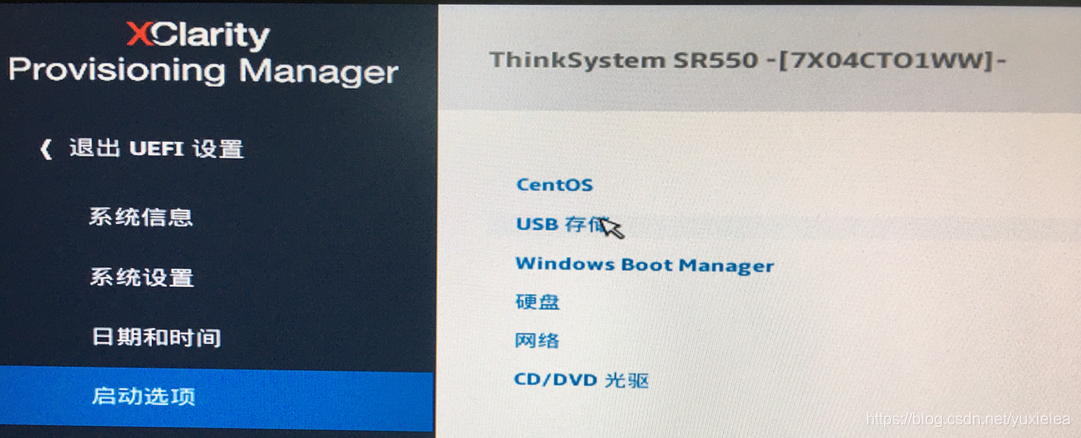
由于我的安装环境为联想的服务器端,非PC电脑,所以在此以联想的ThinkSystem环境说明,个人电脑的可以参考:U盘启动BIOS设置
按"F1"进入ThinkSystem系统安装引导程序–>选择"UEFI设置"–>“启动项选择”–>选择"USB存储"即可
4.安装CentOS7
1)成功进入安装界面后,选择"Install CentOS 7",按"e"键编辑安装项启动配置
2)修改"inst.stage2=hd:LABEL=CentOS\x207\x20x\86_64"为"linux dd",然后按"ctrl + x"启动(该操作是用于查看U盘的设备名称,如果已知可以省略该步骤)
从打印出的列表上可以看到U盘对应的设备名称为"sdb4":
3)再次进入到安装界面,选择"Install CentOS 7",按"e"键编辑安装项启动配置
如果上一步操作退出不了,可以强制关机了重启后进入
修改"inst.stage2=hd:LABEL=CentOS\x207\x20x\86_64"为"inst.stage2=hd:/dev/sdb4",然后按"ctrl + x"启动安装:
以上操作后系统才能正确找到U盘,不然将报如下错误:
4)进入正式的安装界面,根据引导选择就行
其中"SOFTWARE SELECTION"选项根据自己需求来,如果系统是作为服务器用,建议选择"Server with GUI"。
配置"INSTALLATION DESTINATION"时有可能出现空闲空间不够的情况,这时可以选择"自动配置分区"–>“我想让额外空间可用”–>“完成”
可能会出现识别不了本地磁盘只看到U盘的情况,一般是系统和硬件不太兼容导致,换个版本高一点的CentOS7镜像即可(本人就是1503版本换成了1908版本就好了)

这时会跳到"回收磁盘空间"页面,选择已经分区并格式化好的专用于CentOS系统使用的分区(建议格式化为ext4文件系统),删除后回收空间即可:
随后会退到安装主页面,"NETWORK & HOST NAME"是用来配置网络的,选择自己的网卡按引导配置即可,不多赘述,点击开始安装即可,记得配置Root管理员密码,以及按需配置个人账户。完结!!!