环境
- IDEA 19.1.2
- Maven 3.6.0
- Tomcat 8.5.38
创建一个 Maven 项目
1.1 创建一个新的工程
点击 Create New Project 创建一个新的工程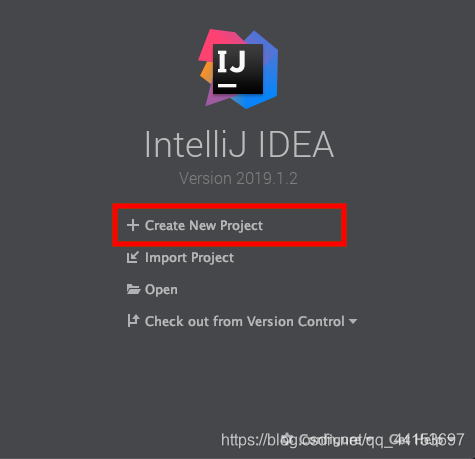
在左侧选择 Maven项目,并勾选 Create from archetype
然后在下方选择 maven-archetype-webapp,点击 Next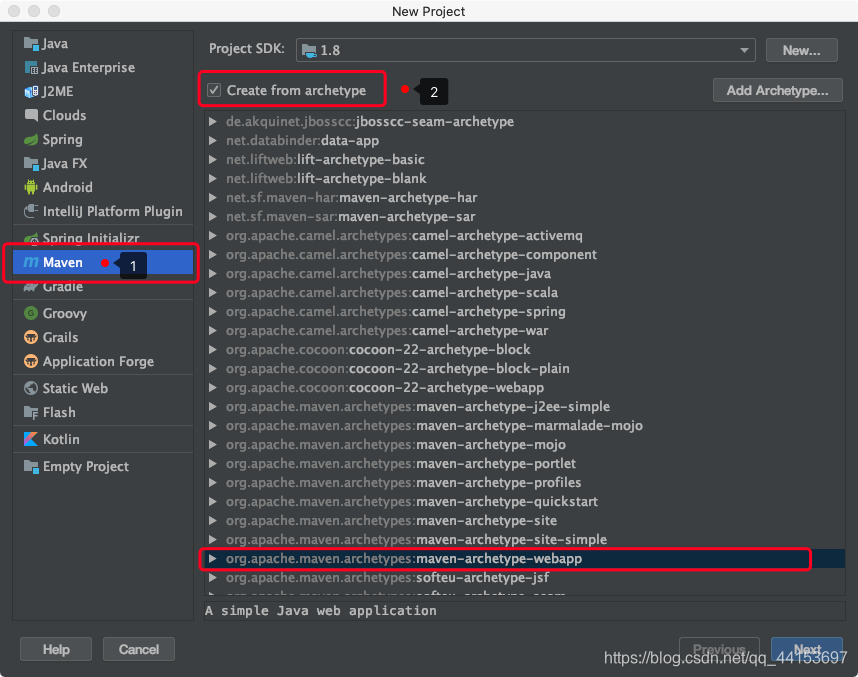
1.2 GroupId & ArtifactId
给项目起一个 GroupId(包名) 和 ArtifactId(项目名),点击 Next 。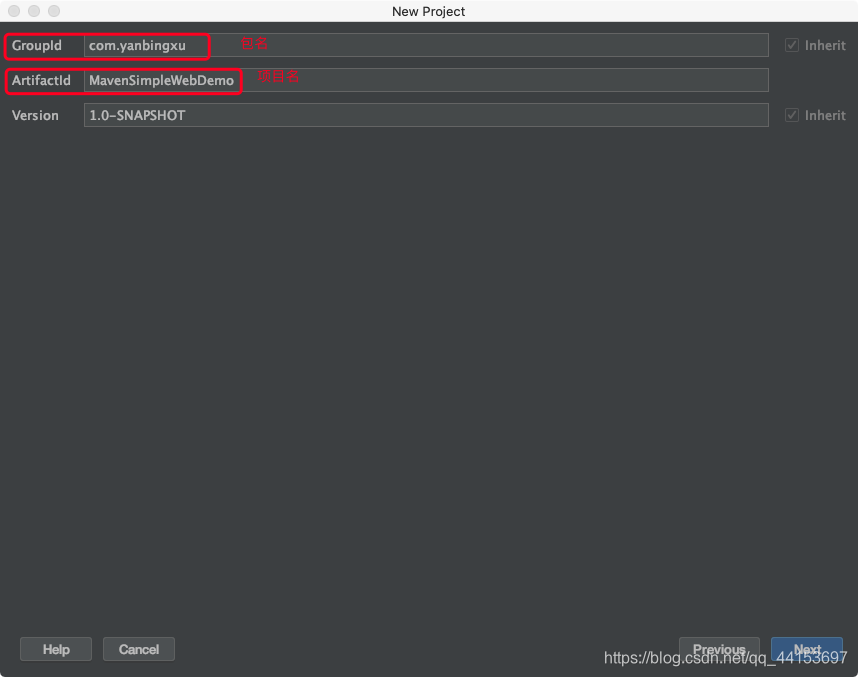
1.3 配置 Maven
选择你的 Maven 版本,点击 Next
1.4 确认项目的名称以及路径
确认完后点击 Finish
1.5 导入 jar 包
进入项目后点击右下角的 Enable Auto-Import 导包
导包完成后,下方会提示消息,项目结构如下图所示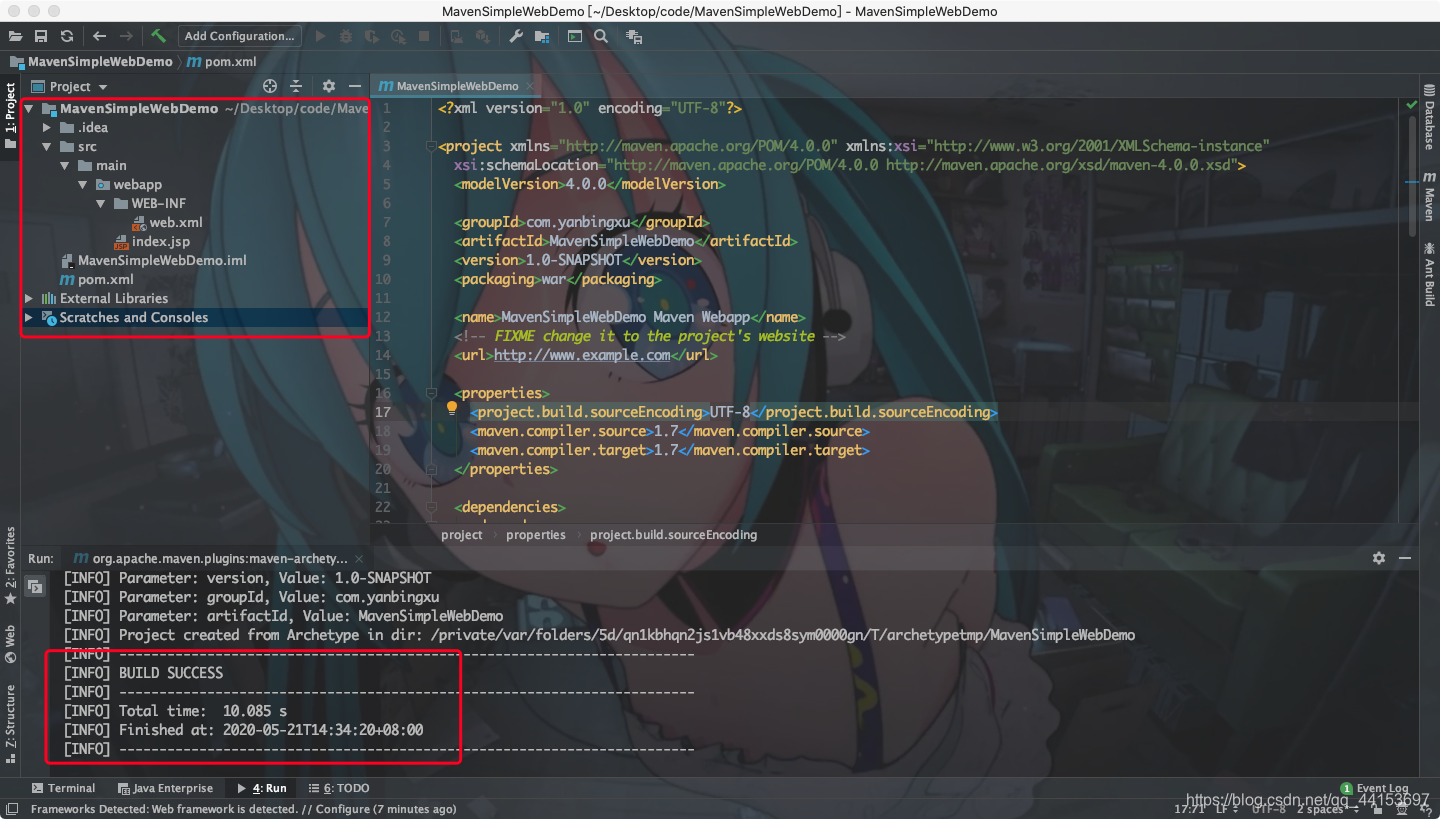
1.6 整合 Tomcat
点击 Add Configurations 添加 tomcat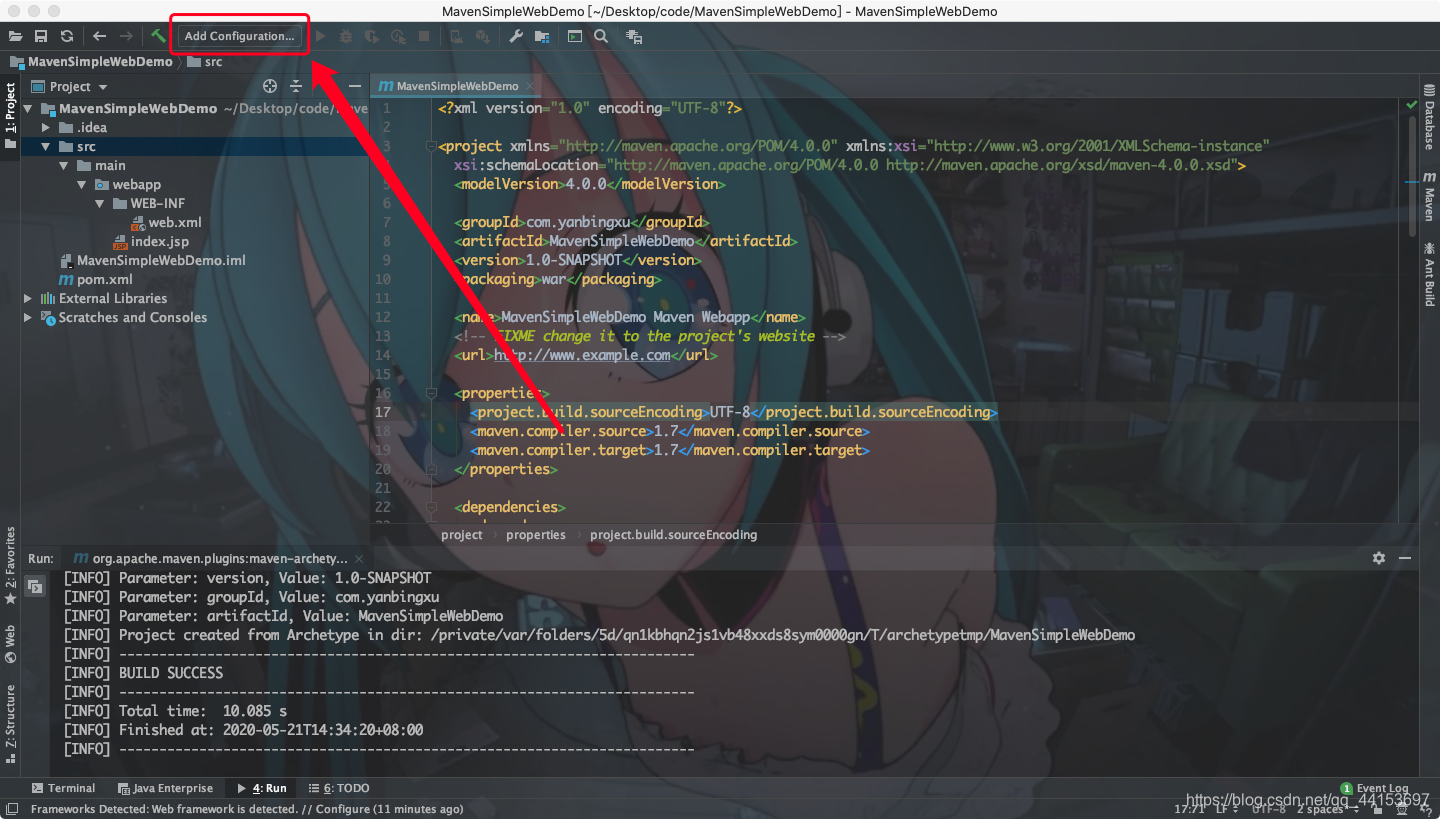
选择 tomcat 版本,点击 Deployment 将项目导入 Tomcat 。点击 Apply 保存,然后点击 ok 。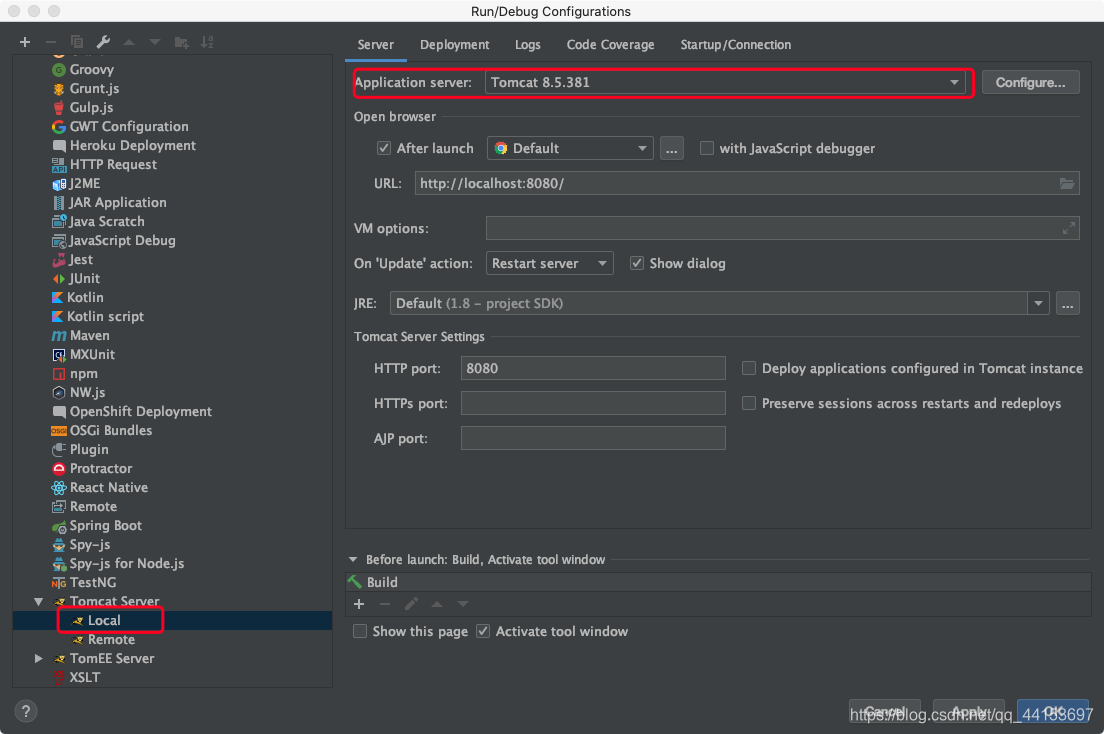
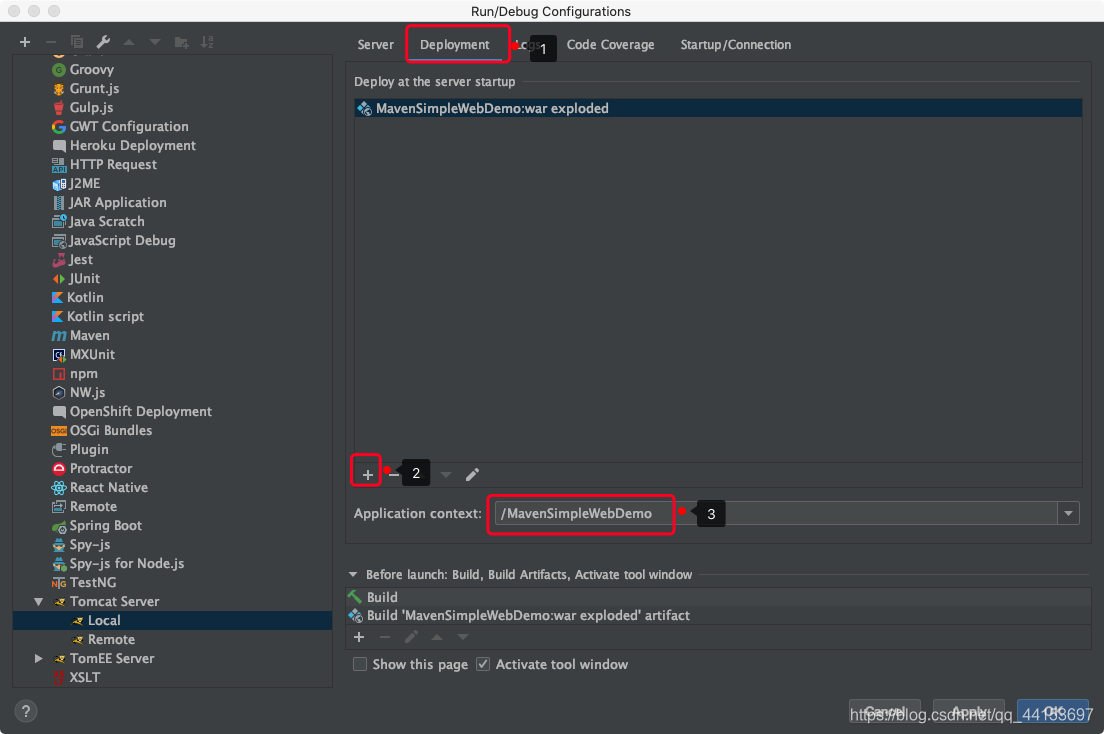
成功添加后,会在左下角显示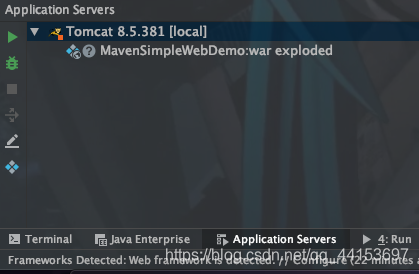
1.6 添加 Java 文件夹
此时已可以运行,为了创建一个完整的 Maven 项目再继续添加java 文件夹。
在 src/main目录下添加一个文件夹 java,右键 java 文件夹选择 Mark Directory as 内的 Sources Root 。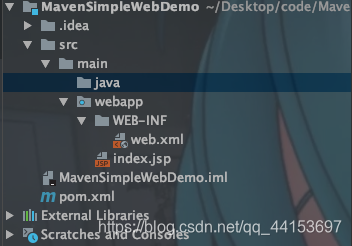
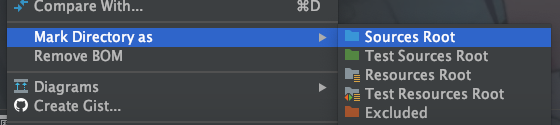
然后再点击 Project Structure ,选择 Modules 勾选下方的路径,点击 Apply 保存。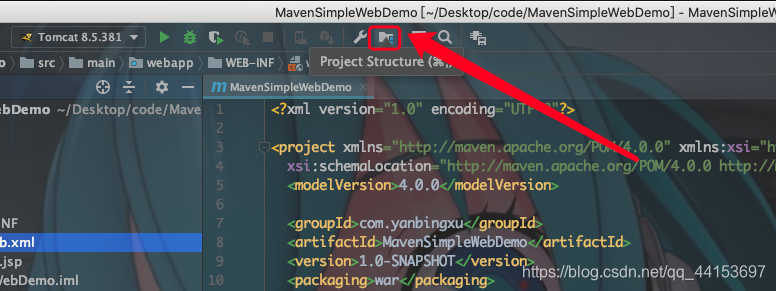
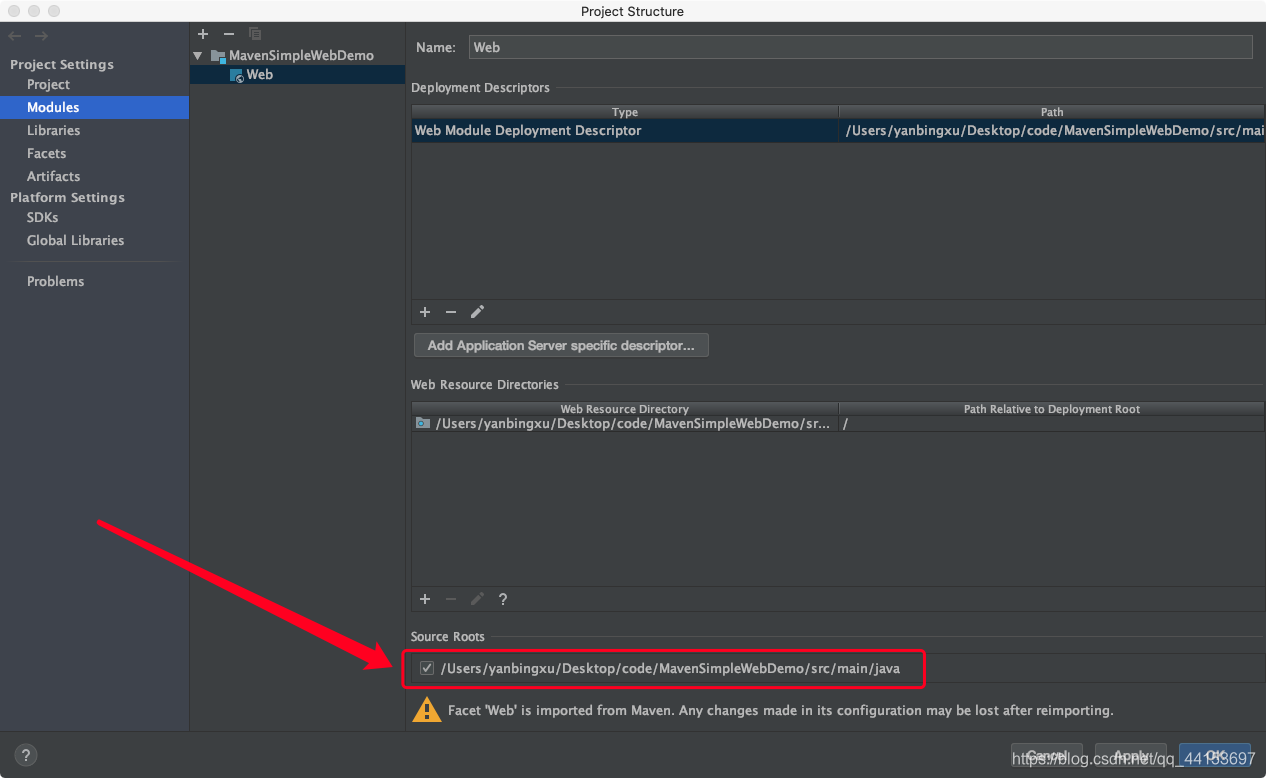
此时 java 文件夹就可以创建 Servlet 了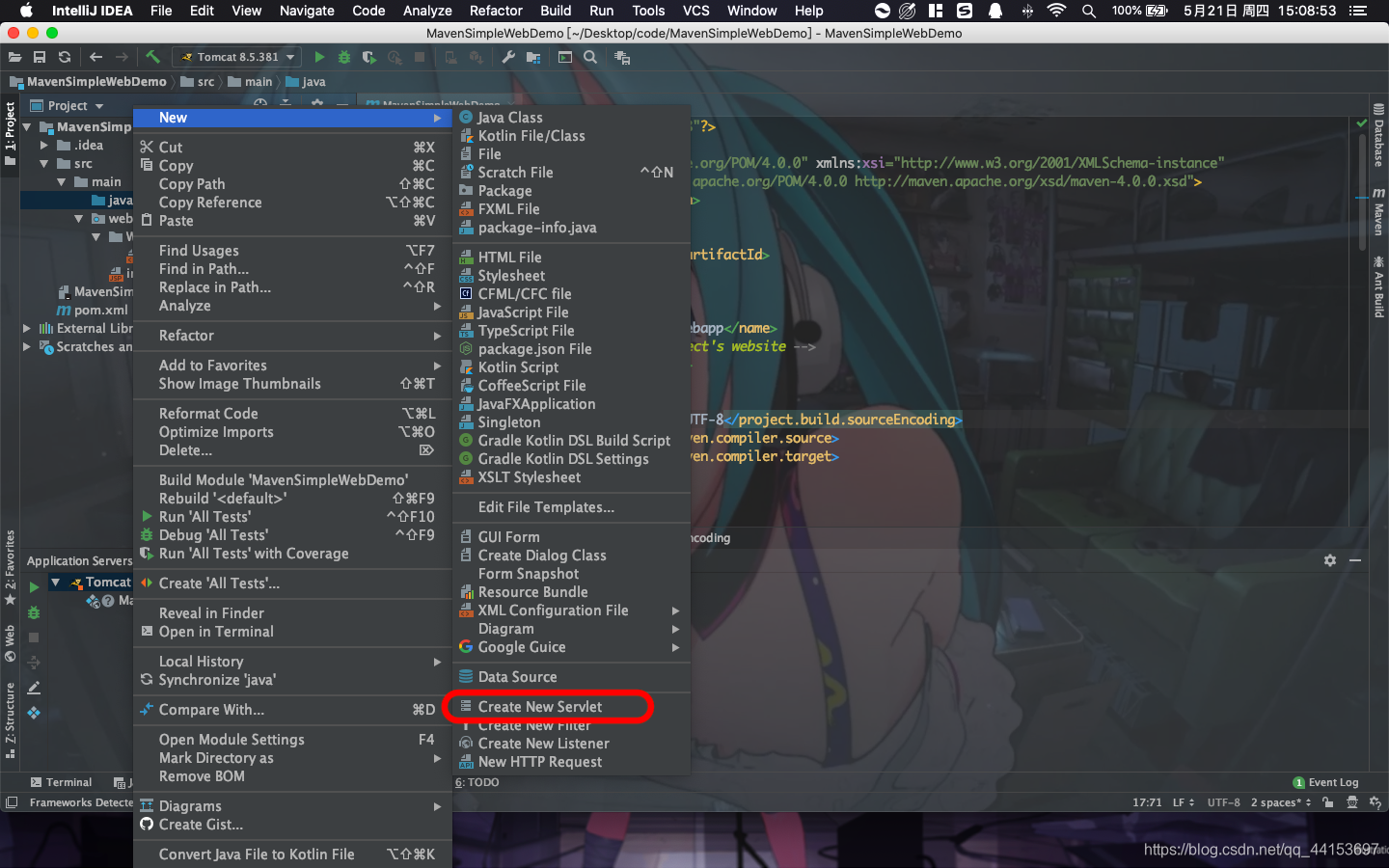
1.7 运行
点击绿色小三角运行按钮开始运行 Tomcat ,运行成功后,使用浏览器输入网址,显示 Hello World! 即为运行成功


版权声明:本文为qq_44153697原创文章,遵循CC 4.0 BY-SA版权协议,转载请附上原文出处链接和本声明。