mac安装VirtualBox后安装Windows或Linux
文章目录
由于mac商店的虚拟机Parallels Desktop收费且价格不菲,在搜索一番后发现Windows下常用的VirtualBox以及VMWare等也存在mac版本,最终选择了免费的VirtualBox。
一、下载安装VirtualBox及虚拟电脑镜像
1、VirtualBox下载
官网下载即可:
https://www.virtualbox.org/wiki/Downloads
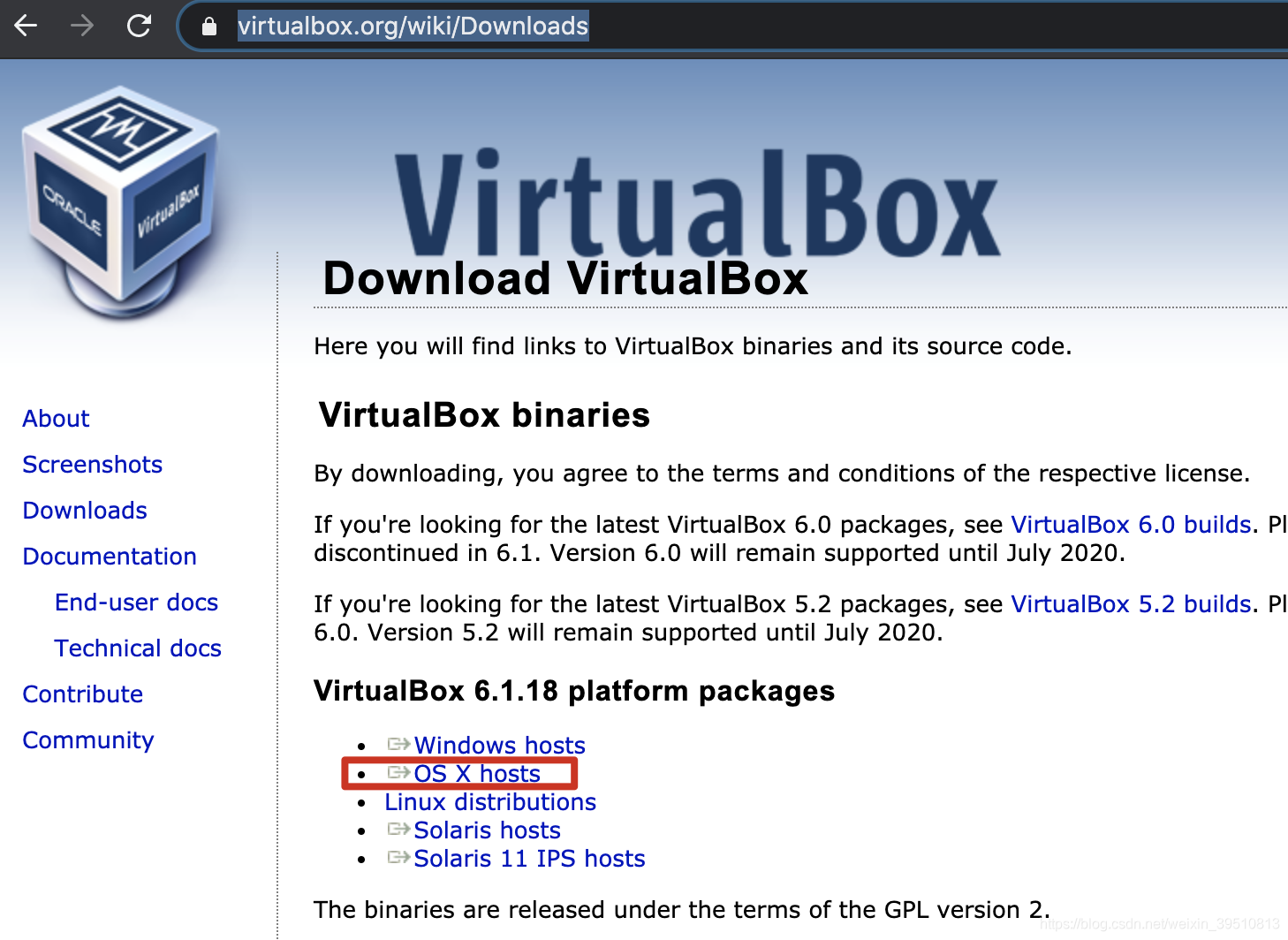
之后像安装其他mac软件一样安装即可。
2、Windows镜像下载
可以去官网下载:https://www.microsoft.com/zh-cn/software-download/
也可以在这里下载:https://msdn.itellyou.cn/
实用迅雷复制BT下载即可,都是纯净的镜像,没有集成一些三方软件之类的。
二、新建虚拟电脑
1、新建
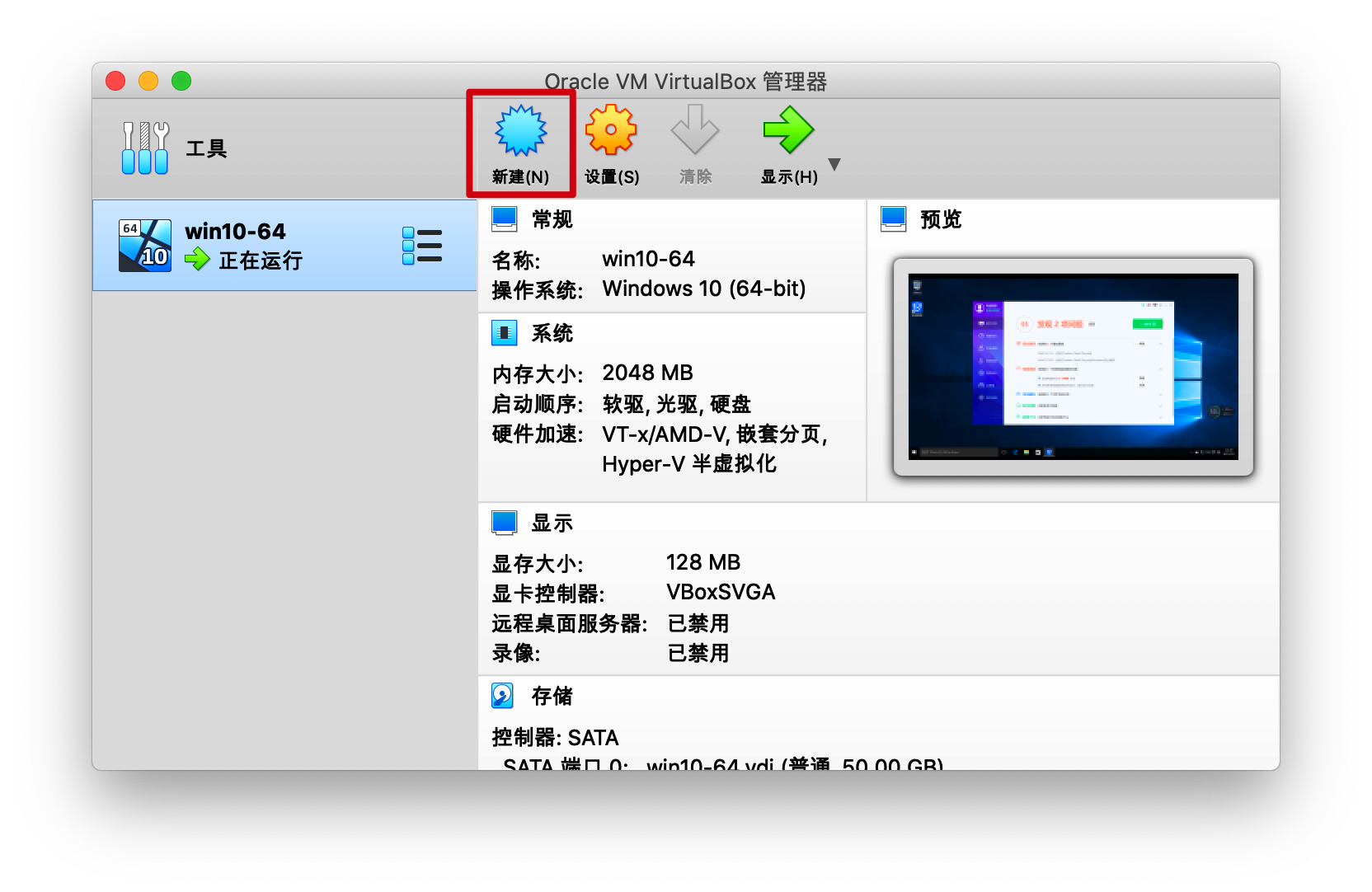
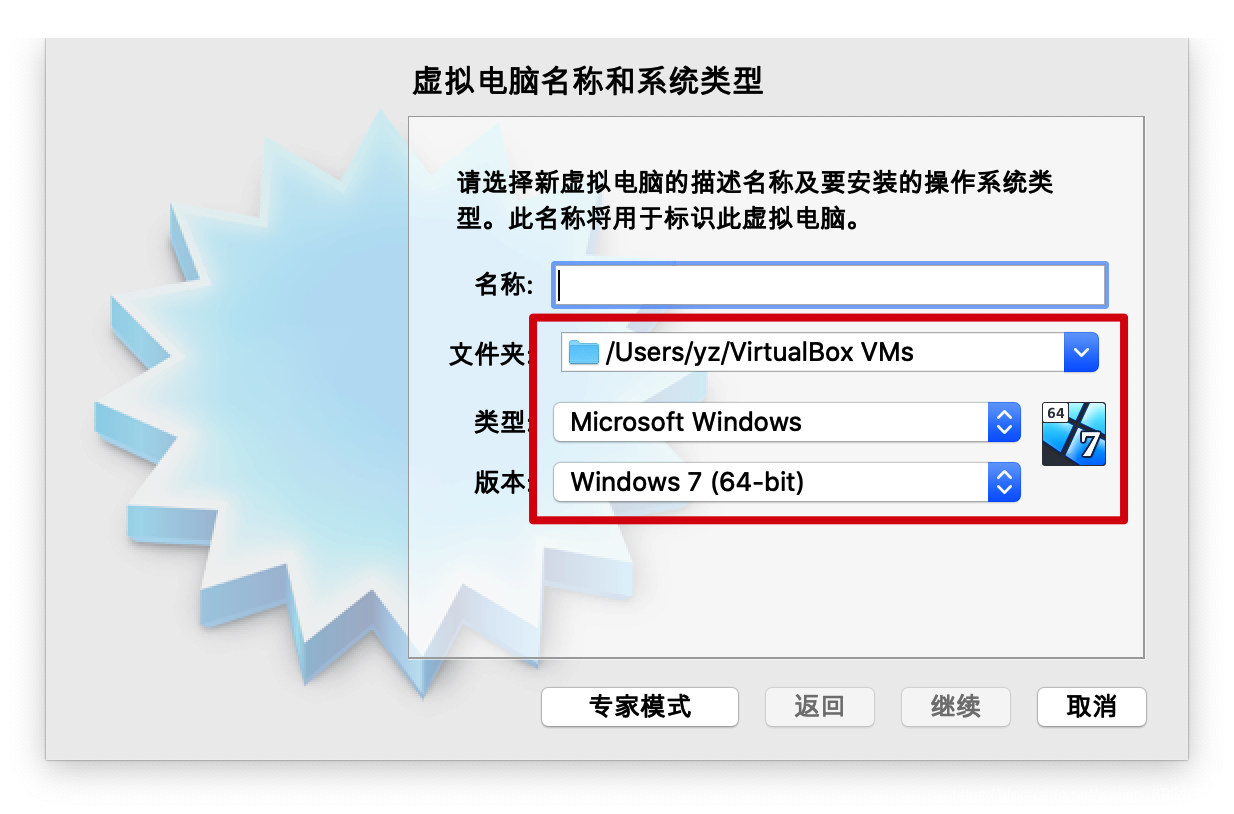
2、选择虚拟电脑类型和版本
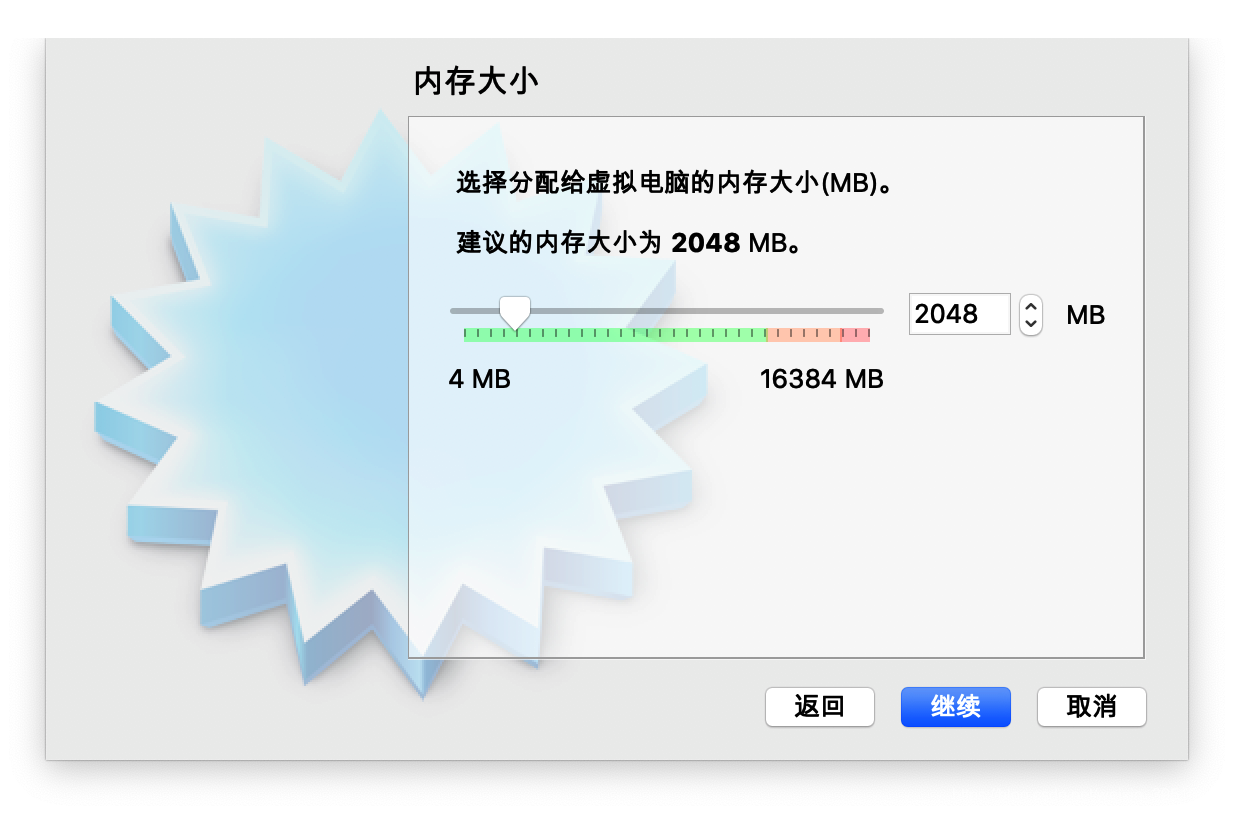
3、设置内存大小、虚拟硬盘等
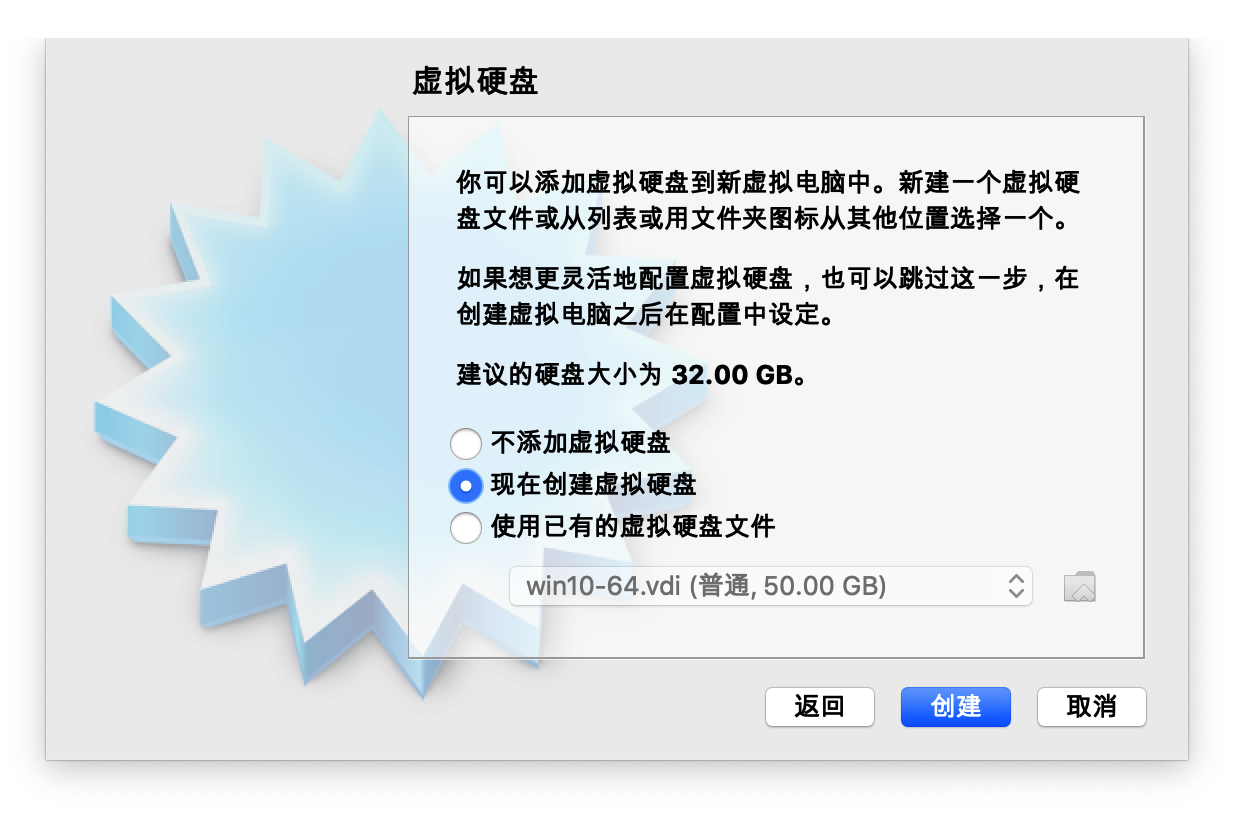
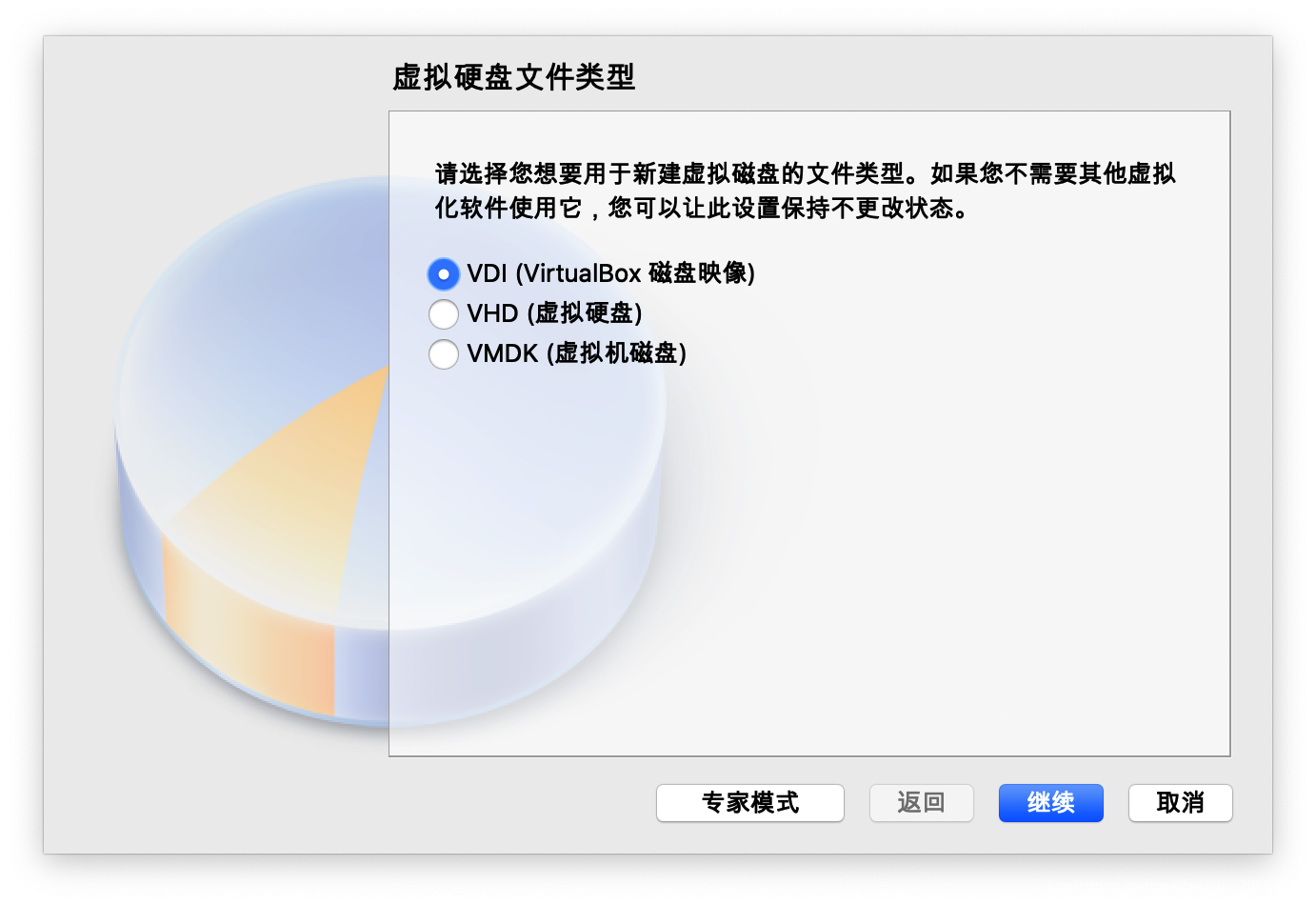
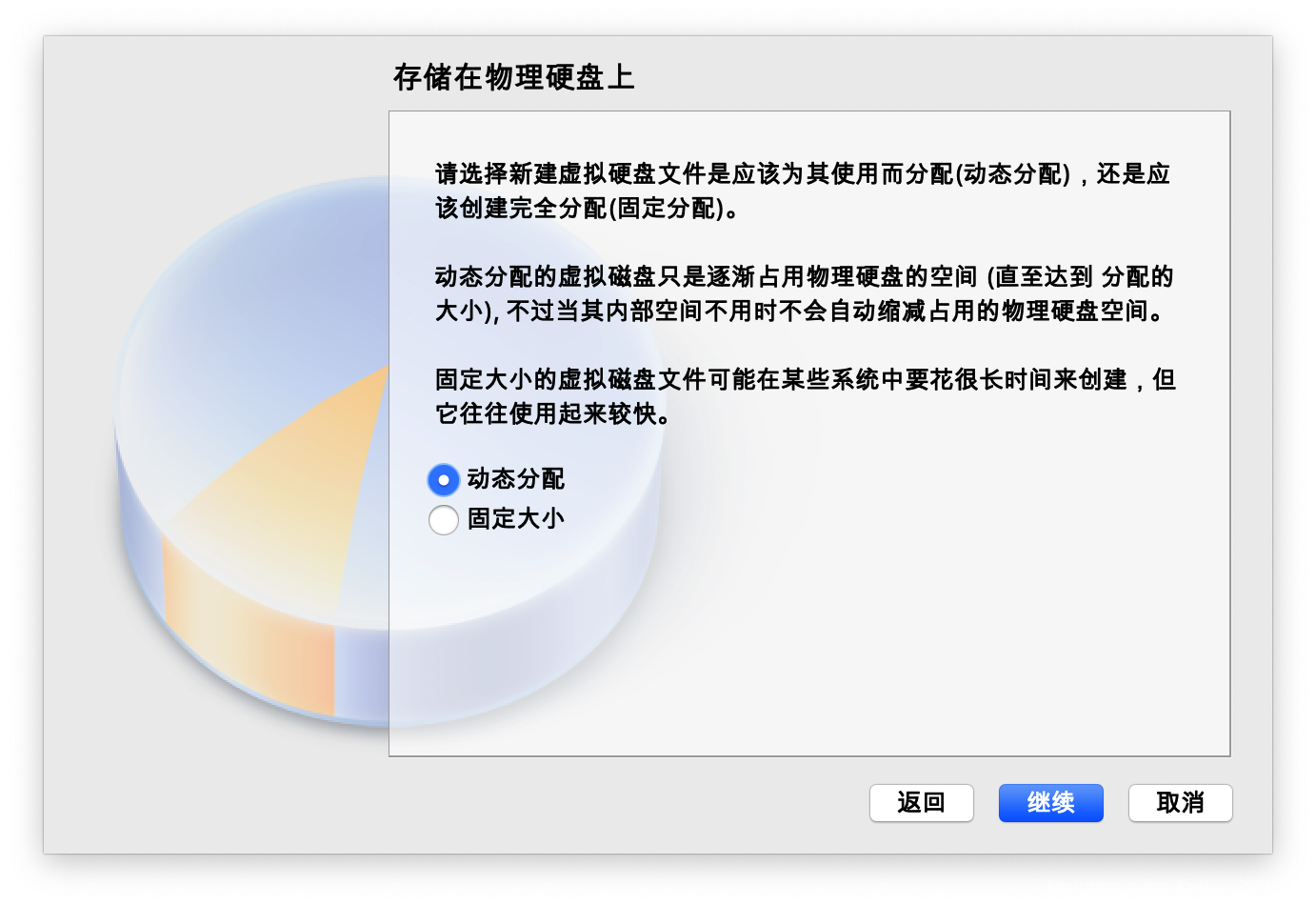
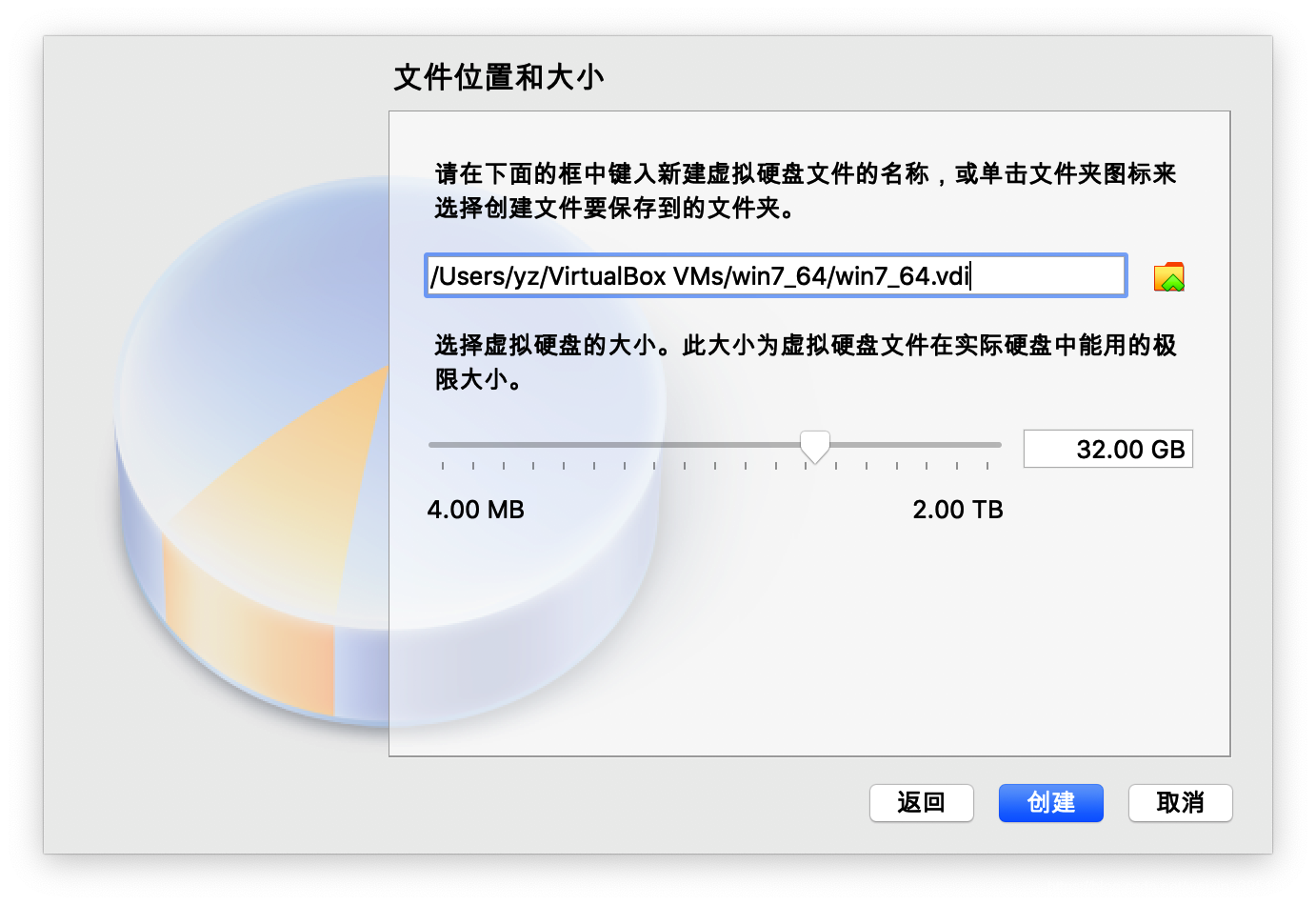
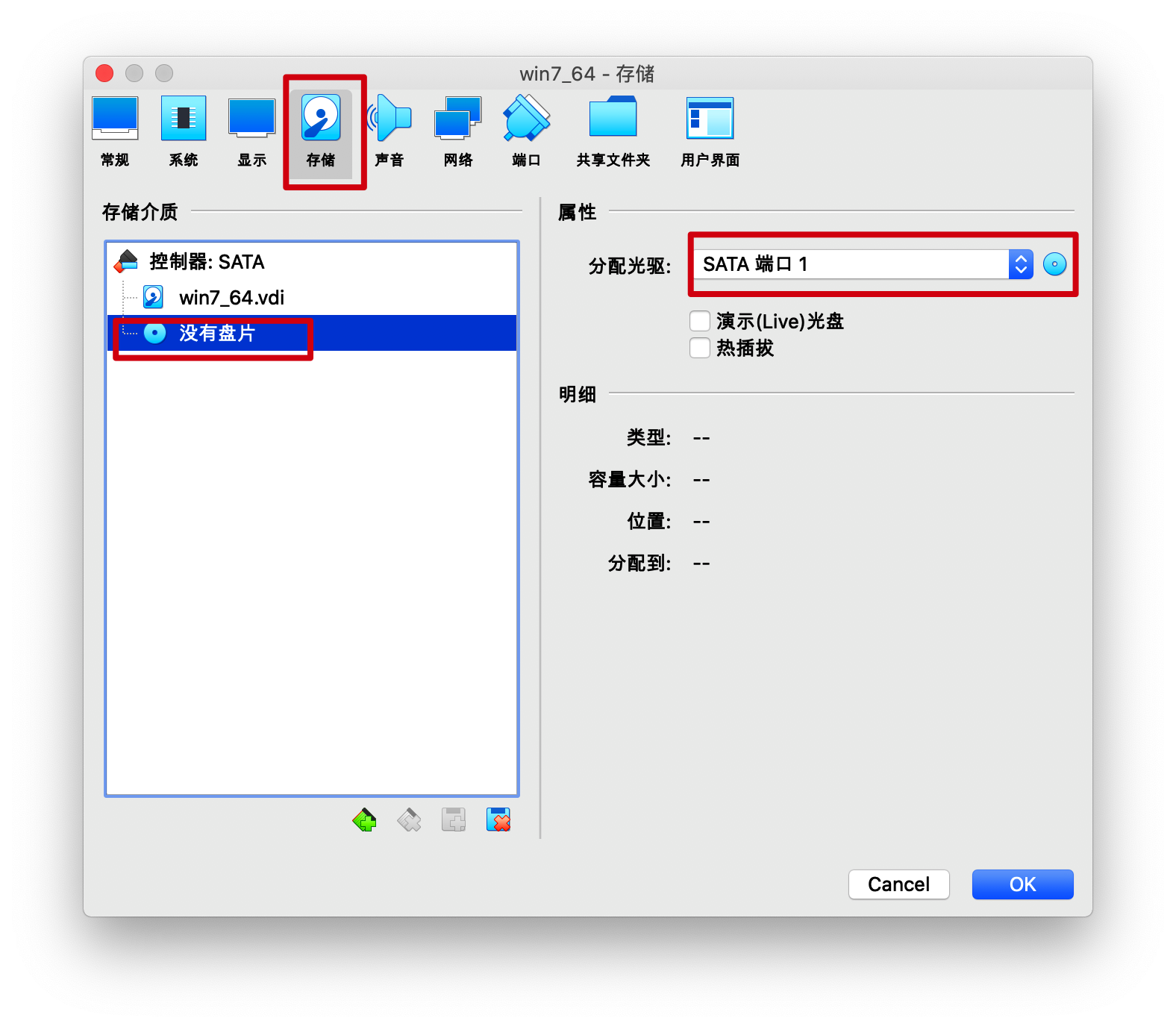
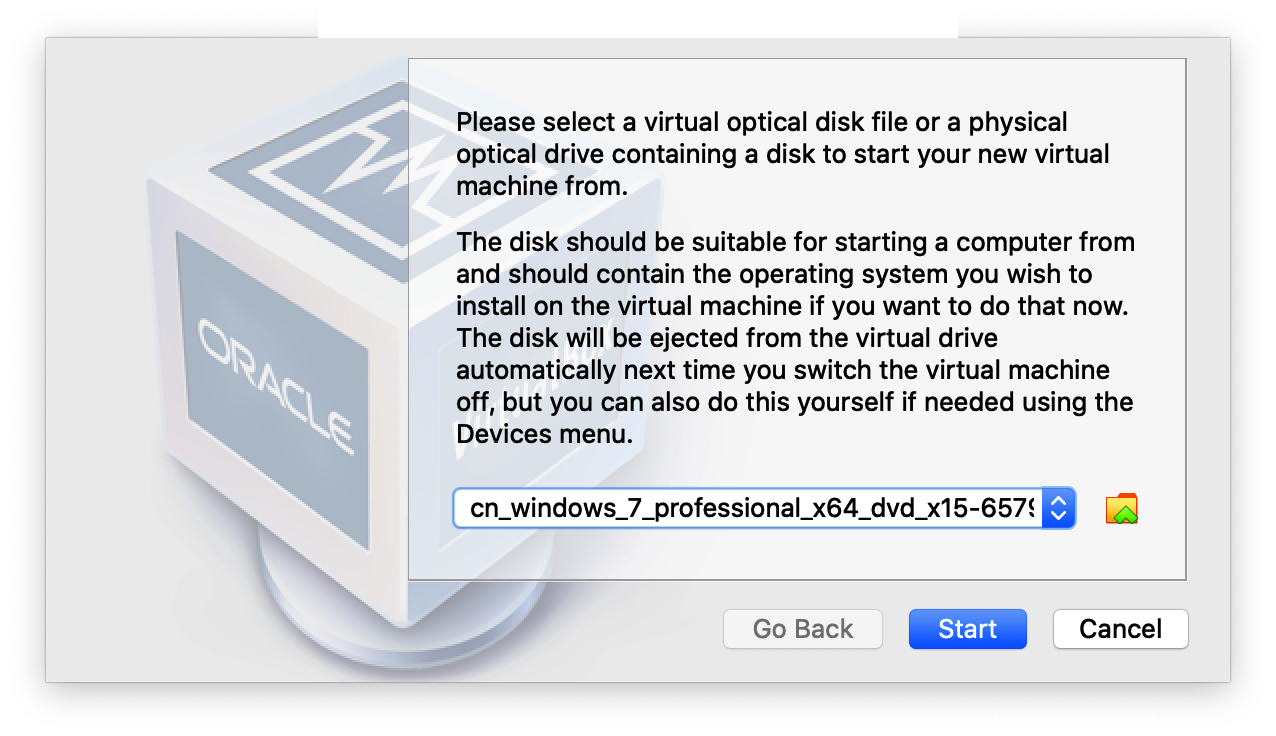
4、选择虚拟电脑镜像进行安装
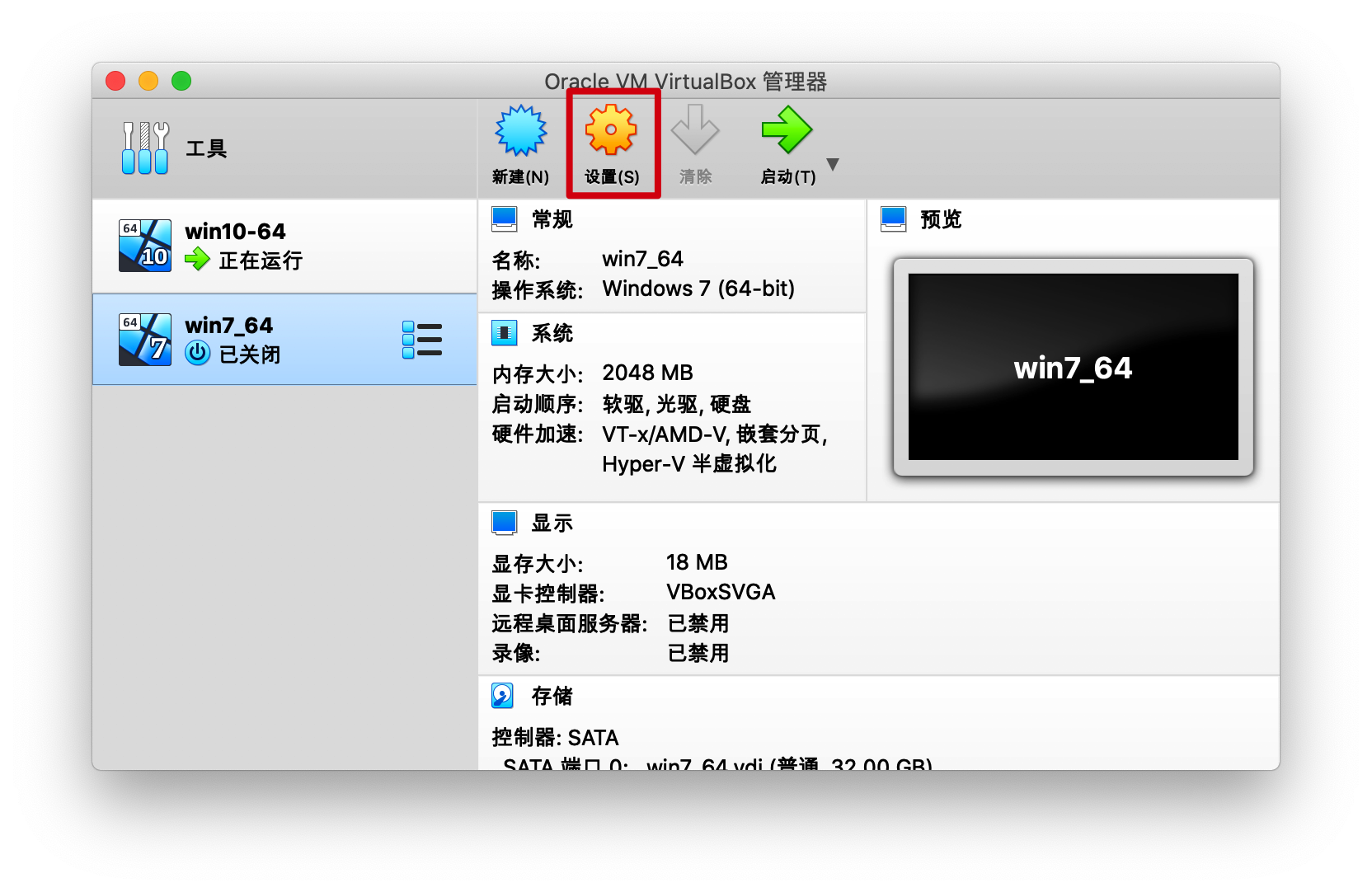
选择虚拟盘后选择我们下载好的镜像文件(iso文件,如cn_windows_10_multiple_editions_x64_dvd_6848463.iso):
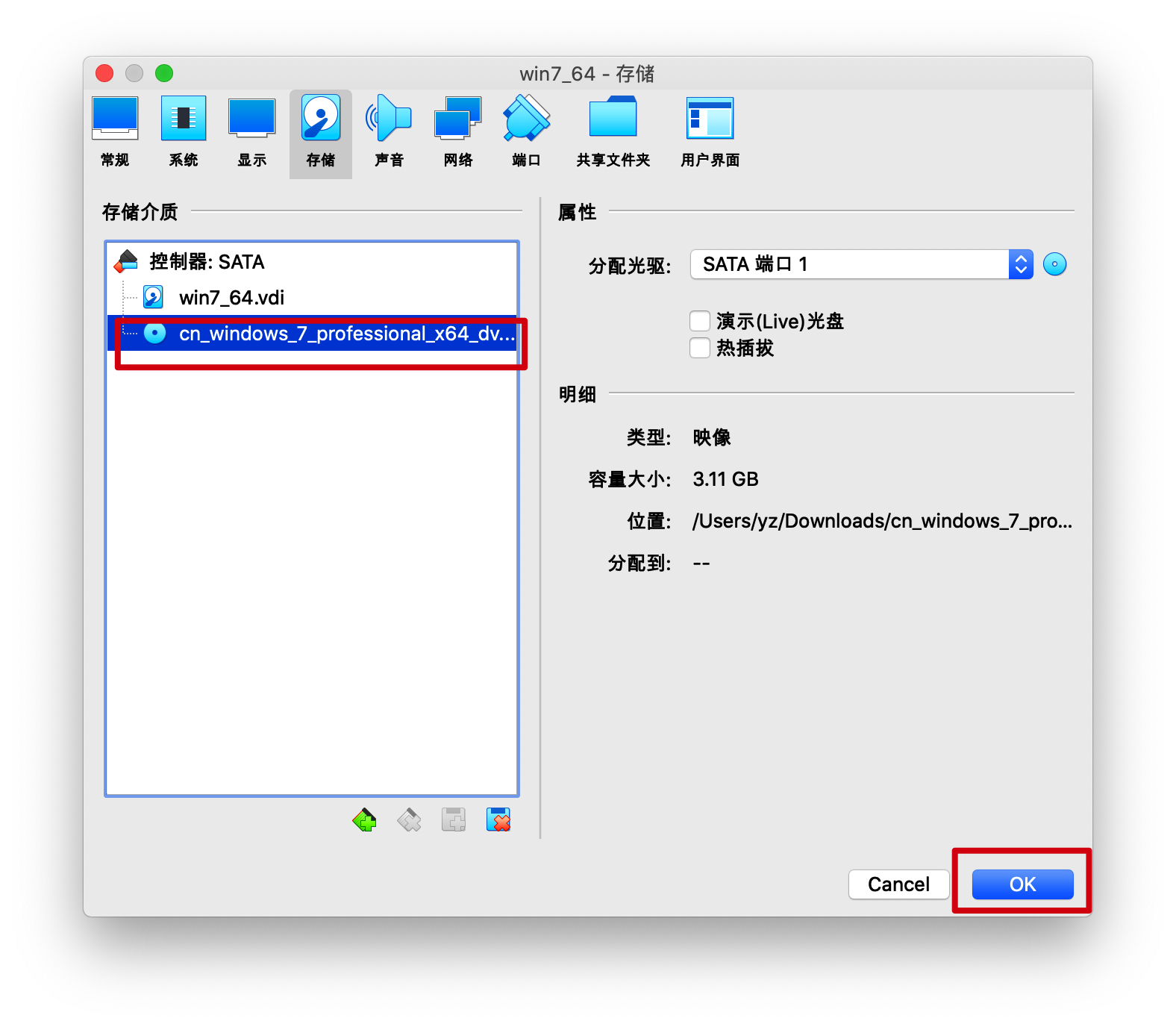
三、启动后安装
选择显示后开始:
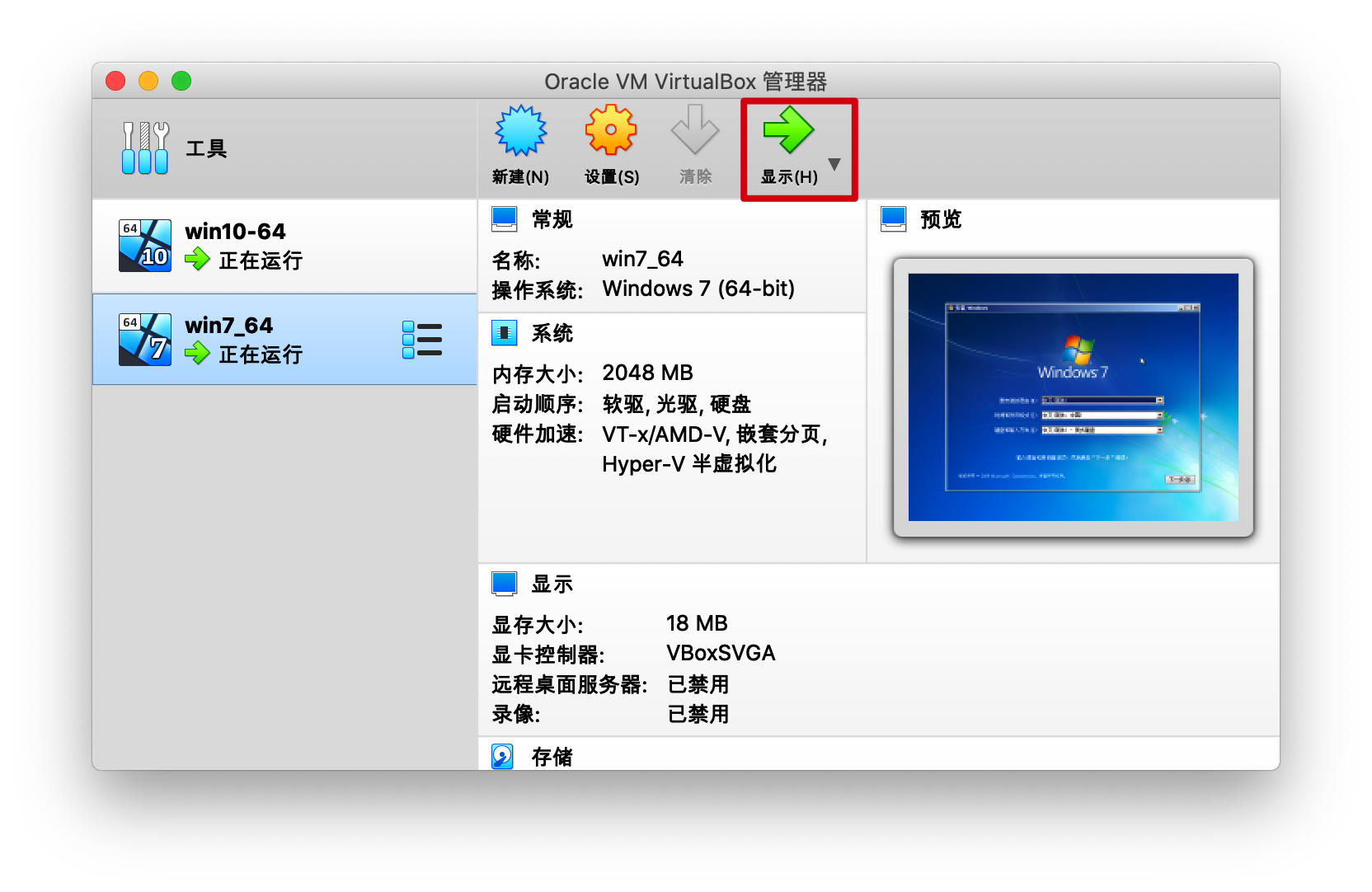
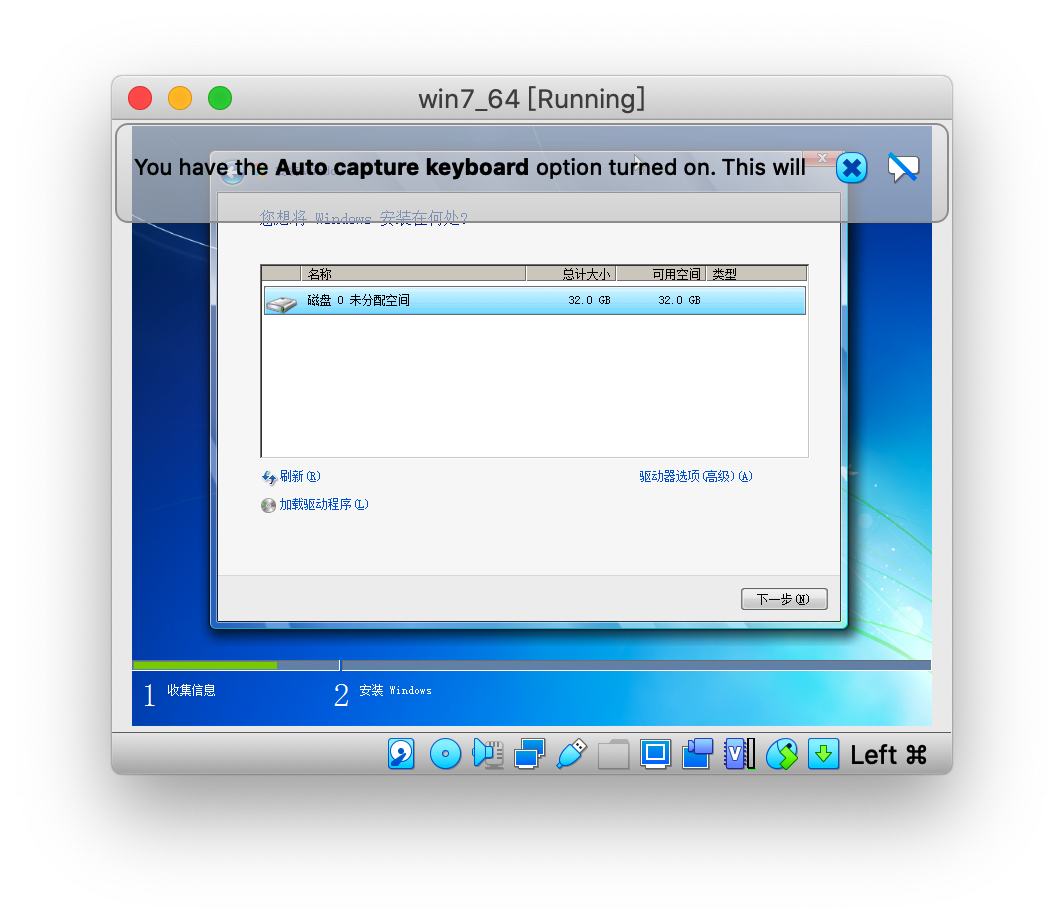
之后按照提示开始安装Windows系统:(注意选择自定义安装后选择我们之前创建的虚拟磁盘)
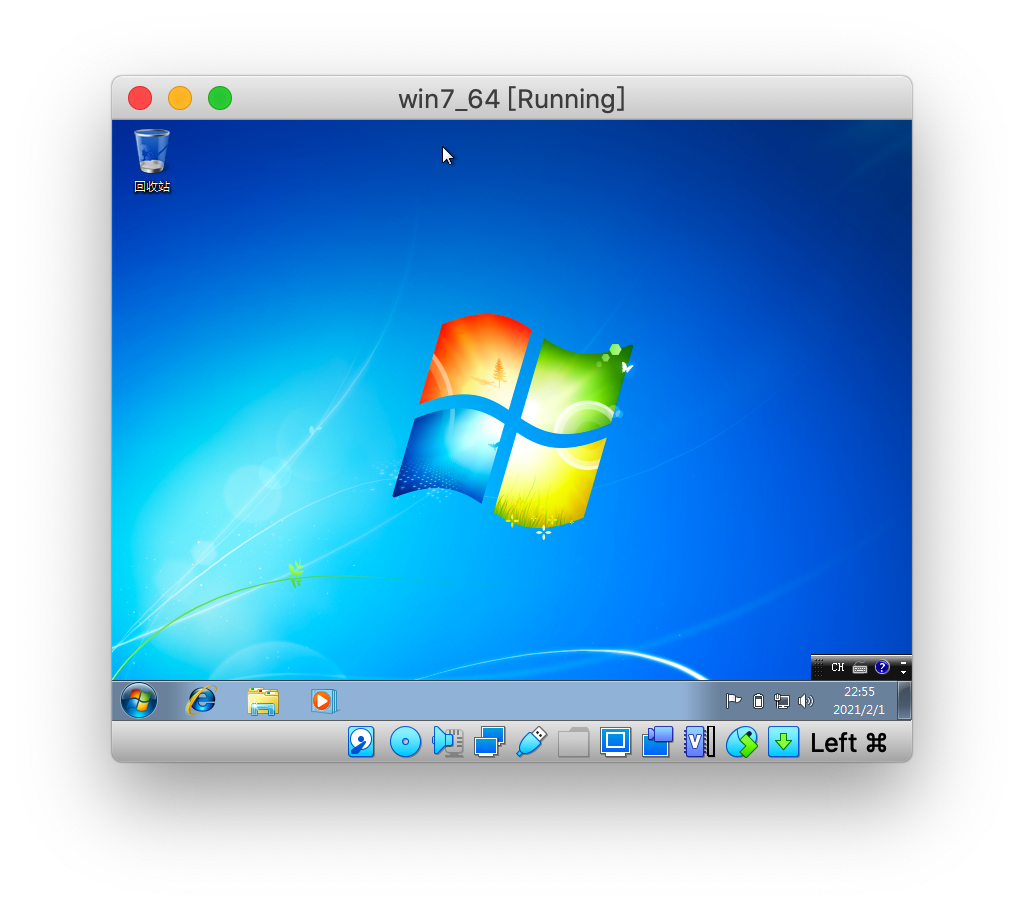
Windows7的安装是很快的:
四、安装后配置
1、复制黏贴、文件拖拽
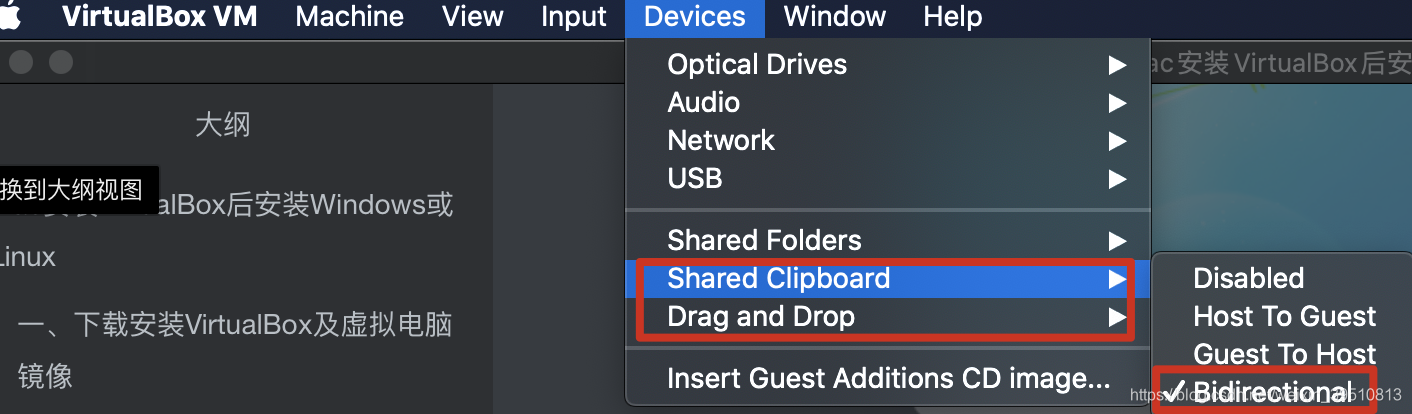
为了方便复制黏贴拖拽文件从mac和虚拟机内外,一般我们设置相互复制黏贴和拖拽:
2、安装增强功能
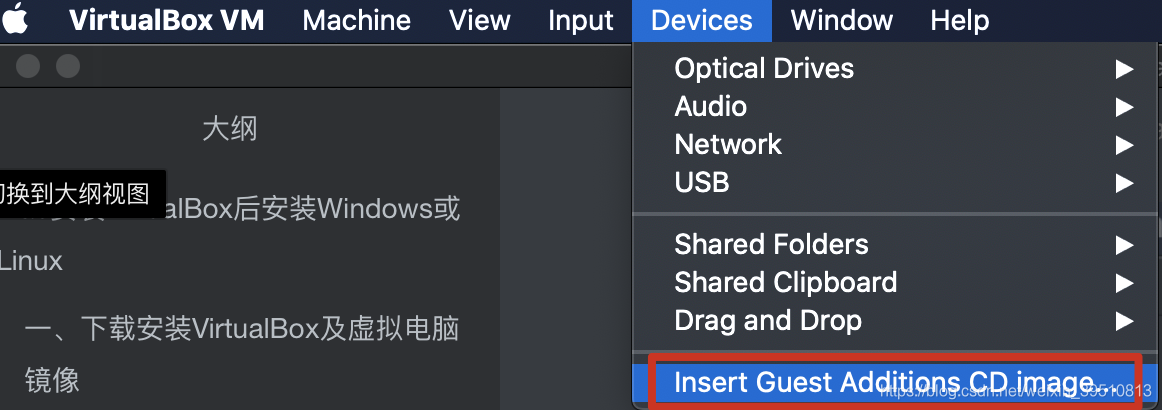
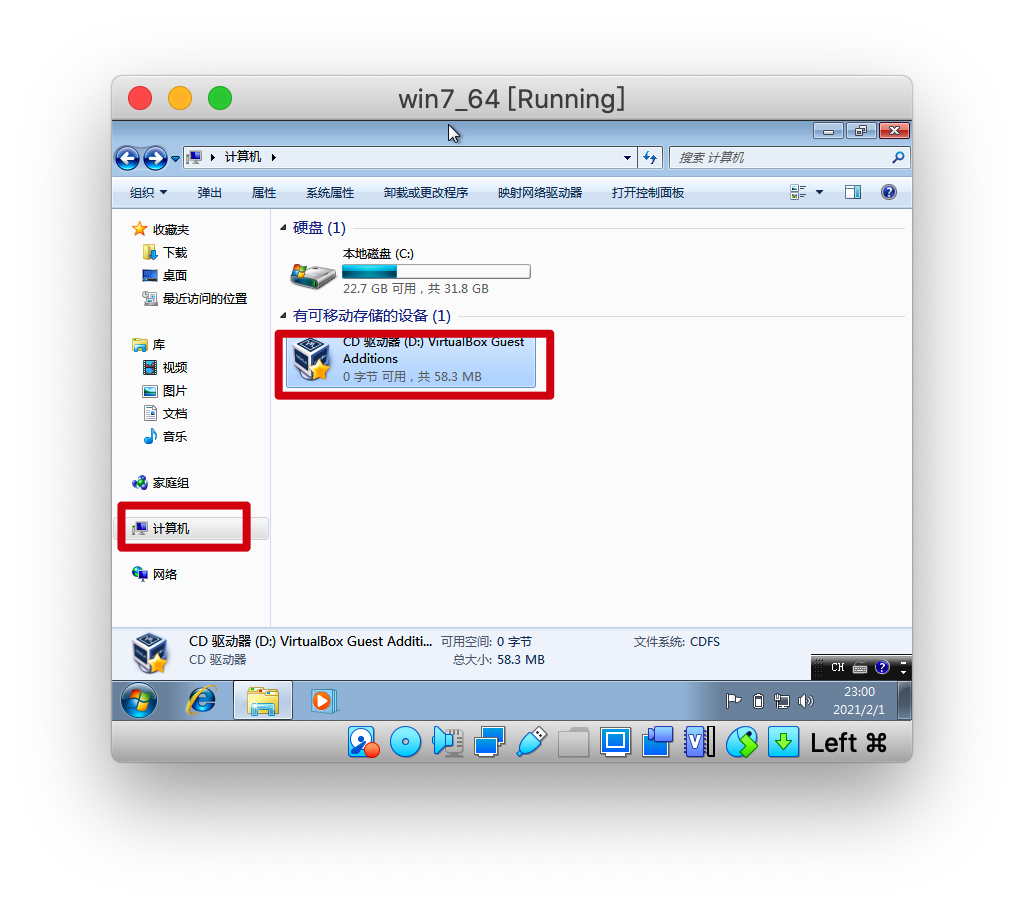
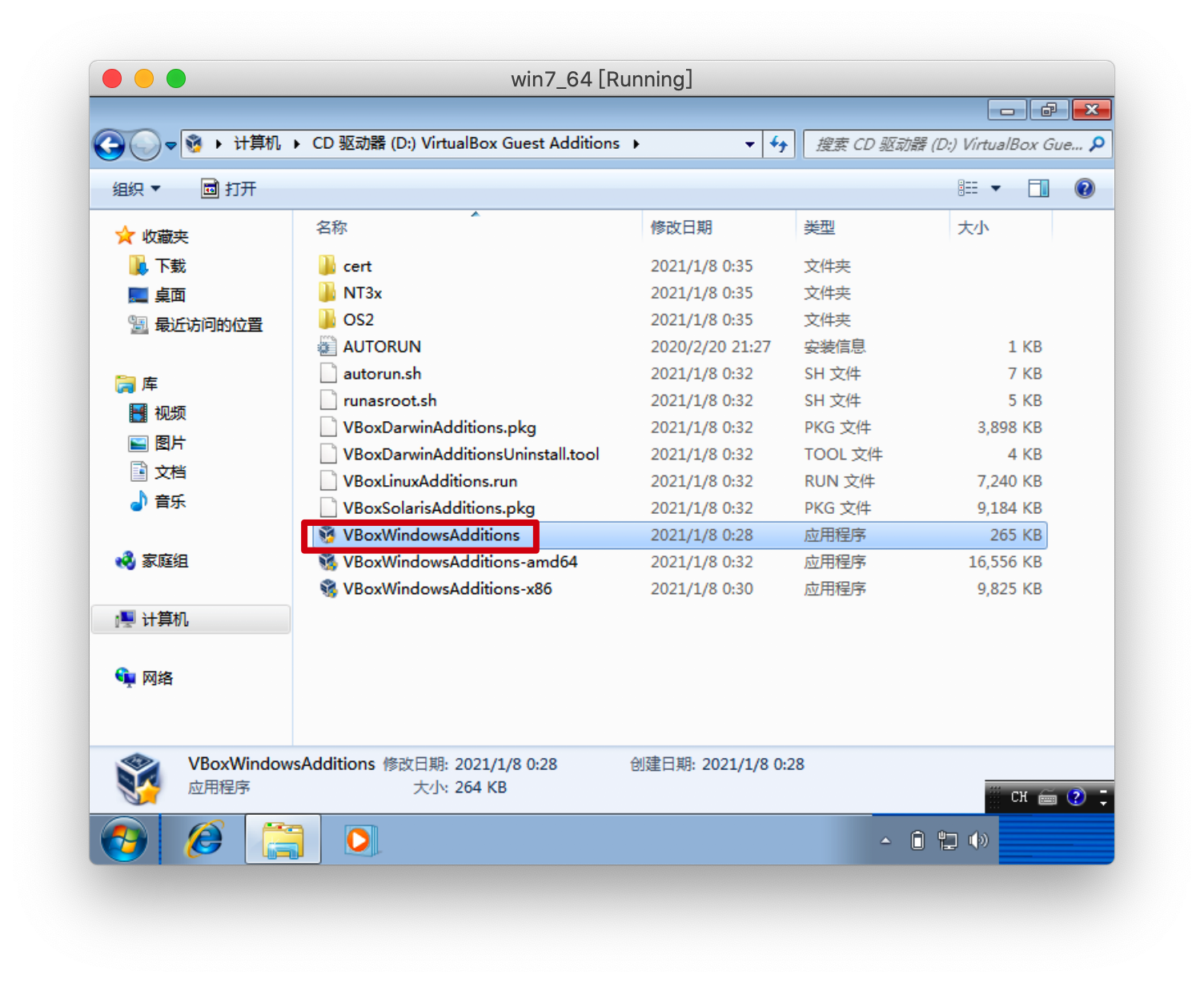
然后重启虚拟机就可以全屏虚拟电脑了,使用起来还是非常流畅的。
五、最后
接着像安装Linux、其它版本Windows等都是类似的操作。
版权声明:本文为weixin_39510813原创文章,遵循CC 4.0 BY-SA版权协议,转载请附上原文出处链接和本声明。