机房配置分为三步,第一步是附加数据库。
一.附加数据库步骤
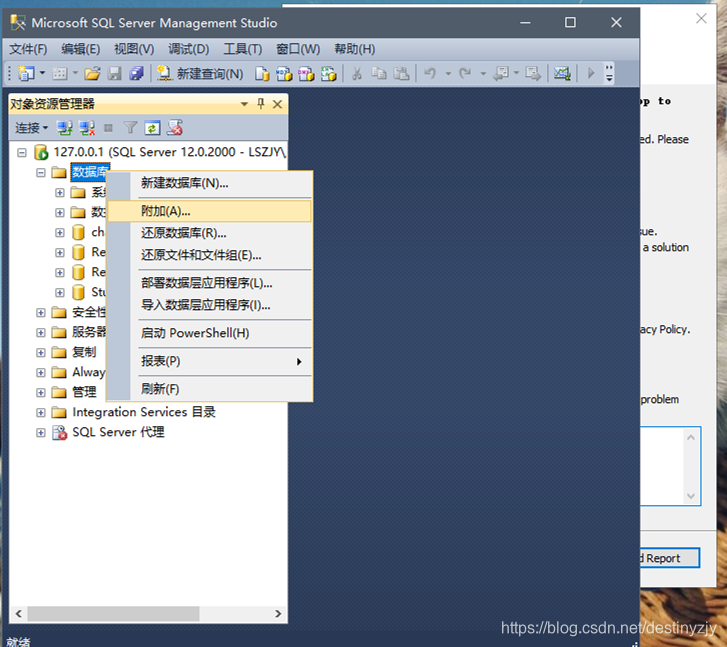
打开SQL server 2014 Management Studio,右击数据库,点击附加
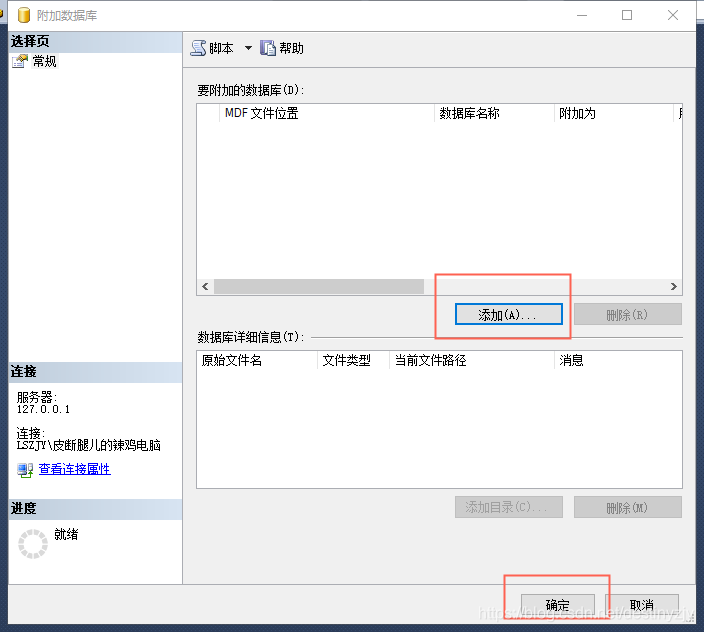
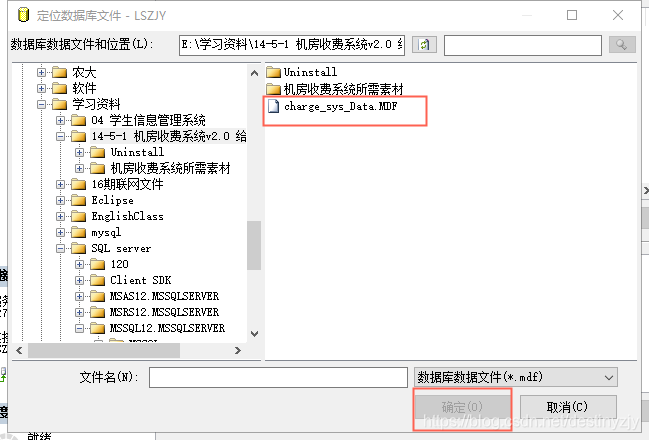
2.在弹出的对话框中选择添加,在接下来弹出的对话框中找到charge_sys_data.mdf文件,点击确定
3.我的到这里数据库就已经附加好了,但是在附加的过程中可能会出现以下错误:
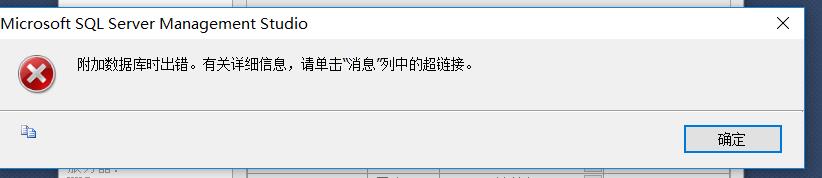
如果出现了上述错误,可以查看下面这篇博客:https://blog.csdn.net/M_hcCSDN/article/details/83627069
二.配置ODBC数据源
机房的数据源配置和学生的过程一样
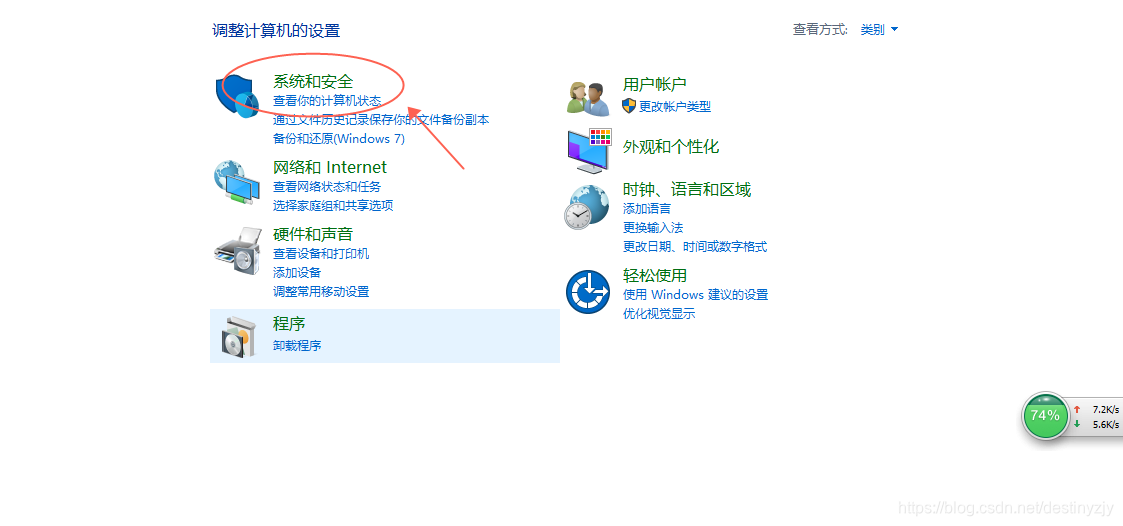
1.打开控制面板——找到系统和安全
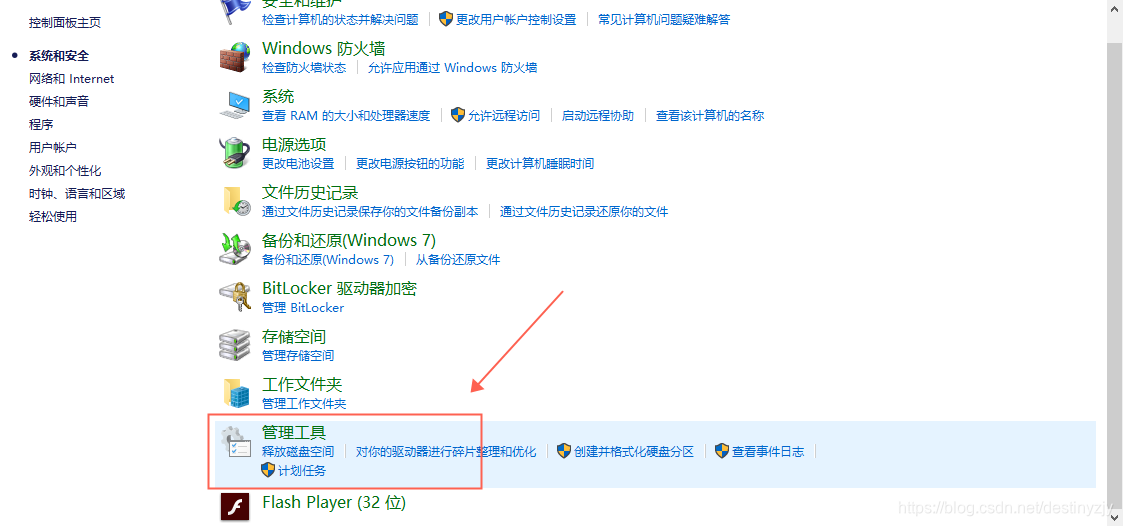
2.找到管理工具
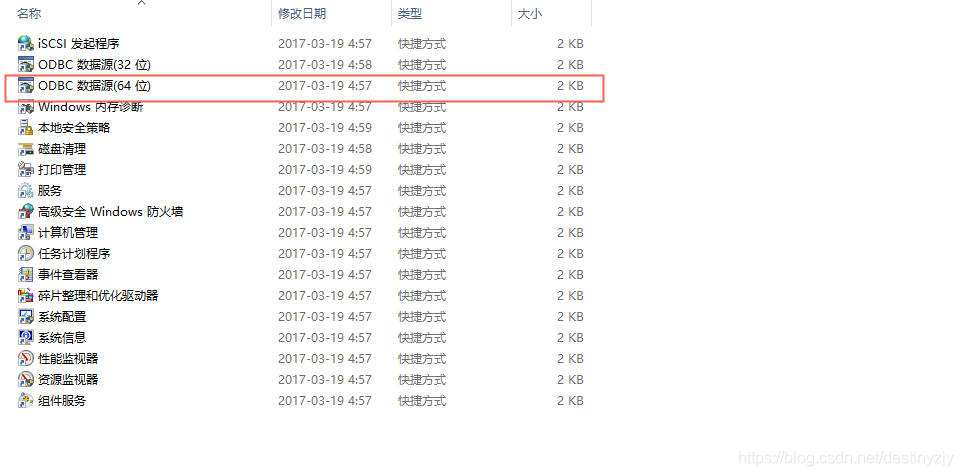
3.双击ODBC数据源
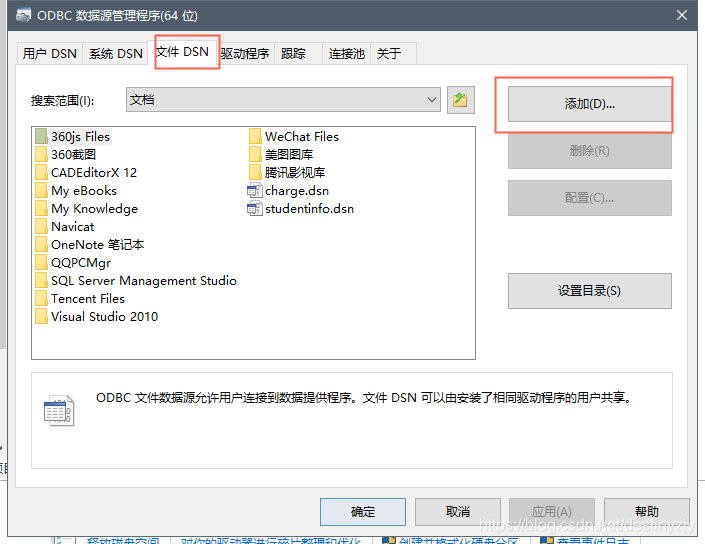
4.找到文件DSN,点击添加
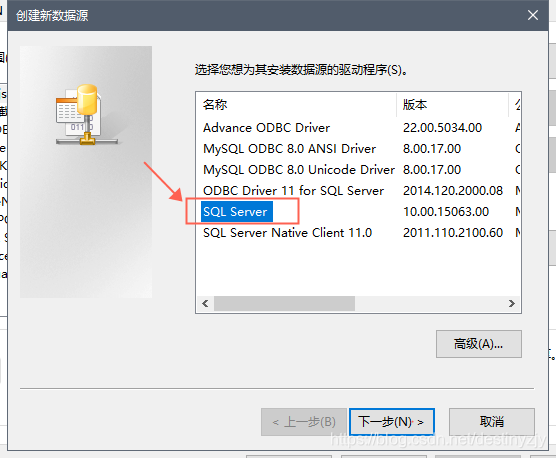
5.选择SQL server,点击下一步
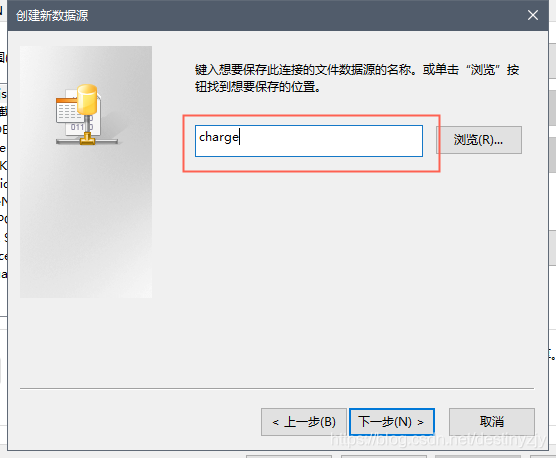
6.创建数据源名称为charge,点击下一步
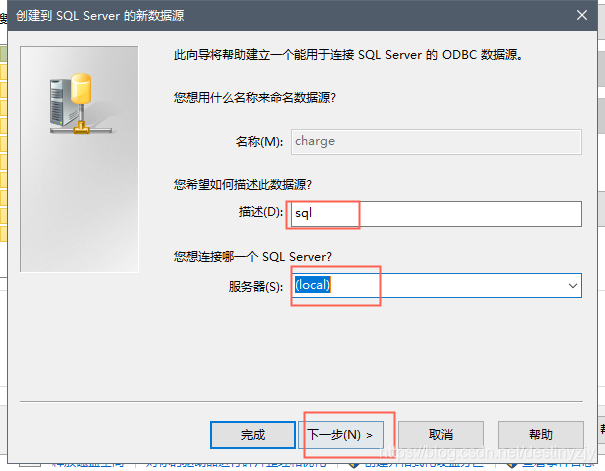
7.数据源输入sql–服务器选择(local),点击下一步。
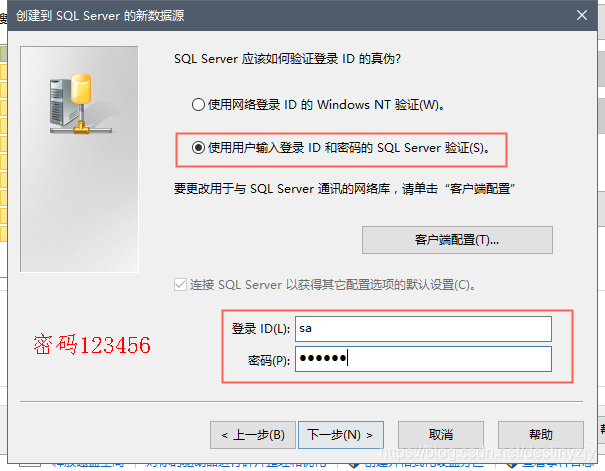
8.选择sql验证登录–输入ID为sa和密码123456,点击下一步。
9.选择更改默认数据库,改为charge_sys,点击下一步。
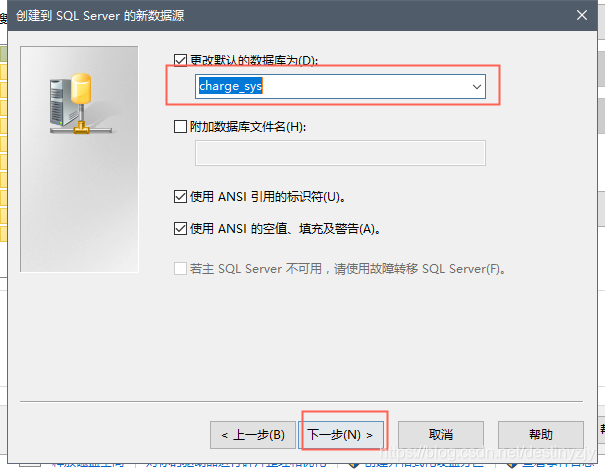
10.点击完成
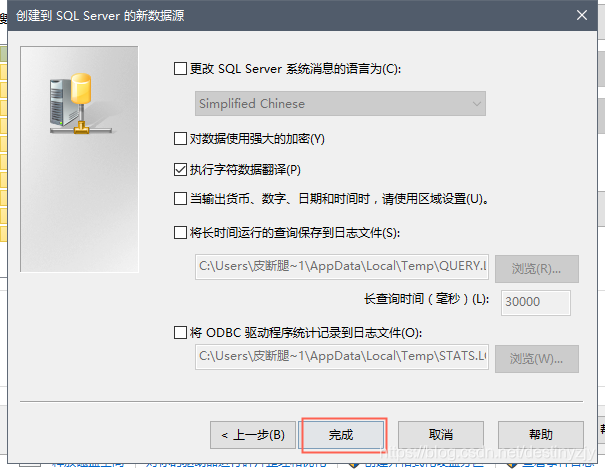
11.点击测试数据源
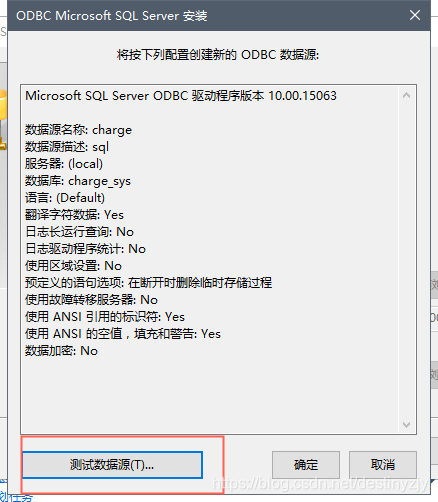
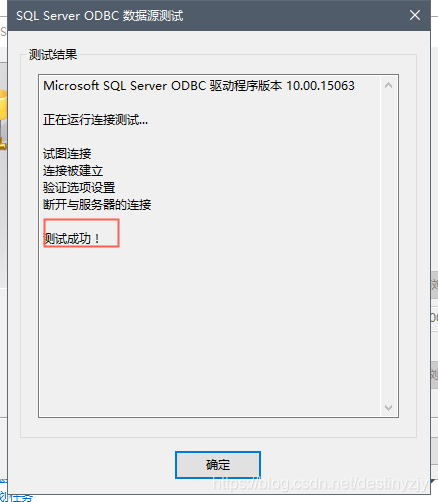
12.出现测试成功,点击确定就好啦!
三.注册控件
有三个控件我们需要先进行注册,才可以使用,如下图

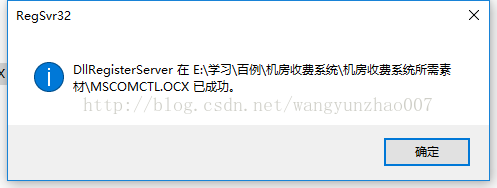
注册方法非常简单,Windows+R调出运行窗口,输入cmd,在弹出框中输入如下命令:regsvr32+空格+控件路径,出现下图提示就代表注册成功了
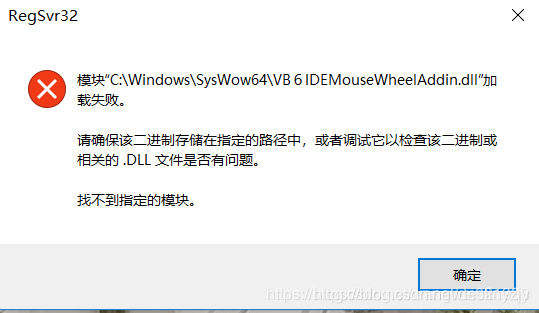
我前几次注册时总是提示我下面这个错误,如果出现这个错误,我们先输入regsvr32+空格,然后直接把文件拖过来就可以了。
版权声明:本文为destinyzjy原创文章,遵循CC 4.0 BY-SA版权协议,转载请附上原文出处链接和本声明。