VScode 配置 Java 环境
1. 下载 JDK
方式一:手动下载 JDK
方式二: VSCode 中下载 JDK
下载 JAVA 插件扩展
方式一: windows平台下可以直接访问这个地址 直接下载带有 java插件的 vscode
方式二: 在vscode中下载以下插件
- Language Support for Java™ by Red Hat
- Debugger for Java
- Java Test Runner
- Maven for Java
- Project Manager for Java
安装插件完成后按下 Ctrl+Shift+P输入Java: Configure Java Runtime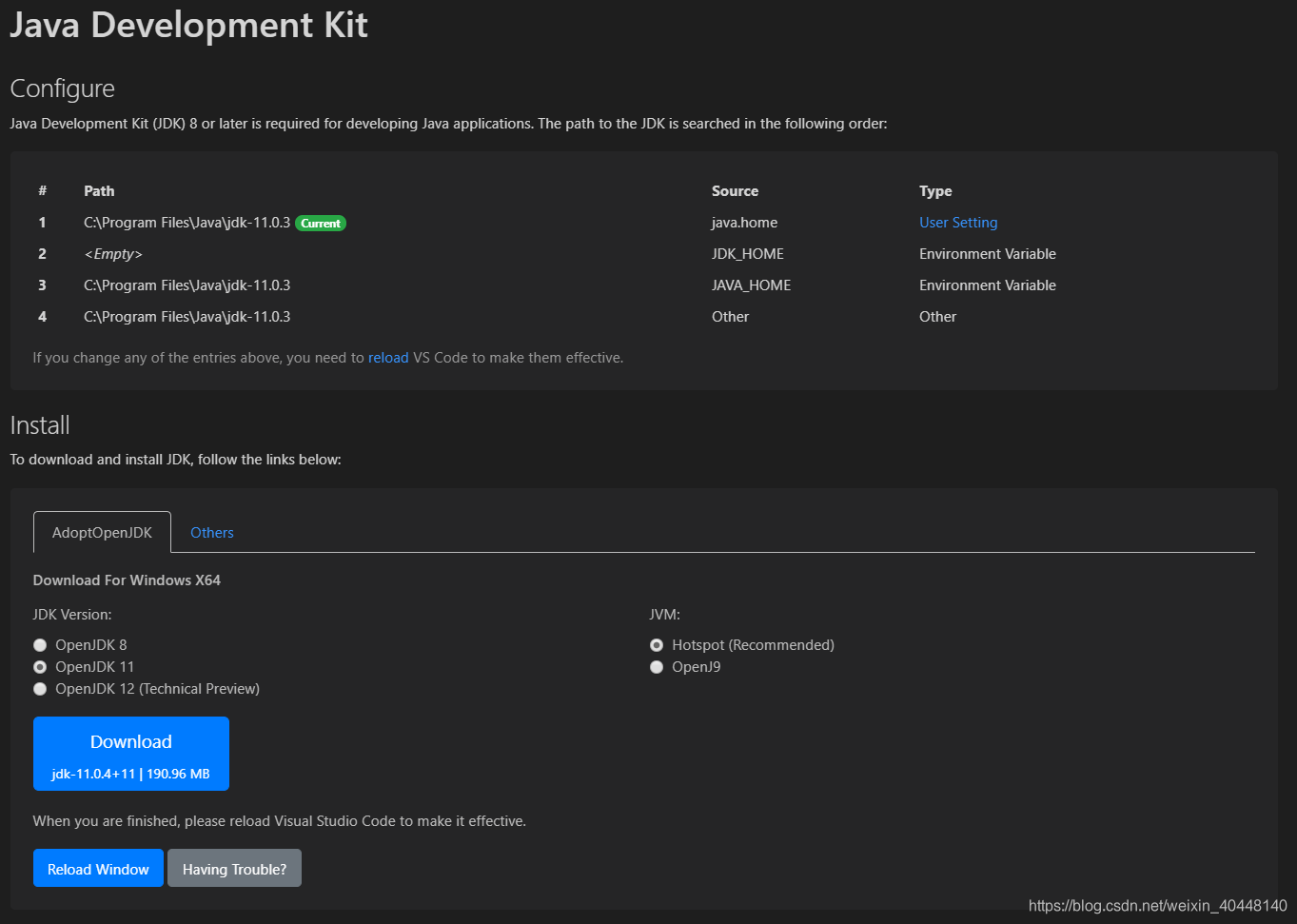
2. 添加 JDK 环境
下面两种方式只需要配置一种即可,如果两种方式都进行配置,可能会下方的问题出现。
Error: A JNI error has occurred, please check your installation and try again
方式一: 配置 JDK 的系统环境变量。
windows平台下可以下载jdk的exe程序安装,安装时选择将java环境添加到系统环境变量中即可。Ubuntu平台下选择jdk-8u251-linux-x64.tar.gz下载。下载完成后配置环境变量。
sudo gedit ~/.bashrc

export JAVA_HOME=<path-to-your-jdk-path>
# EX: export JAVA_HOME=/opt/jdk1.8.0_251
export JRE_HOME=$JAVA_HOME/jre
export CLASSPATH=.:$JAVA_HOME/lib:$JRE_HOME/lib:$CLASSPATH
export PATH=$JAVA_HOME/bin:$JRE_HOME/bin:$PATH
方式二: 配置 VSCode 项目的 JDK 路径
在 vscode 的设置中查询 java.home ,选择 settings.json 文件中编辑 将 java.home 的路径设置为你的 JDK 目录.
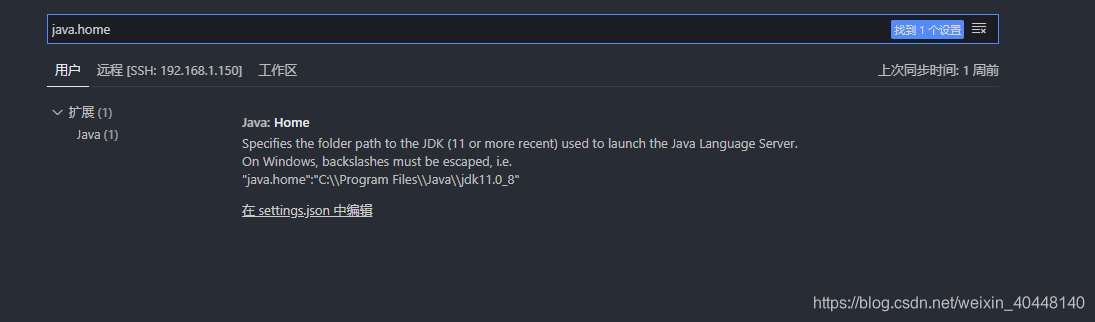
settings.json
{
    "java.home": "path-to-your-jdk"
}
测试JAVA环境
使用CTRL+SHIFT+P输入Java: create Project,输入项目名,在src文件夹中,选择Run运行Java代码,控制台数据Hello World则为成功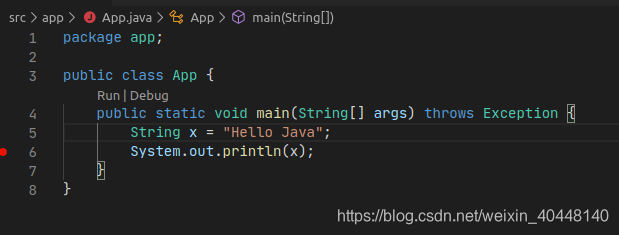
版权声明:本文为weixin_40448140原创文章,遵循CC 4.0 BY-SA版权协议,转载请附上原文出处链接和本声明。