提示:文章写完后,目录可以自动生成,如何生成可参考右边的帮助文档
前言
Github上面有许多的开源项目,链接如下:
Link: www.github.com;
Github网页上下载的开源项目如何导入到本地中,并为程序开发爱好者所使用,是使用开源项目所需要解决的首要问题。
许多程序员新手朋友们,直接将Github上下载的项目导入到本地的相应集成开发环境中,最终发现无法运行项目,却不知是什么原因。
下面我以安卓项目为例,介绍Github上面下载的开源安卓项目如何成功导入到本地Android Studio集成开发环境中,并成功运行。
一、项目内容和集成开发环境介绍
项目地址:
https://github.com/nihui/ncnn-android-yolov5
Android Studio 版本:4.0.1;
Android SDK Tools版本:30.0.0;
JDK版本:16.0.1;
测试环境:OPPO K5手机;
Android平台版本:Android 11;
操作系统版本:Color OS 11.1;
本文将演示从Github上面加载一个安卓端目标识别项目,并将其导入到本地Android Studio集成开发环境中,并成功运行和测试的过程。
二、使用步骤
1.下载开源项目
打开电脑浏览器,输入https://github.com/nihui/ncnn-android-yolov5
将开源项目下载到本地中。如图所示。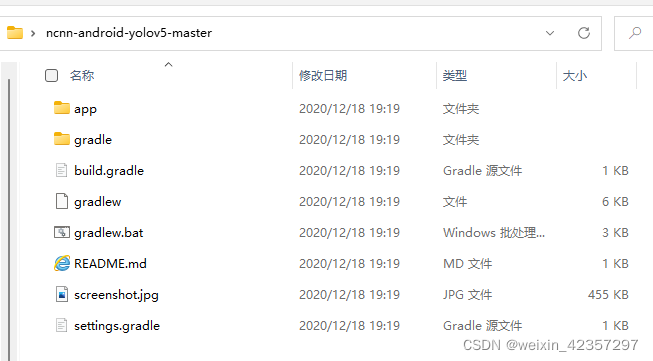
按照Github页面上的提示,下载vulkun文件,并导入到yolov5工程文件中。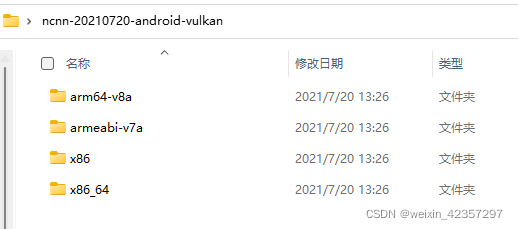
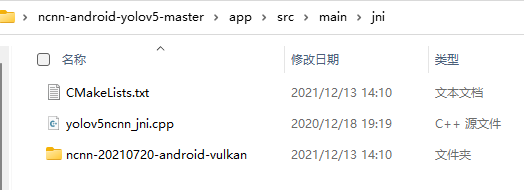
2.将项目导入到Android Studio
首先尝试直接导入Android Studio,看看会发生什么情况。
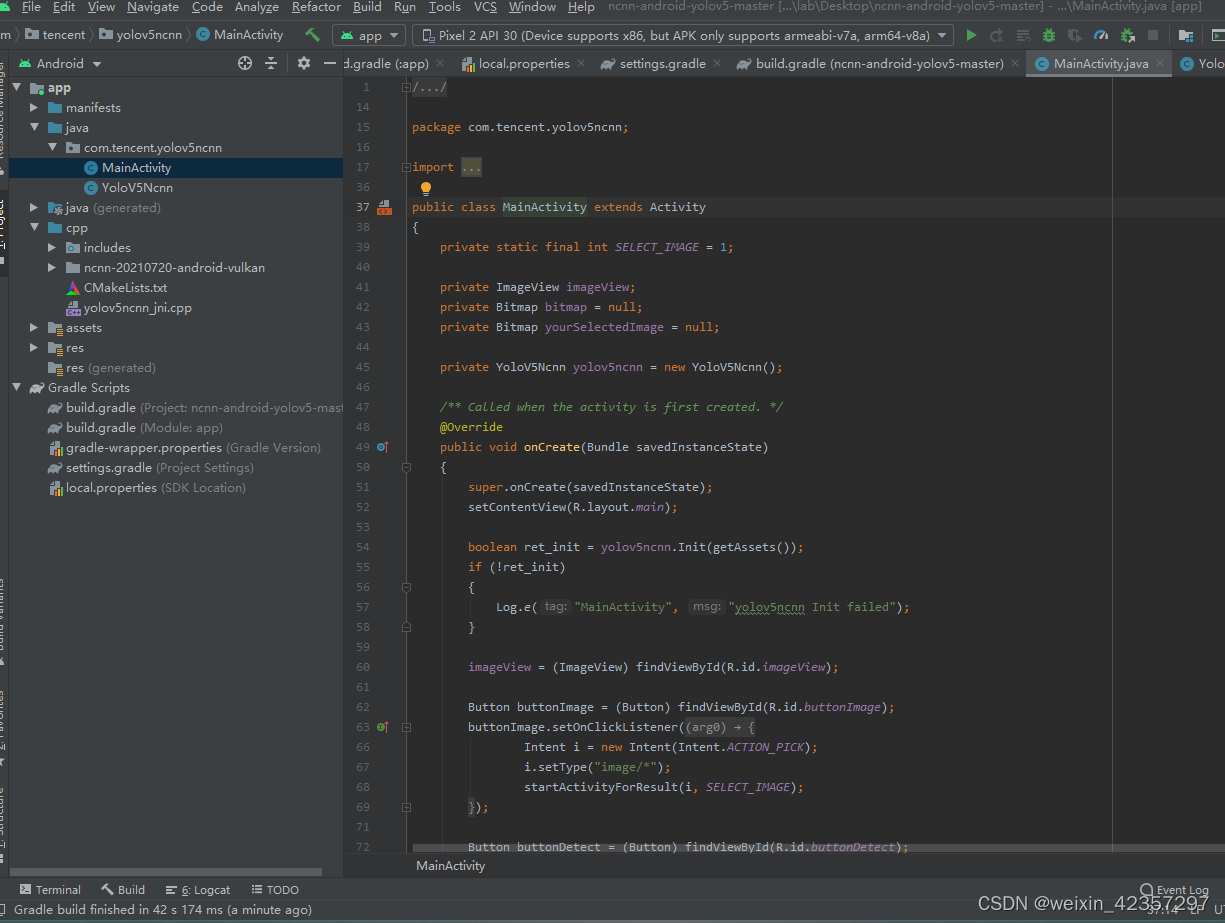
直接就运行成功了。
有时会出现无法运行的,但是这里直接就运行成功了。所以这部分到此就结束了。
三、真机测试
真机测试效果如图所示。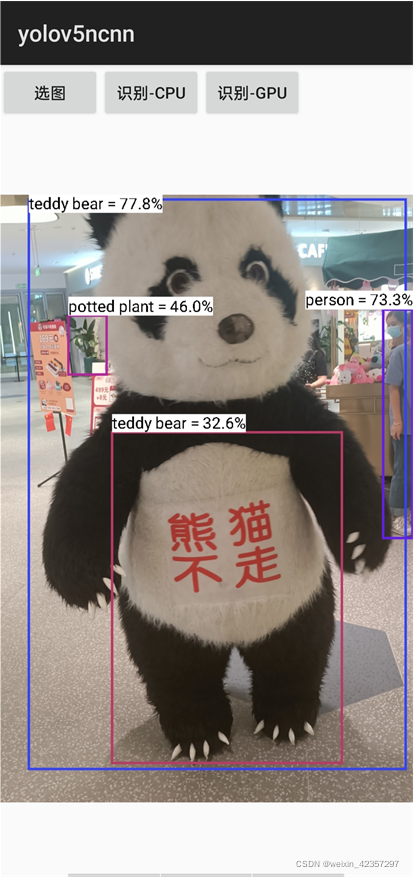
总结
将Github上面的开源项目导入到本地集成开发环境的步骤是:
先下载Github上的开源项目至本地;
从本地集成开发环境中导入开源项目;
若调试成功,则流程结束;若无法运行,则需要检查版本配置等兼容性问题。