下载和安装
登录visual studio 官网
https://visualstudio.microsoft.com/zh-hans/vs/whatsnew/
选择社区版(community)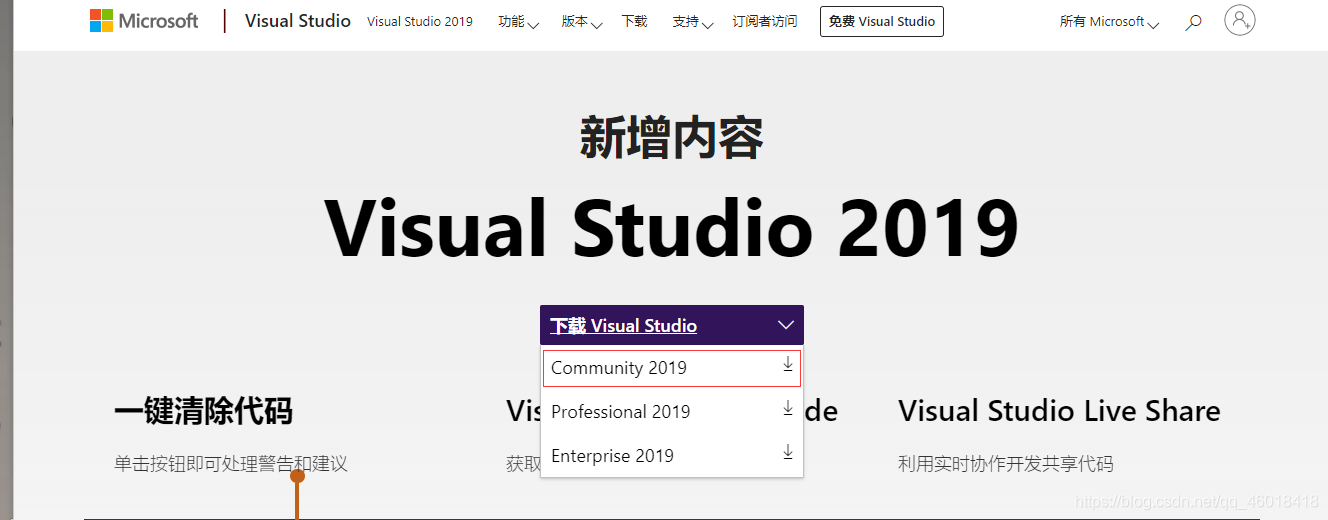
下载安装包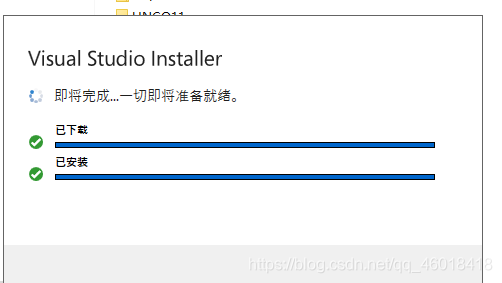
选择模块,C++选择打钩的两个即可
注:想用visual studio写可视化项目的,把右侧的一个MFC模块也勾上,一般这个模块已经很少用了,因为比较老,用Qt软件写可视化项目的比较多。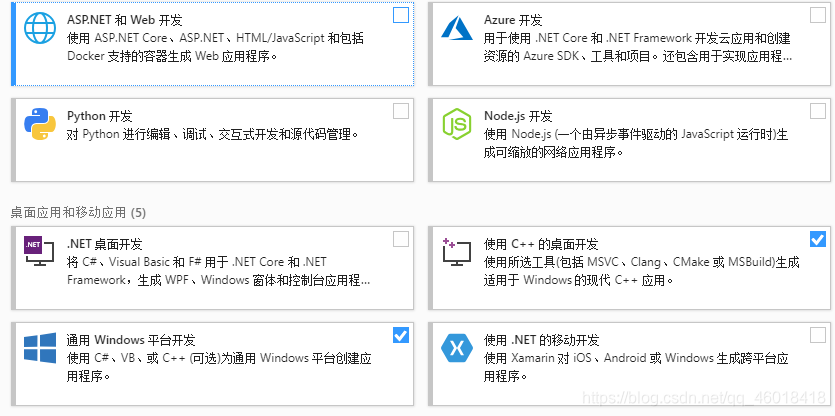
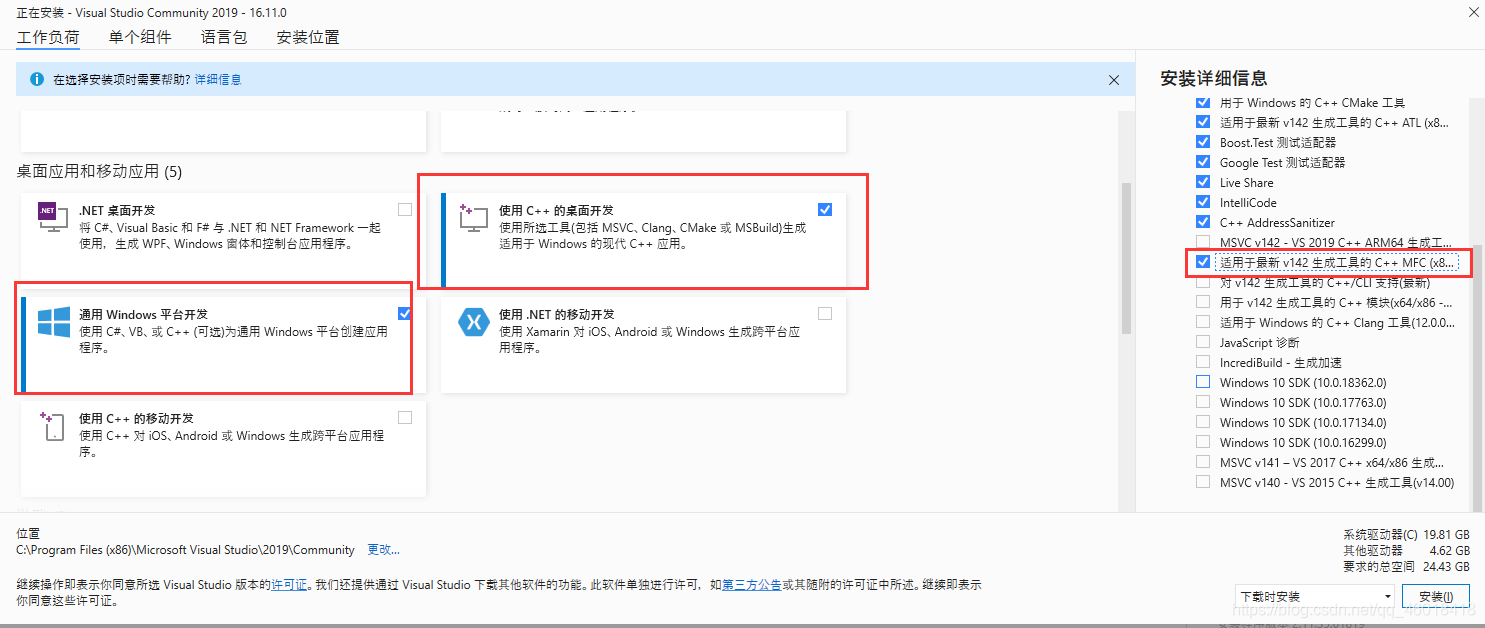
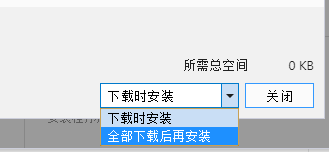
右下角,选择全部下载完后安装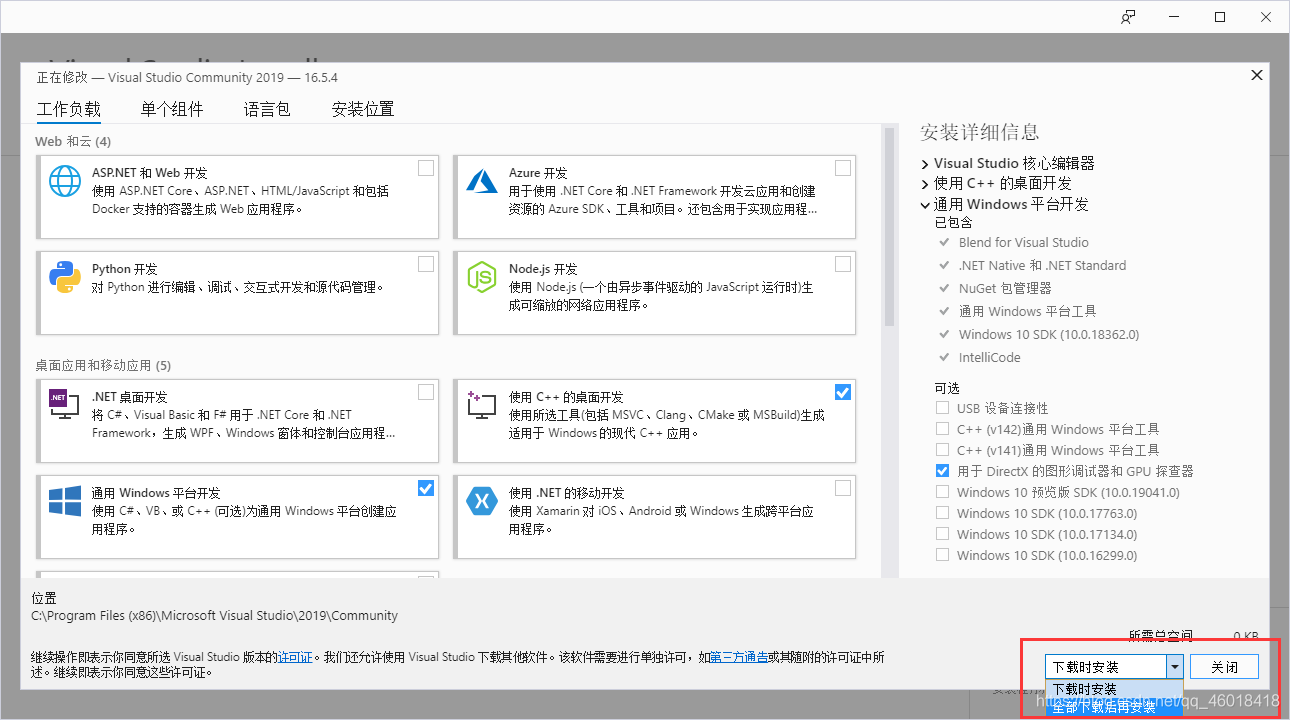
打开visual studio
安装完后启动visual studio,界面样式四选一

注册一个微软账号,可先跳过此步骤,以后再注册
打开visual studio,选择创建新项目
选择桌面向导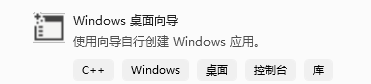

点击创建,选择空项目,点击确定
右击源文件,点击添加,新建项
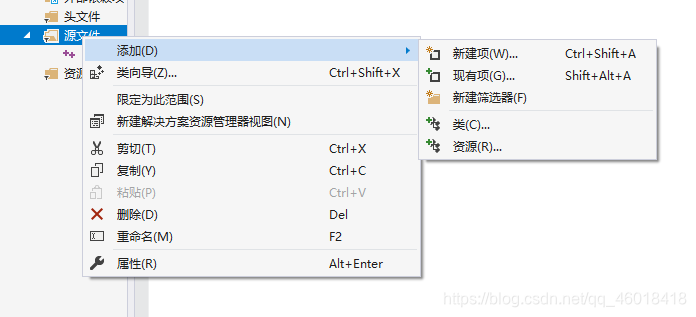
选择C++文件(.cpp),点击添加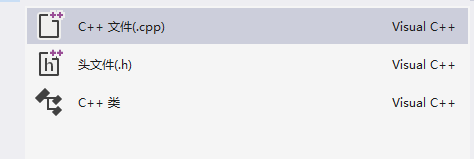
到这里大功告成!!!
——————————————————————————————————
额外小惊喜
如果想要好一点的编程感觉可以点击工具
点击选项(O)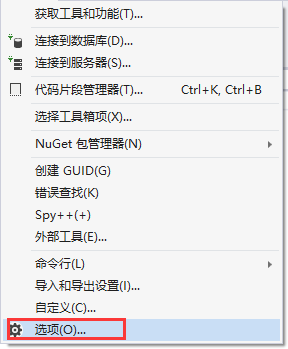
选择字体和颜色,分别对文本编辑器,命令窗口,输出窗口修改字体(选择Consolas)


如果有疑问可以私信我哦!
版权声明:本文为qq_46018418原创文章,遵循CC 4.0 BY-SA版权协议,转载请附上原文出处链接和本声明。