

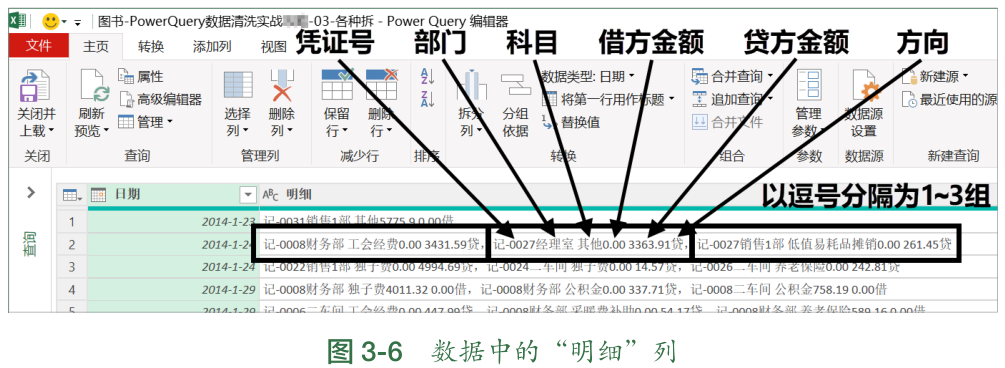
处理“明细”这一列,这列的内容目测有“凭证号”“部门”“科目”“借方金额”“贷方金额”和“方向”,这些算1组,每行有1到3组不等,每组之间以逗号分隔,如图3-6所示。
面对如此“奇葩”的数据,还好“异空间”有高招。只不过不能指望一口气就把所有的列都拆分到位,只能先把以逗号分隔的每一组给拆分出来。
在【主页】选项卡或【转换】选项卡下有一个【拆分列】的下拉选项,如图 3-7 所示,此处很明显用其中的【按分隔符】拆分最为合适。但是,打开【按分隔符拆分列】对话框后,先别急着选择可选符号里的【逗号】,而是要选择【自定义】选项,并且手动输入一个中文状态下的全角逗号以后,再单击【确定】按钮完成操作。因为凡是在Office软件中专门提及的符号,铁定都是英文状态下的半角符号,“异空间”里自然也不例外,而本示例查询表的明细列里,每一组的分隔符号都是全角的逗号。
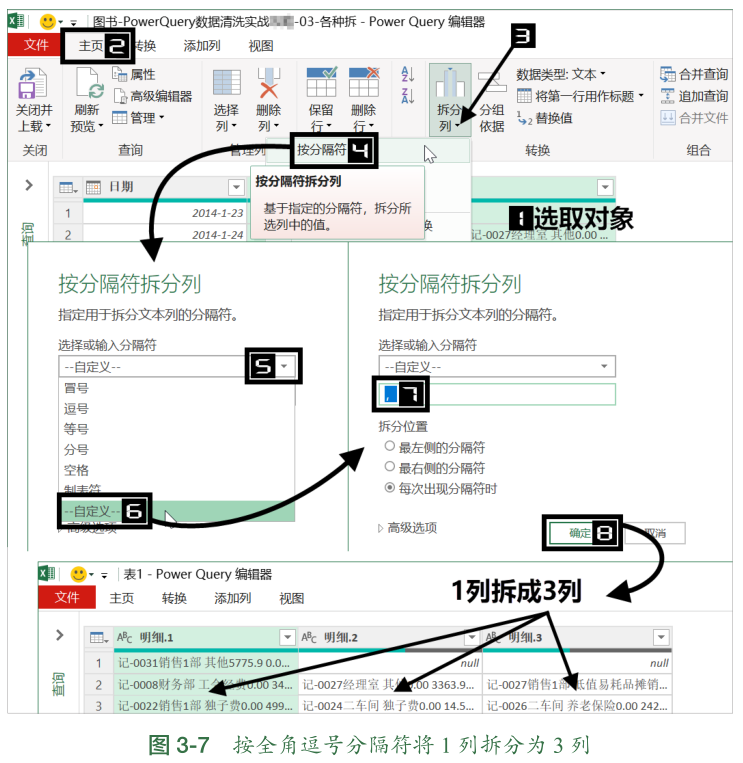
可是结果却差强人意,原因很简单,【拆分列】的含义就是将一列拆分成若干列,原数据由全角逗号分隔成 1 到 3 组不等,最后自然就拆成 3 列了。
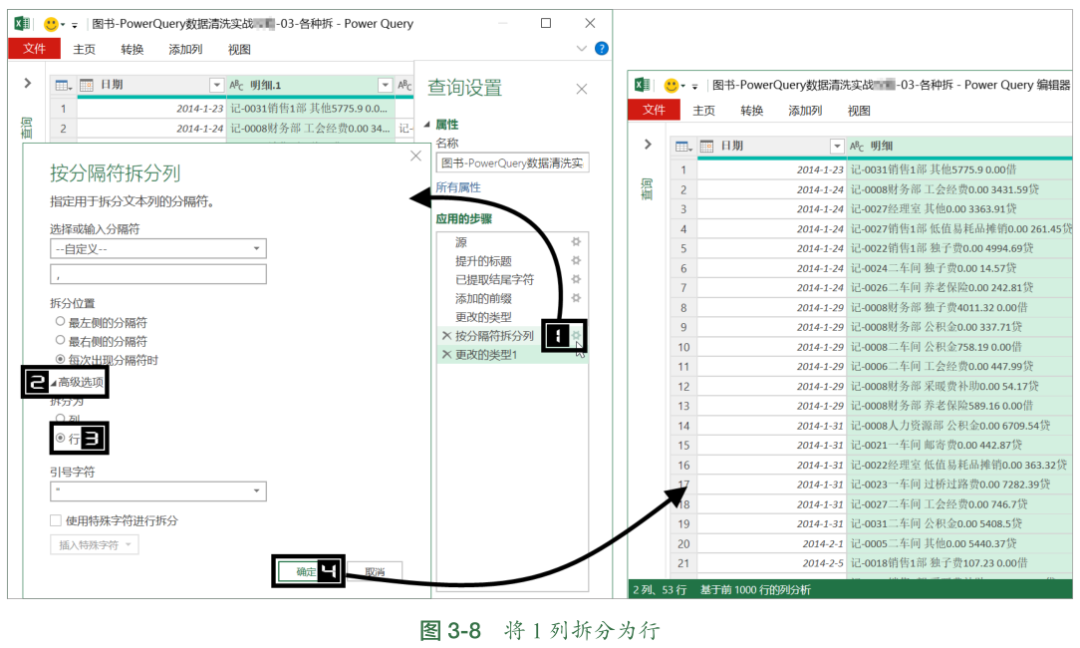
难道刚才的拆分操作要从头来过了?其实不然,有个可以偷懒的办法,如图 3-8 所示,直接单击“按分隔符拆分列”步骤右边的设置符号,就可以重新打开刚才设置拆分的对话框。将其中的【高级选项】展开,再将【拆分为】默认的【列】改成【行】,单击【确定】按钮,“高大上”的效果就出来了。不仅按原来每个单元格里的分隔符自动扩展成行,行数还是动态变化的,并非无差别地全部转成 3 行,而是根据实际数据转成 1 至 3 行不等,甚至连“日期”列都做了自动填充,这绝对是“异空间”中一个值得“点赞”的功能。
要点提示:按分隔符将 1 列拆分
【Power Query编辑器】→选取对象→【主页】或【转换】→【拆分列】→【按分隔符】→选取或输入分隔符→设置拆分位置→设置高级选项→【确定】
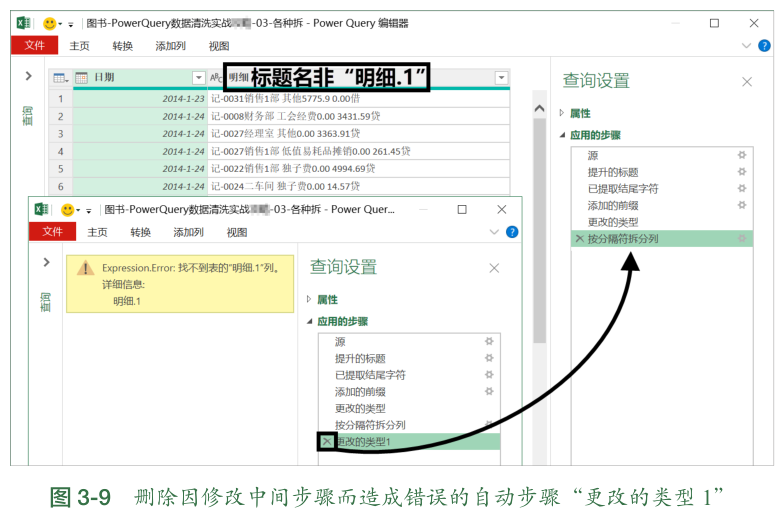
只不过有点“乐极生悲”的是,最后一个步骤“更改的类型 1”“闹脾气”了,显示“找不到表的‘明细.1’列”。这是因为修改“按分隔符拆分列”步骤以后,原来的“明细.1”列消失了。还好这一错误影响不大,只要将“更改的类型 1”步骤“咔嚓”掉就可以解决问题,如图 3-9 所示。
但对于这个表来说,艰巨任务才完成了一小步,还要继续拆分,把每一组里的“凭证号”“部门”“科目”“借方金额”“贷方金额”和“方向”分别拆分出来。
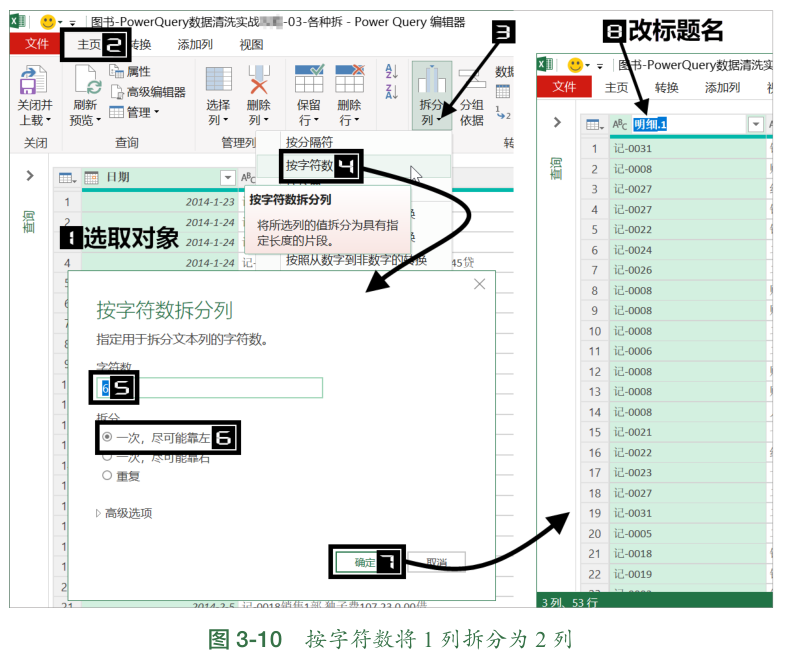
如图 3-10 所示,“凭证号”的特点非常明显,全部都是 6 个字符,所以可以用【拆分列】里的【按字符数】处理,并在弹出的【按字符数拆分列】对话框里填上数字“6”。但是,还有一个选项,默认是【重复】拆分,就是对一列按每 6 个字符拆成多列。而事实上这里只需要拆分出两列,第一列 6 个字符,第二列就是剩下的字符,所以选中【一次,尽可能靠左】单选按钮,再单击【确定】按钮,这样才能把“凭证号”单独拆分出来。最后,把自动生成的标题名“明细.1”改成“凭证号”就完美了。
要点提示:按字符数将 1 列拆分
【Power Query编辑器】→选取对象→【主页】或【转换】→【拆分列】→【按字符数】→输入字符数→设置拆分选项→设置高级选项→【确定】
*注:本文部分图片来源于互联网,仅供学习、交流使用。不具有任何商业用途,若有侵权, 请联系删除。
推荐阅读
北京大学出版社《Power Query数据清洗实战》

Power Query比VBA和函数更简洁且强大,可跨越数百种数据源,通过简单的拖拽就能实现曾经用代码、函数才能达到的神奇效果。本书通过“妖言妖语”把复杂繁琐的操作讲得清晰直白,让你循序渐进地掌握Power Query的高级用法,轻松应对各种数据处理的疑难杂症。
往期阅读


 点分享
点分享 点点赞
点点赞 点在看
点在看