同时更新Ubuntu系统和升级Python3.10时,期间命令删除"sudo apt remove Python3*"包,以为由此引发一系列问题,且最终的系统崩溃无法登陆。启动系统提示:“
/dev/sdb1 clean, 209690/3129344 files, 3875572/12499712 blocks
_”。当时安装的是双系统——Ubuntu + Windows 。出现提示时,Ubuntu系统只能使用 Ctrl + Alt + F1 ~ F6 ,通过命令行登陆。Windows系统是原操作系统,可以正常登录。网上各种神奇骚操作一番,无果而终。无奈之下,照着之前的经验(写过一篇总结)重新下载Ubuntu,用Unetbootin制作U盘启动盘指望重装系统。
当然在此之前,鉴于是双系统,从系统Windows是好的,在重装系统之前,先把 /etc/default/grub 和 /boot/grub/grub.cfg 两个启动文件进行两个备份,一个在U盘另一个在Windows硬盘。等Ubuntu系统重装完成后,依葫芦画瓢把Windows系统启动条目添加进去。由于U盘启动系统是在双系统的从系统的Windows系统里制作的,安装过程出现一些状况。开机首次出现BIOS提示按F12键,可以看到“ubuntu”字样的U盘启动条目。但是按下回车键——“ENTER”,屏幕闪烁一下没有给出更多回应和提示。??进入主板BIOS设置,查看启动项优先排列也是没有问题。
没有办法,只能尝试“死马当活马医”。快捷键Ctrl + Alt + F1命令行登陆Ubuntu系统账户。输入命令查看U盘的硬件信息:~$: sudo fdisk -l
通常在最后一项。找到类似于:/dev/sdc1 的字眼,也就是U盘在Ubuntu中的硬件位置描述。用mount命令将U盘启动盘挂载到/mnt下。在/mnt创建usb目录,再进行mount操作。
~$: sudo mkdir /mnt/usb
~$: sudo mount /dev/sdc1 /mnt/usb
~$: ls /mnt/usb
~$: reboot
完成挂载后重启系统。结果发现居然可以进入正常的安装界面!真是“瞎猫碰死耗子”...
安装Ubuntu系统到分区时,问题又来了。由于是Ubuntu + Windows双系统,分区建议出现四个选项:
1)擦除原Ubuntu系统安装
2)覆盖安装,保留原系统
3)擦除整个硬盘
4)自定义分区
基于保留Windows系统的尝试,3)不考虑。2)相当于两个Ubuntu加Windows的三系统并存,再剔除旧Ubuntu系统有点麻烦。1)和4)有点类似。凭感觉选择4)吧。在自定义分区的时候,偷个懒,只搞两个分区:根分区和启动分区—— / 和 /boot。(连交换swap分区都懒得弄了。)因为在之前尝试修复系统时,有网上的经验提到可能是硬盘满了,虽然只用1/3。但是,内存有16GB。即使官方推荐的硬盘容量为25GB以上,几十GB的Ubuntu磁盘分区还是很可能不够的。各种权衡之下,细分分区不适合。点击“—”号将原Ubuntu相关的分区删除(注意,此时还未真正执行分区操作)。之前安装Ubuntu系统时,/boot分区是512MB的,分区时仍然保留相等容量,剩下的全部划入根分区/。选好设置完毕,直接安装Ubuntu操作系统。
安装Ubuntu系统完毕。准备尝试修改启动列表修复双系统启动模式。计划是将前面备份的/boot/grub/grub.cfg文件关于Windows系统启动部分描述添加到现有的/boot/grub/grub.cfg文件对应的位置。不过,神奇的是,安装完成重启,发现原来的启动菜单没变。很可能是,在自定义分区时,/boot分区第一个操作且使用相等容量,没有被擦除。安装Ubuntu时,原启动菜单被识别。
还原启动菜单省略。
先联网执行apt update任务。
~$: sudo apt update
这时,出现一个严重的问题:“连接失败 [IP: 91.189.91.* 80]”!
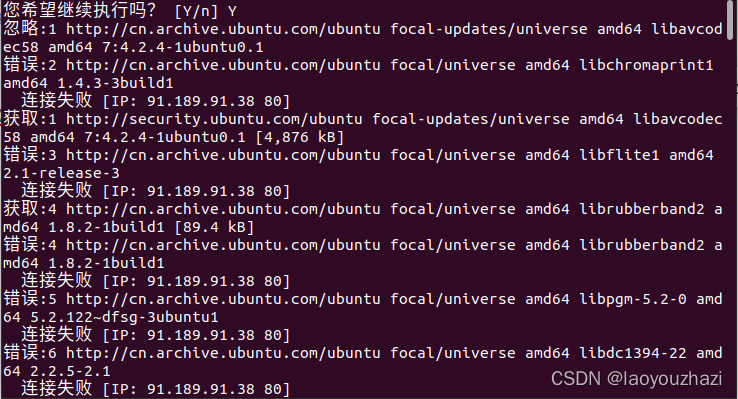
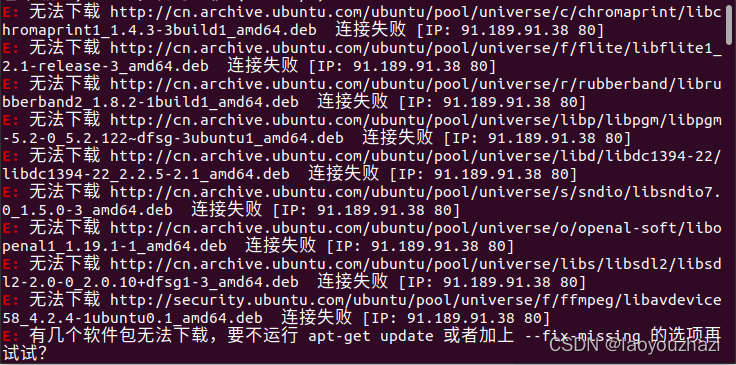
执行~$:sudo apt install [pkg_name]命令也是类似的错误提示。
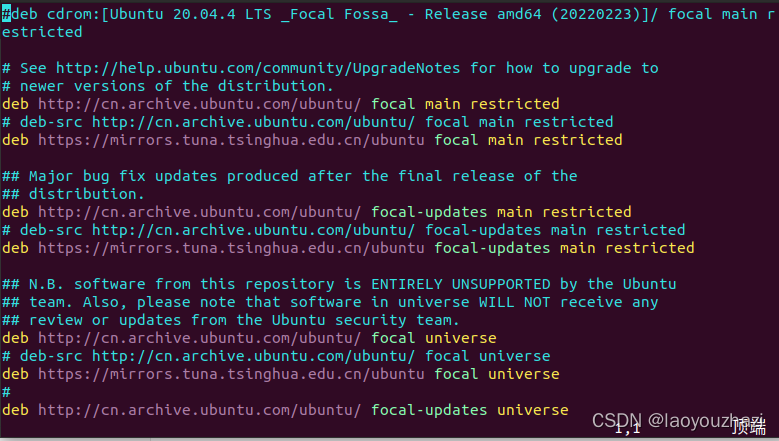
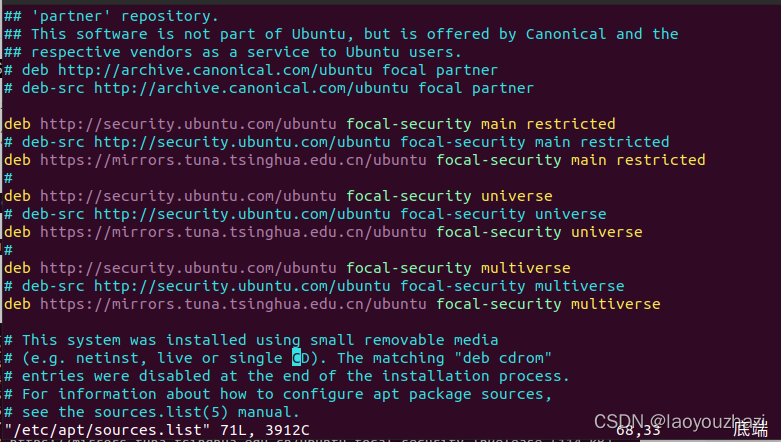
换句话说,可能是某种未知原因Ubuntu官方源被“墙”。只能采用国内源作为后备方案。在网上搜索找到一篇可靠的Ubuntu国内源的介绍文章(备注)。按照源文件进行操作。修改Ubuntu重要系统文件前,先备份再进行后继操作。

这里以清华源为例。将/etc/apt/sources.list里的每一行没有注释的deb开头后面的Ubuntu官方源网址替换为https://mirrors.tuna.tsinghua.edu.cn/ubuntu后添加在下一行。
~$:sudo vim /etc/apt/sources.list
~$:sudo apt update
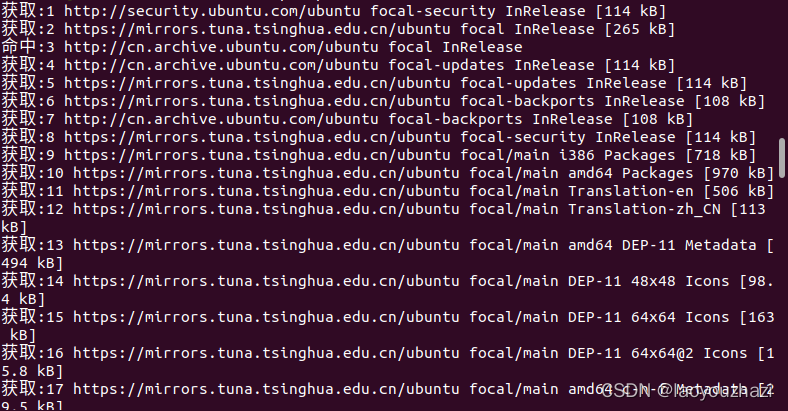
 ~$:sudo apt update --fix-missing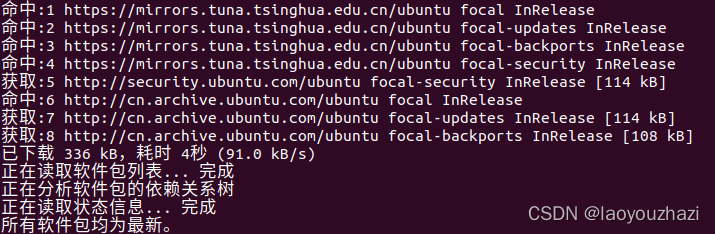
apt install安装软件包也没有再出现错误提示。
备注:
借鉴于:
https://www.cnblogs.com/dglyf/p/14615639.html https://www.cnblogs.com/dglyf/p/14615639.html