
Word里面的段落与段落之间的间距也是可以根据需要进行调整的。下面就来介绍一下如何实现这样的调整,使界面更加整洁美观。
方法一:
1.鼠标定位到目标段落上。
2.然后点击“行和段落间距”这个命令。
3.在下拉菜单里面根据需要选择“增加段前间距”或者“增加段后间距”。
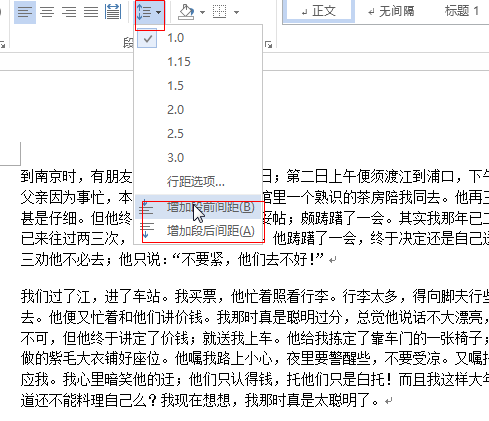
在这里因为选了第二段,先选了段前间距。查看一下效果,段落之间的间距变大了。
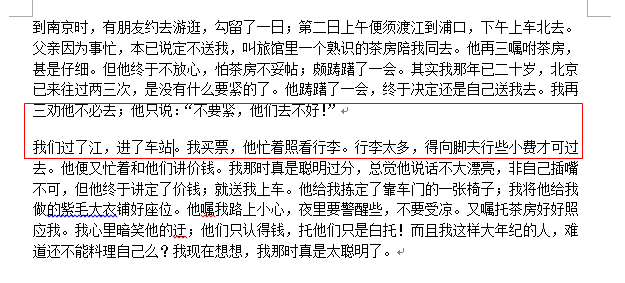
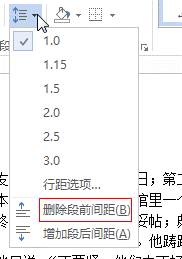
如果要去掉这个间距,还是点击“行和段落间距”,这时会发现变成了“删除段前间距”,选择这个选项就可以删掉了。
方法二:
1.右键单击目标段落,在菜单里面选择“段落”。
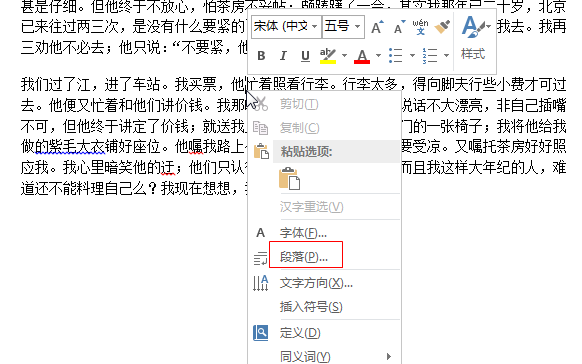
2.然后在间距这里可以设置段前和段后的间距了。
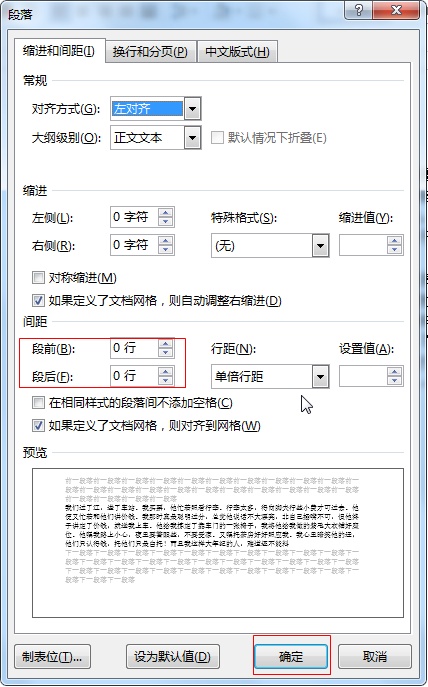
3.设置完成点击“确定”。
之后要删除的话,还是在这个段落窗口里面,改为0即可。
想了解更多Word的操作技巧,欢迎关注微信公众号:tobefascinating,一起学习,一起进步。
版权声明:本文为weixin_32102617原创文章,遵循CC 4.0 BY-SA版权协议,转载请附上原文出处链接和本声明。