因为工作需要接触spark,因此准备在windows上安装一个虚拟机,并在虚拟机上安装ubuntu18.4
安装VMware很简单,按步骤执行即可。
VMware可通过以下链接进行下载:
链接:https://pan.baidu.com/s/1hw0sfxy6DdUkkaMayaqKpA
提取码:fdnc
激活的key链接:
链接:https://pan.baidu.com/s/1V_y1K53wUhi4OpcdMXRvxg
提取码:16u5
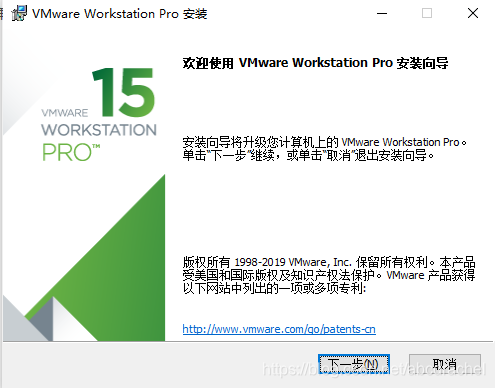
安装完后,接着在其上安装ubuntu18.04,这其上安装也比较顺利,但是安装完成后,打开ubuntu时出现黑屏
在网上看了好多方法,比如将显示器的 取消 3d图像 的构选
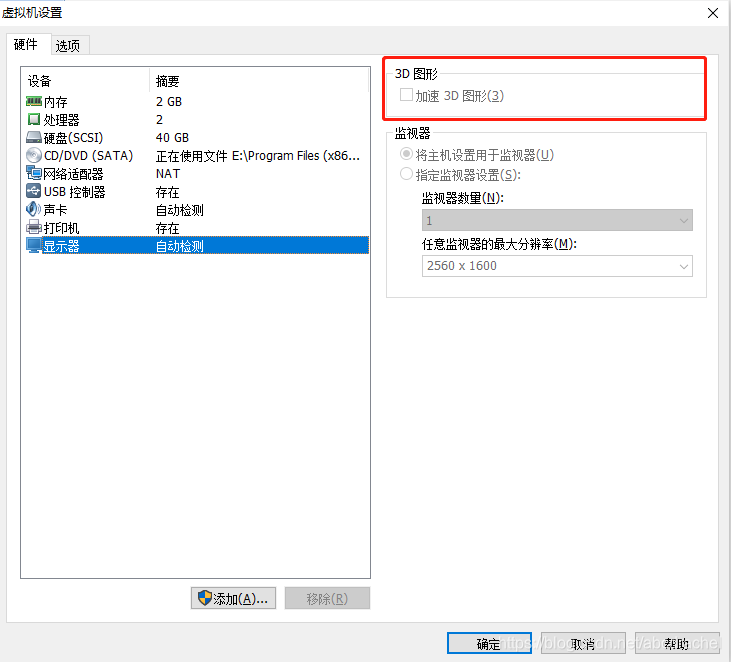
亦或
命令行窗口—输入netsh winsock reset—重启计算机
然而却都没有用。
然后在网上看到另一种方法,卸掉VMware15,重新安装VMware12,再重新安装ubuntu18.04,就能重新打开了。
VMware下载链接:
链接:https://pan.baidu.com/s/1cAFQWOmnkwfNCW6KrzbN2Q
提取码:bud0
版权声明:本文为abcdrachel原创文章,遵循CC 4.0 BY-SA版权协议,转载请附上原文出处链接和本声明。