Win 10 清除恢复分区
打开磁盘管理器,状态一栏中有恢复分区字样的就是我们说的恢复分区了。
如下图所示:
 在上图中,一共有两个磁盘。
磁盘0中有五个分区,分别是:一个系统分区,c盘和三个恢复分区。
磁盘1中有三个分区,分别是:d盘,e盘和f盘。
现在想要扩展c盘,只能去删除恢复分区,这里用 diskpart 方法删除恢复分区。
- 同时按下win+r,输入cmd。点击确定。
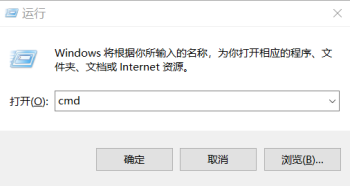
- 在命令提示符下键入diskpart,然后按Enter键。

- 详细操作如下图所示:
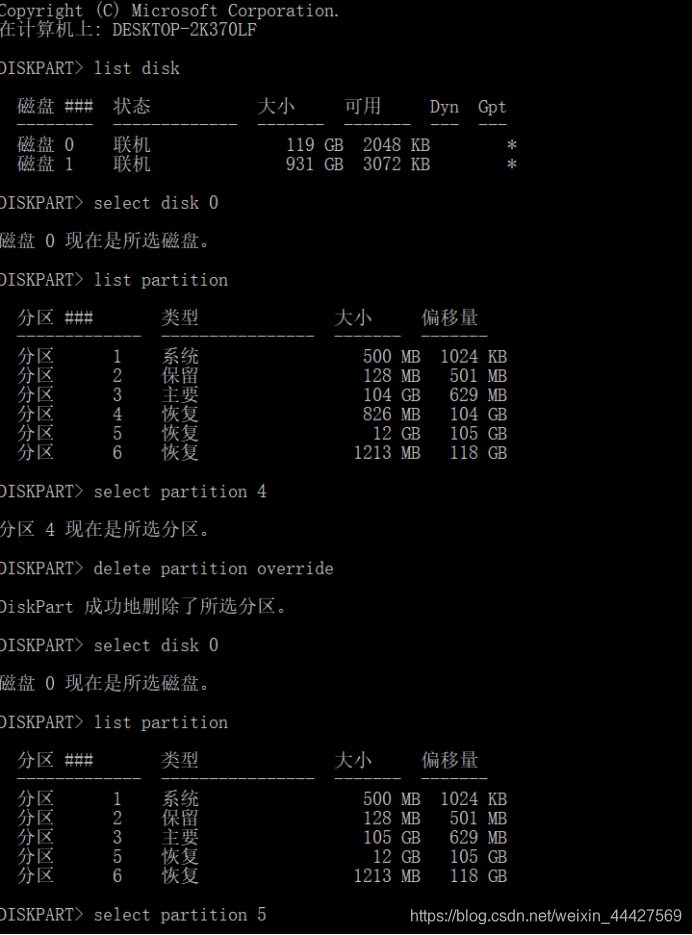
list disk //显示磁盘
select disk 0 //选择磁盘0,这里根据恢复分区所在的磁盘进行选择。
list partition //显示磁盘0的所有分区
select partition x //选择恢复分区的序号,这里用x代替。在上图中是4、5、6.
delete partition override //删除所选分区。
重复操作,删掉所有的恢复分区,就可以扩c盘啦。
以下是删除恢复分区
删除第一个恢复分区并合并C盘之后: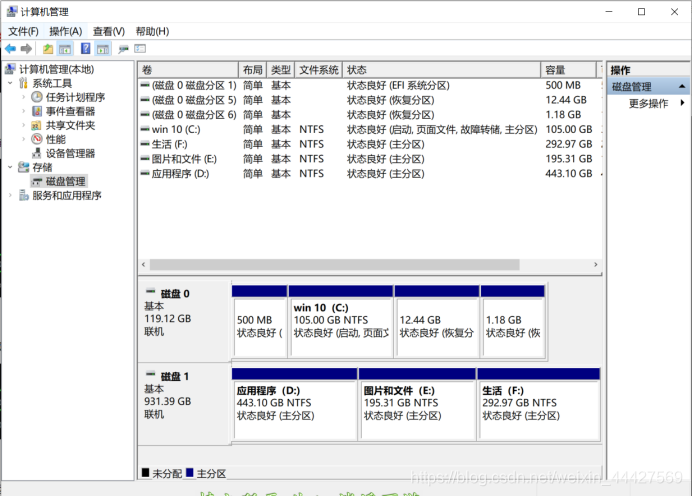
删除2、3个恢复分区并合并c盘之后: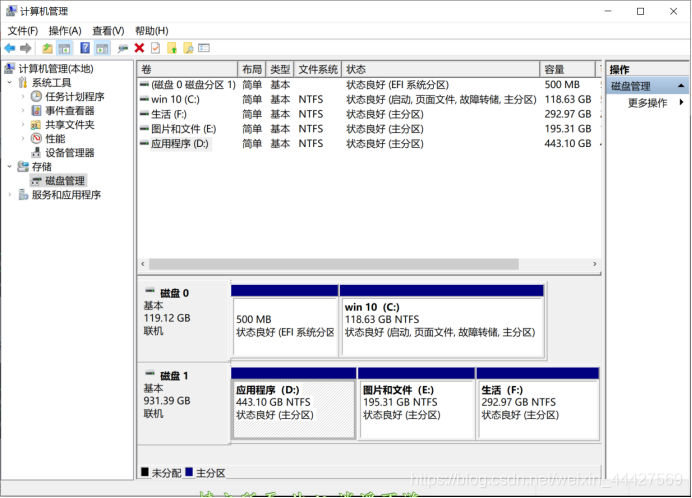
版权声明:本文为weixin_44427569原创文章,遵循CC 4.0 BY-SA版权协议,转载请附上原文出处链接和本声明。