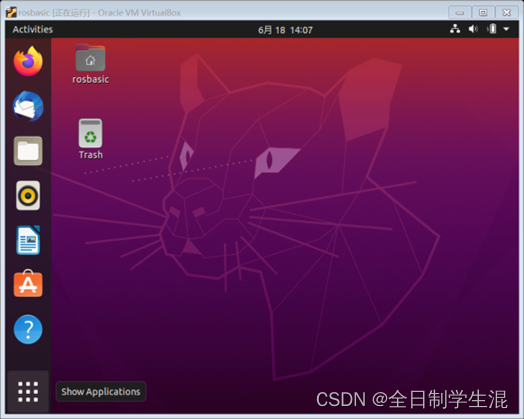
1.1 方法一(推荐)
光标放在虚拟机桌面,然后“右Ctrl+C”,就切换为窗口模式。注意,一定是右Crtl键,我看了好几次,当当成了左Ctrl,然后按下没反应。效果如图 1-2所示:
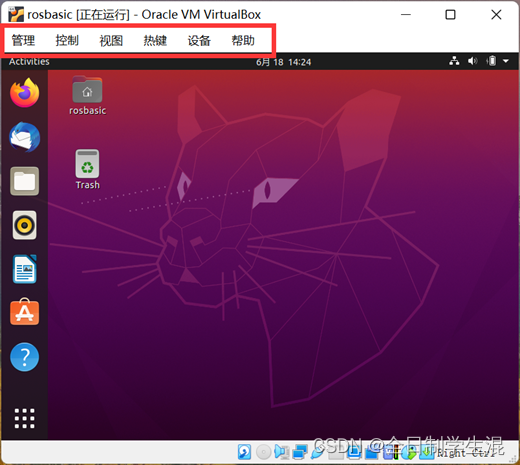
图 1‑2 “右ctrl+Home”调出工具
1.2方法二
光标放在虚拟机桌面,然后“右Ctrl+Home”,就能调出工具栏。注意,一定是右Crtl键,我看了好几次,当当成了左Ctrl,然后按下没反应。效果如图 1‑3所示:
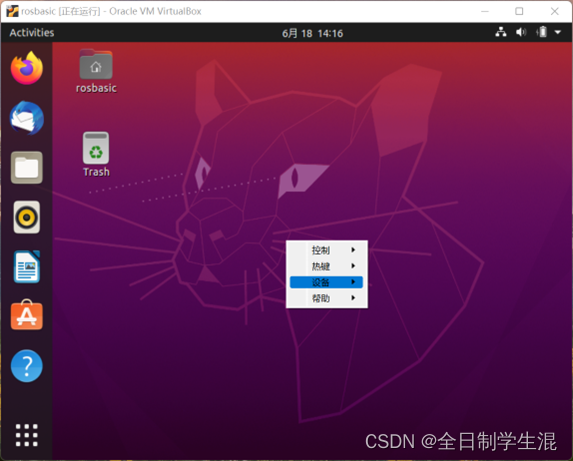
图1‑3 “右ctrl+Home”调出工具栏
1.3 在VirtualBox管理器中设置
如果前两种方法都不齐作用,那就应该是你管理器设置出错(默认都是对的),打开管理器,选中当前虚拟机,选择“设置”选项,如图 1‑4所示:
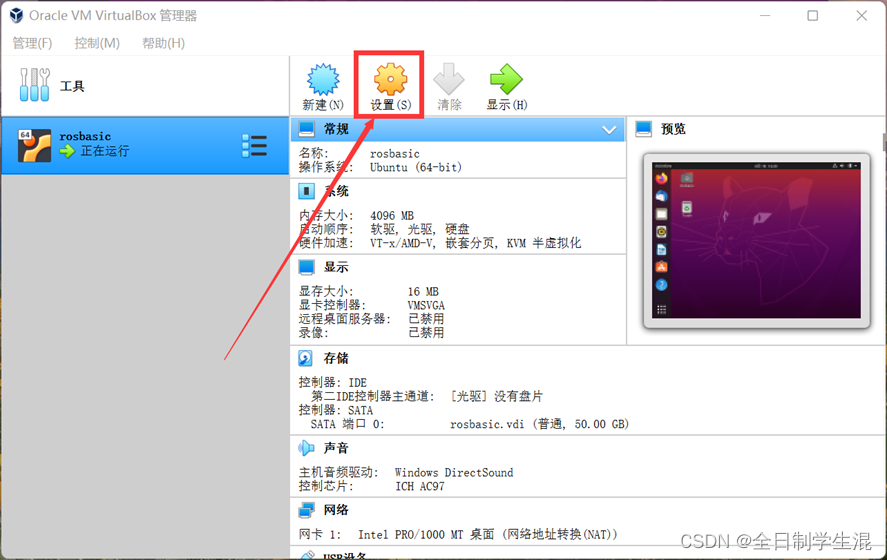
图1‑4 VirtualBox管理器
打开后,选择“用户界面,将小工具栏”的两项没打钩的打上勾,如图 1‑5所示。然后再使用前两种方法的任意一种,就可以了!
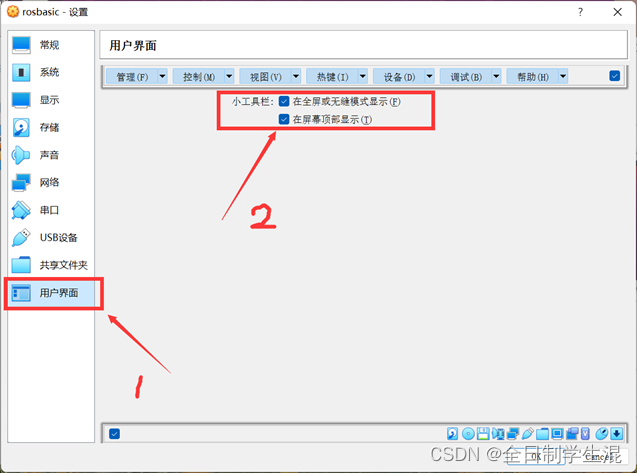
图1‑5 VirtualBox用户界面设置
1.4 问题总结
这个问题很多安装新版VirtualBox的朋友都会遇到,原因在于,这个虚拟机有三种显示模式:
- 缩放模式(默认)
- 窗口模式
- 全屏模式
在缩放模式下,是不会显示工具栏的,因此才造成了这一问题。其实软件在一开始已经在提示框说明了(图 1‑6),但奈何这些文字在开始时都被自己忽略了,绕了一大圈发现自己是小丑,好好笑hh
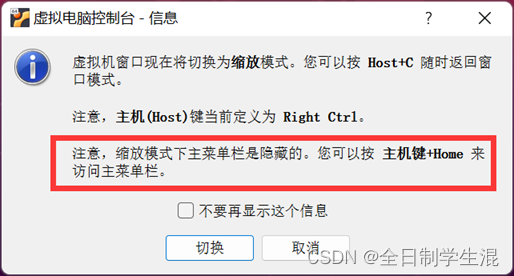
图 1‑6 软件在打开时早已提示
【原创文章,引用需注明出处,点个赞再走啦~】
版权声明:本文为LNSTOP原创文章,遵循CC 4.0 BY-SA版权协议,转载请附上原文出处链接和本声明。