Windowsx下搭建Golang开发环境-安装和配置SDK安装
SDK含义及下载
SDK:Software Development Kit,即软件开发工具包,是提供给开发人员使用的,包含了对应的开发语言工具包。
下载地址: 谷歌中国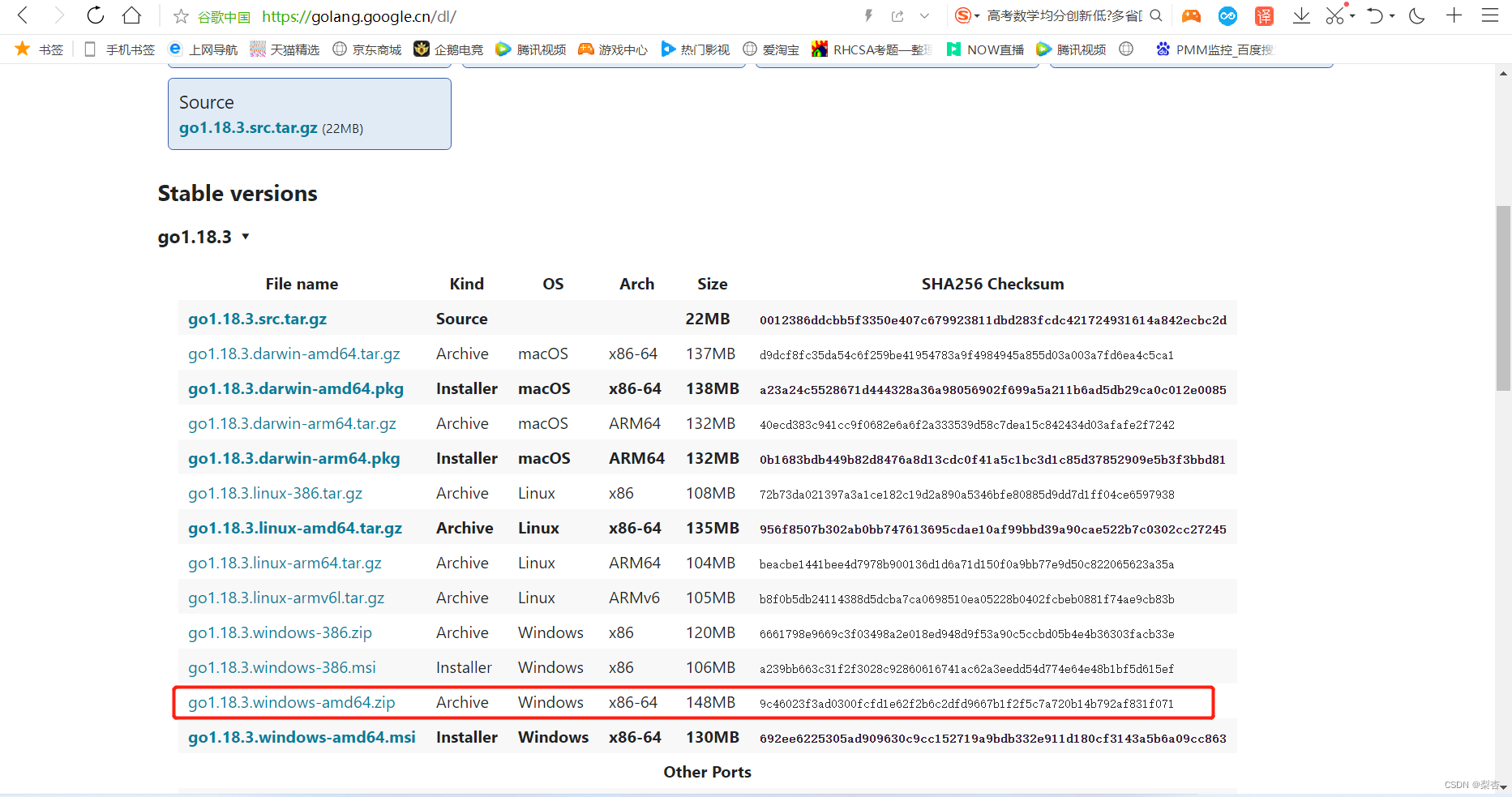
windows下安装SDK
找到下载好的SDK安装包,解压提取到当前目录即可(建议安装目录不要带有中文或者特殊字符)。
等待提取完成: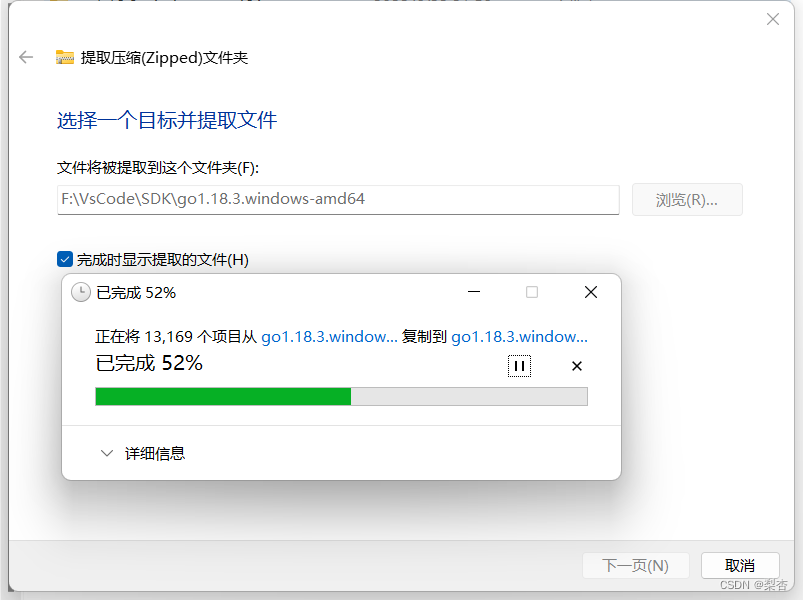
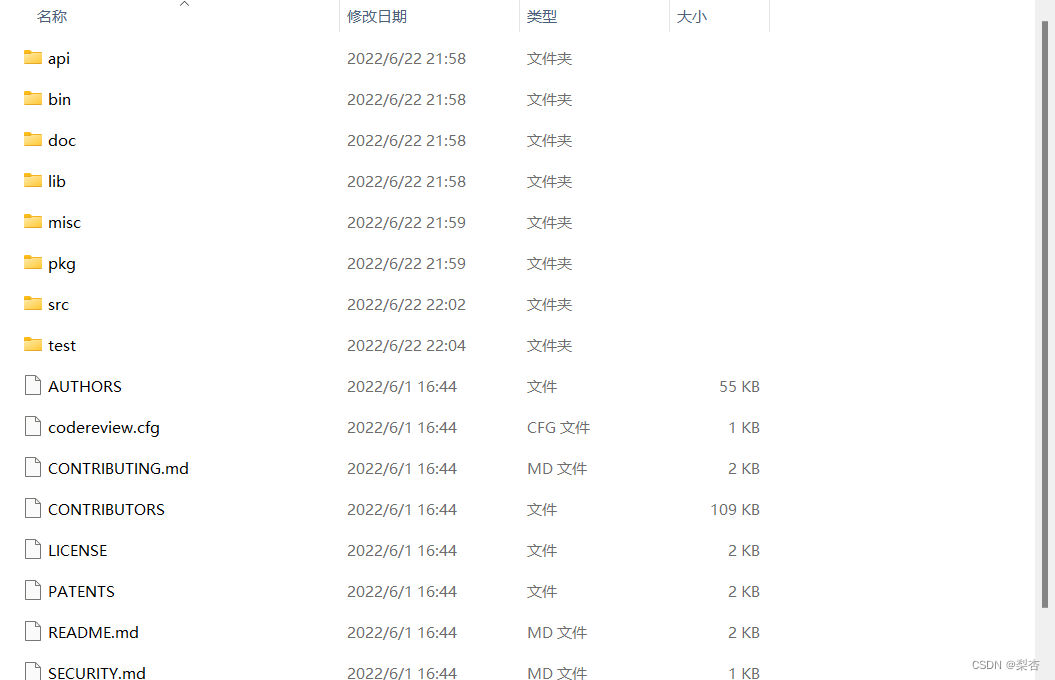
提取完成后,会生成一个go目录,这个就是SDK,到此安装完成。
验证SDK是否安装成功
去到go的bin目录下,将此路径复制下来:
打开CMD,执行如下的操作命令(bin的路径复制粘贴即可),可以看到版本信息,到此,就证明SDK已经安装成功了!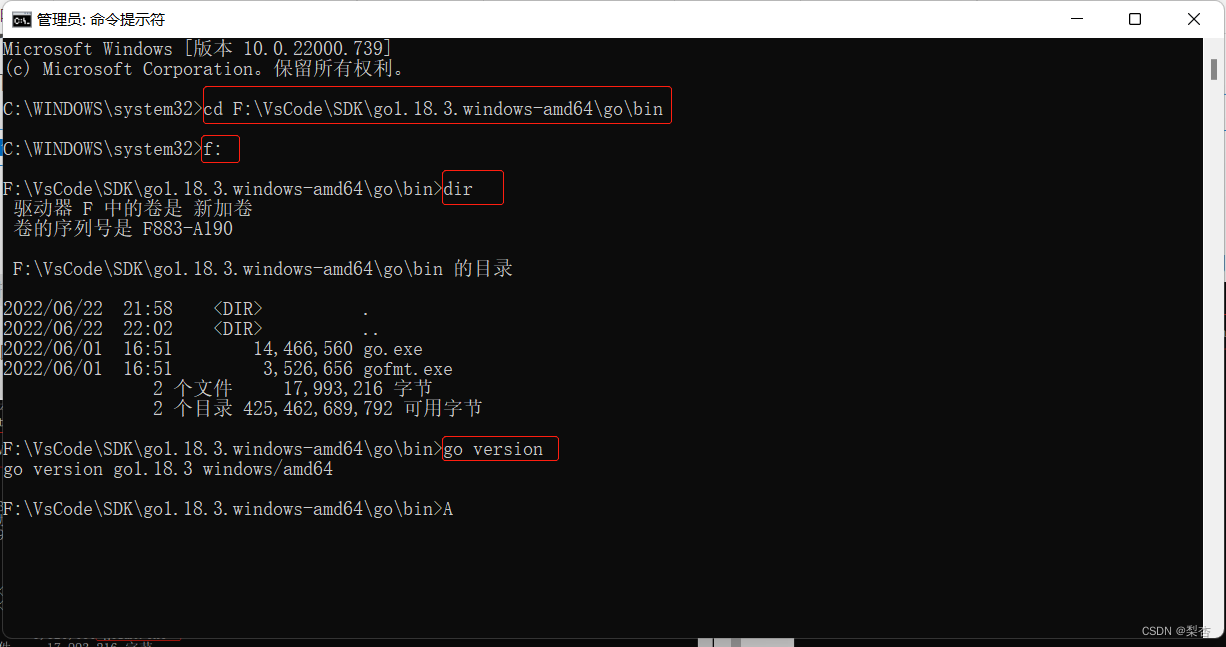
但如果我们离开了bin目录,再去执行go version命令时,就会发现该命令已经无法识别了,这是因为没有配置环境变量导致的。
Windows下配置Golang的环境变量
1)根据Windows系统在查找可执行程序的原理,可将Go所在的路径定义到环境变量中,让系统帮我们去找可运行的程序,这样在任何目录下都可以执行Go指令。
2)需要配置的环境变量:
| 环境变量 | 说明 |
|---|---|
| GOROOT | 指定SDK的安装路径 |
| Path | 添加SDK的bin目录 |
| GOPATH | 工作目录,项目存放的路径 |
3)右击我的电脑-属性-系统信息-高级系统设置-高级-环境变量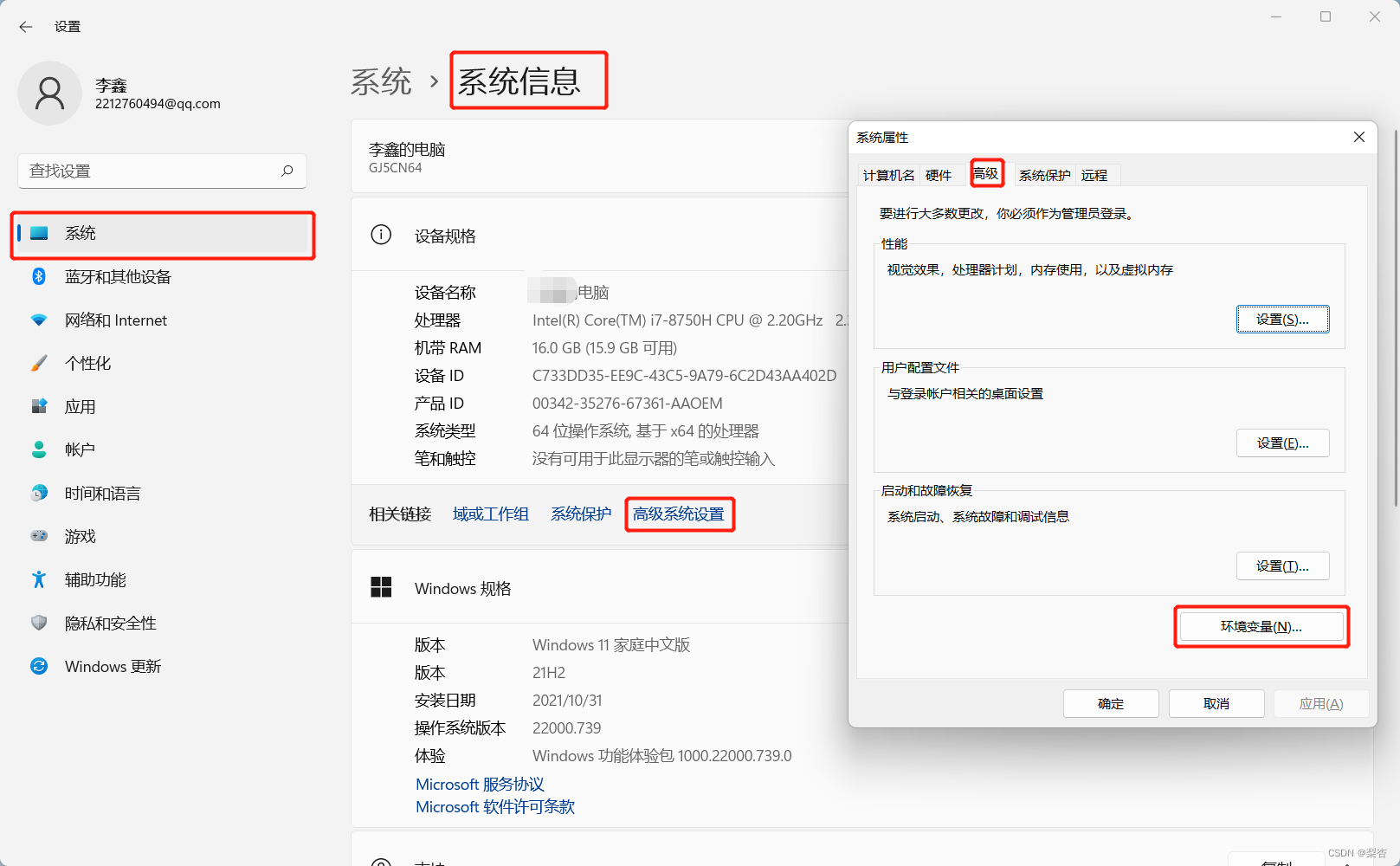
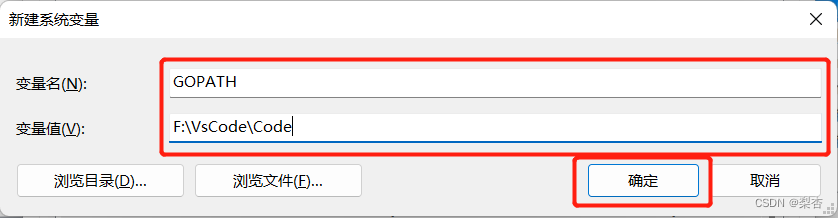
配置系统变量即可,本机的所有用户都能使用,点击新建:
将变量名和变量值写入后,点击确定即可:
path变量已经存在,所以不能新建,编辑追加即可: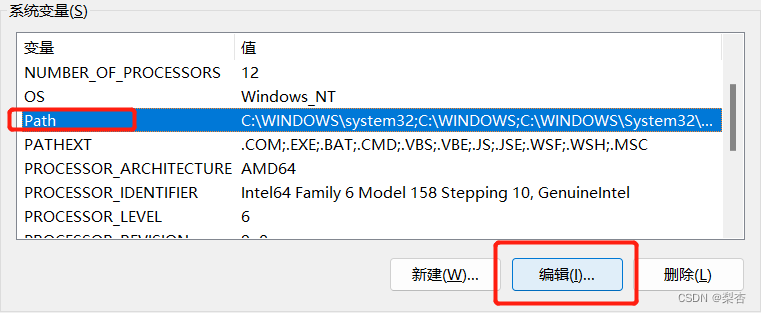
这里%GOROOT%代表引用变量GOROOT,\bin代表指定bin目录,编辑完点击确定即可。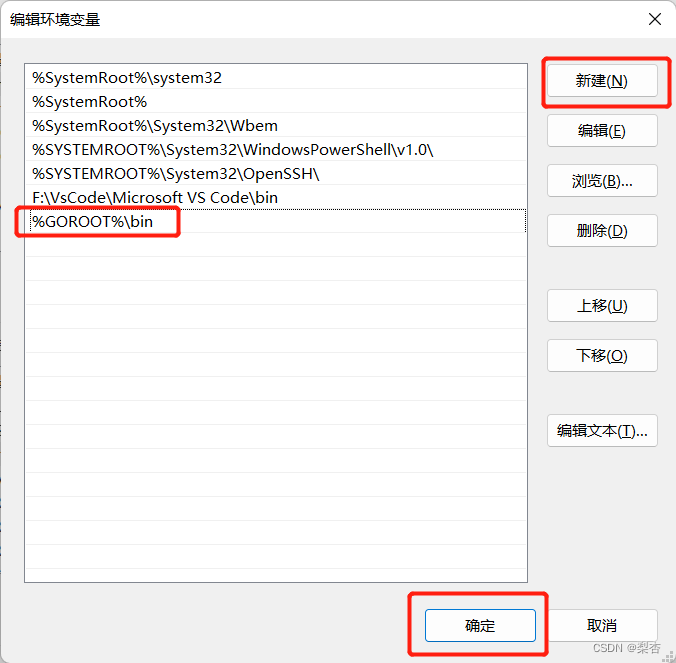
测试环境变量是否配置成功
重新打开CMD,随便去到一个目录下,执行go version命令,发现此时不在Go的bin目录下,go的相关命令已经能够被识别,证明环境变量已经成功配置!
遇到重启电脑后环境变量不生效的问题,可以这样解决:打开cmd,输入命令:set PATH=c,这个命令是使你写在path中的变量立即生效,然后重启cmd即可。
版权声明:本文为weixin_45735801原创文章,遵循CC 4.0 BY-SA版权协议,转载请附上原文出处链接和本声明。