当前使用过三种方法。
1)钢笔工具+线条/矩形+文本;
2)静态图片(最懒的,也是最不靠谱的);
3)Axhub Charts图表元件。
其他的就不赘述了,了解过一种利用Axure框架嵌入可视化页面,操作较为复杂,需要一定的程序开发基础,未实际操作过,貌似灵活度很高。上述方法第一条第二条都是新手阶段常用的方法。
今天要记录及推荐的是第三种方法——Axhub Charts图表元件。
Axhub Charts图表元件,顾名思义,也是一个元件。这个元件的使用方法和常用的元件基本一致,直接拖拽到内容区域即可。区别在于元件本身复杂度较高,是通过1个矩形+2个中继器实现的。
以折线图为例。矩形和中继器形成一个组合(即元件),选中组合可以任意更改宽度和高度,很方便就能调整到需要的尺寸。
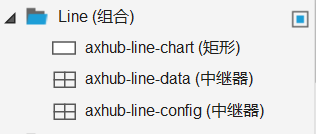
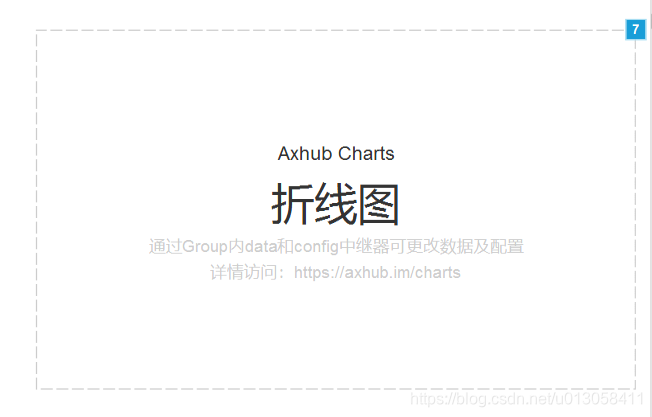
中继器axhub-line-config可设置图表基本属性,具体设置方法可下载后进入说明查看~

中继器axhub-line-data可设置图表数据,具体设置方法可下载后进入说明查看~

效果呢?自带交互效果,比钢笔画的好上不止一点两点~
绝对高保真。唯一的毛病可能就是坐标值只能是英文了

好吧,上面的基本都是废话,其实最重要的还是哪里下载?设置说明在哪里?以下
下载链接:https://axhub.im/pro/3320ad07d6897b89/#g=1&p=about
这个是免费版的,样式较少。点开链接一看就明白。

想要更多就点这里:https://axhub.im/charts/
版权声明:本文为u013058411原创文章,遵循CC 4.0 BY-SA版权协议,转载请附上原文出处链接和本声明。