小伙伴们,小编今天给你们带来了一个非常棒的技能喔,你们能猜得到小编带来的这个技能是什么吗?你们猜不到吧!哈哈,其实小编今天带来的这个技能就是进行解决网络连接正常却无法正常上网的方法。小伙伴你们听完过后想不想学一下小编这个技能呢?想的话,那就赶紧跟小编去看看吧。
我们日常在使用电脑的时候经常都有遇到的各种各样的问题,但尽管如此,我们大家依然都还是会去找到能够将问题给解决的方法。所以今天小编就来给小伙伴们说说解决网络连接正常但却无法正常上网这个问题的解决方法。
1,打开“运行”对话框,输入命令“CMD”进入MSDOS界面。
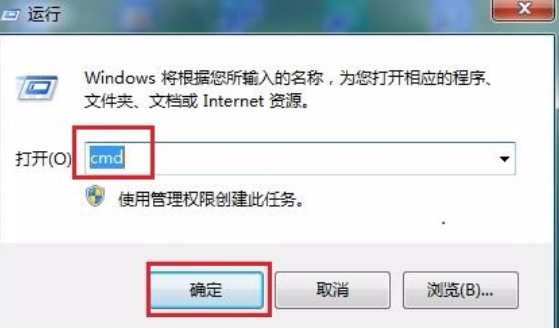
网络连接电脑图解1
2,在MSDOS界面中输入命令“ipconfig /all”,在显示的面中可以查看到本地网关和DNS信息。
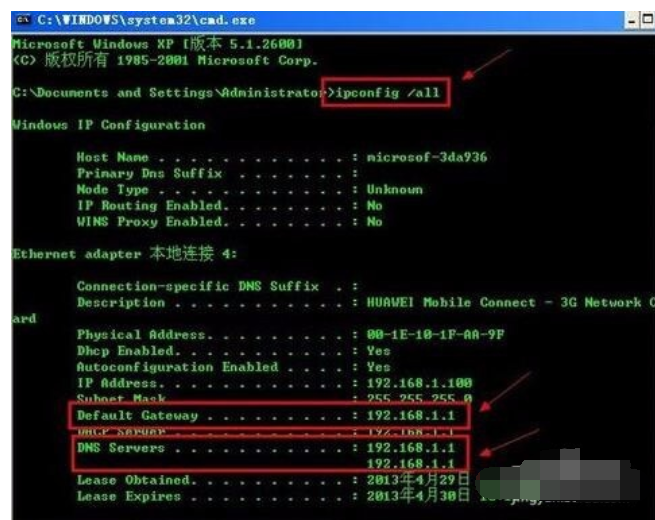
无法上网电脑图解2
3,打开“控制面板”,双击“网络和共享中心”
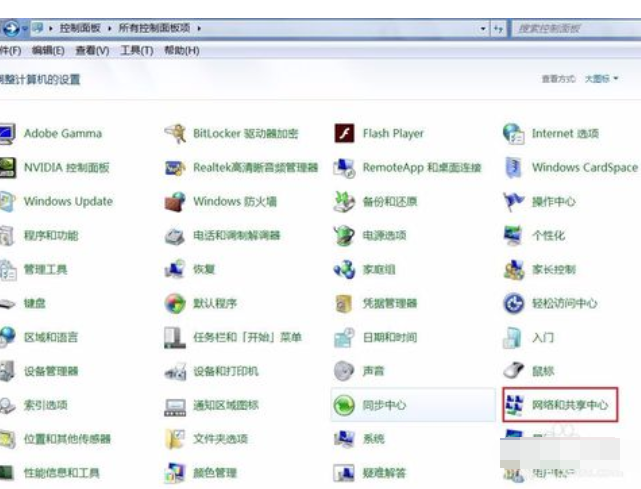
网络连接电脑图解3
4,然后点击“本地连接”,选择“属性”
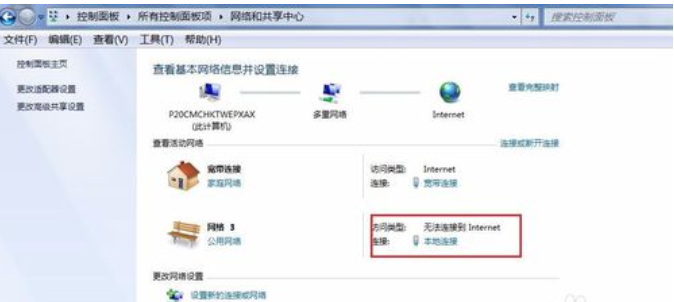
网络连接正常无法上网电脑图解4
5,勾选“手动设置DNS”,为当前连接设置DNS。设置完后成,再次检查能否正常上网
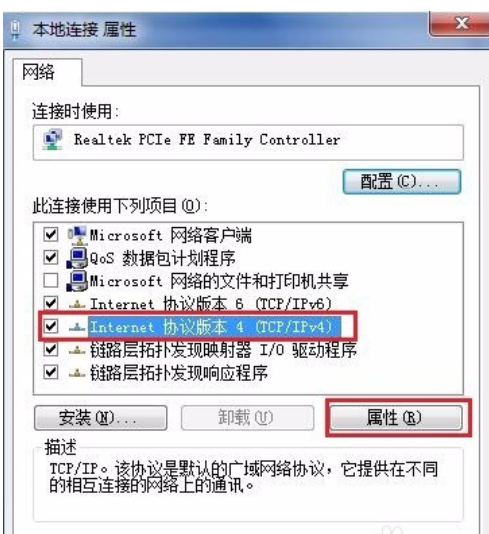
网络连接正常电脑图解5
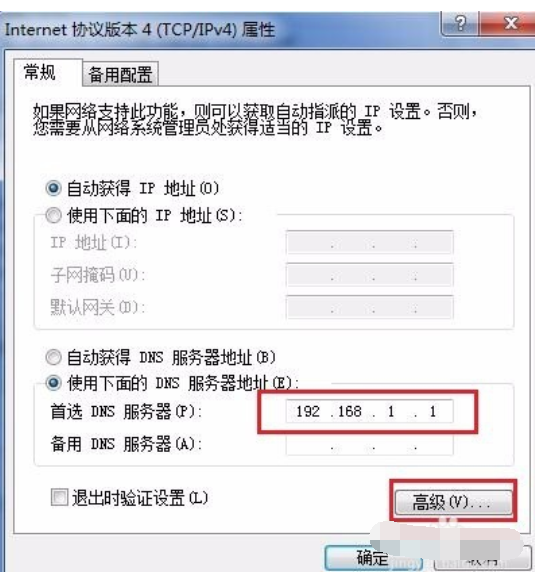
无法上网电脑图解6
6,如还是不能上网,可能是局域网中了ARP病毒。可以采用静态绑定ARP操作来完成。打开360安全卫士,在“功能大全”中选择“360木马防火墙",点击启用Arp防火墙,在弹出的提示对话框中点确定。然后重启计算机。
电脑重启后,360安全卫士会提醒ARP防护成功。占击详情,可直观的看到网络的通信情况。至此可正常放心的上网了。

网络连接正常电脑图解7

网络连接正常电脑图解8

网络连接正常电脑图解9