Jenkins 是最流行的,开源的,基于 Java 的自动化服务器,它允许你很容易地设置一个持续集成和持续发布的管道。
持续集成 (CI)是一个 DevOps 实践。当团队成员正常提交代码到版本控制仓库时,会运行自动化构建和测试。持续发布(CD)是一系列实践,当代码修改后,自动构建,测试,并且发布到生产环境中。
Jenkins 可以被作为一个独立应用安装,作为 Java servlet 容器(例如 Apache Tomcat)中的一个 servlet 安装,或者 以 Docker 容器的形式运行。
以下的操作的环境的环境:ubuntu18.0.4 java8 maven git 都已安装好
1.创建目录jenkis目录
cd /home/frog/
mkdir jenkins
2.下载jenkins.war包
cd jenkins
wget https://mirrors.tuna.tsinghua.edu.cn/jenkins/war/latest/jenkins.war
3.创建日志相关的文件夹logs 并创建日志文件jenkis.log
mkdir logs
cd logs
touch jenkins.log

# 调整配置文件 root 权限下进行操作
vim /etc/sysconfig/jenkins

## 原值 "jenkins" 必须修改,否则权限不足
JENKINS_USER="root"
4.启动jenkins并输出日志
nohup java -jar /home/frog/jenkins/jenkins.war --httpPort=9299 > /home/frog/jenkins/jenkins.log 2>&1 &

tail -f /home/frog/jenkins/jenkins.log5.如果有需要调整防火墙端口
允许特定的ip访问

sudo ufw allow proto tcp from 192.168.121.0/24 to any port 9299

如果你需要允许从任何地方访问,运行

sudo ufw allow 9299
6.然后就可以通过http://localhost:9299/ 进入浏览器访问jekins
此处的localhost 指的是 安装jenkins 服务器的ip
7.第一次进入jenkins 需要配置输入密码 按照提示的路径获取密码
# 获取密码
cat /var/lib/jenkins/secrets/initialAdminPassword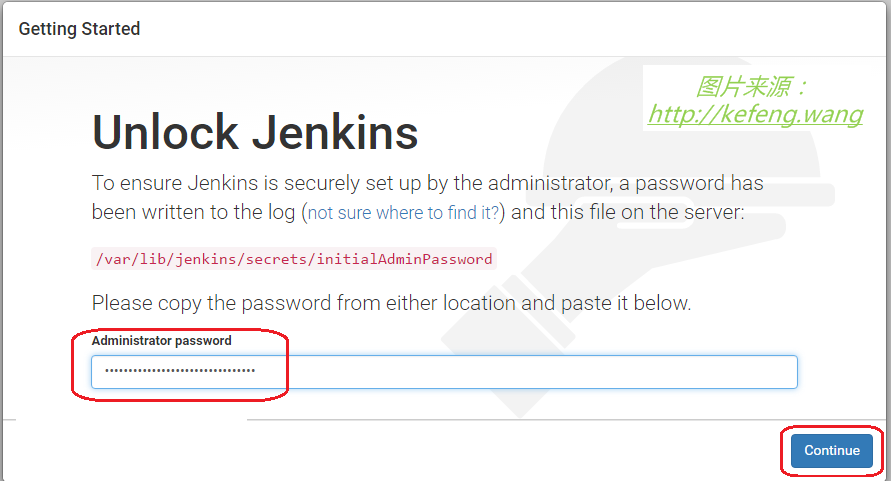
8.后续按推荐安装插件以及创建一个账户 可以不创建直接使用admin 账号登录进入jenkins工作台
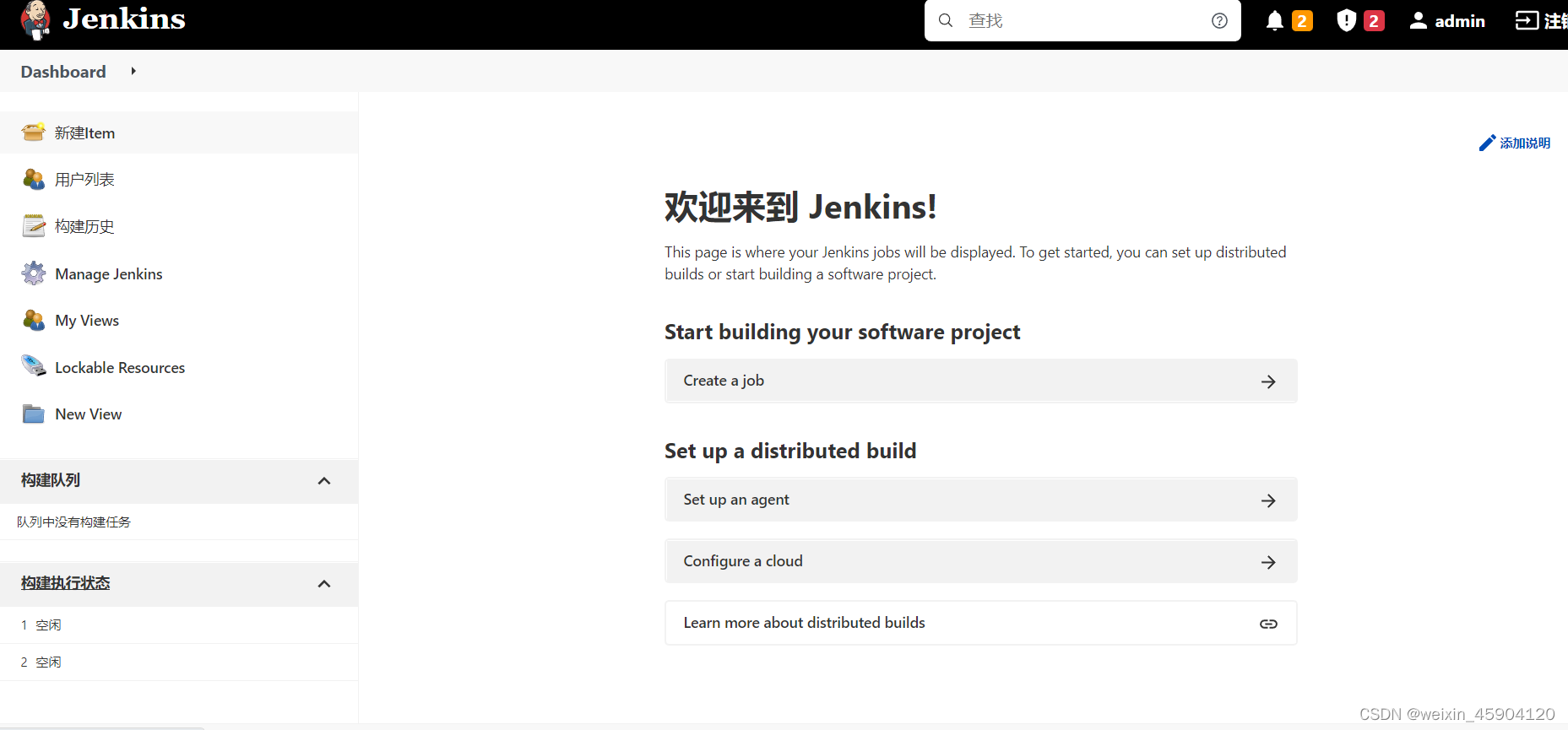
9.下载必要的两个插件 Publish Over SSH 与 Deploy to container Plugin
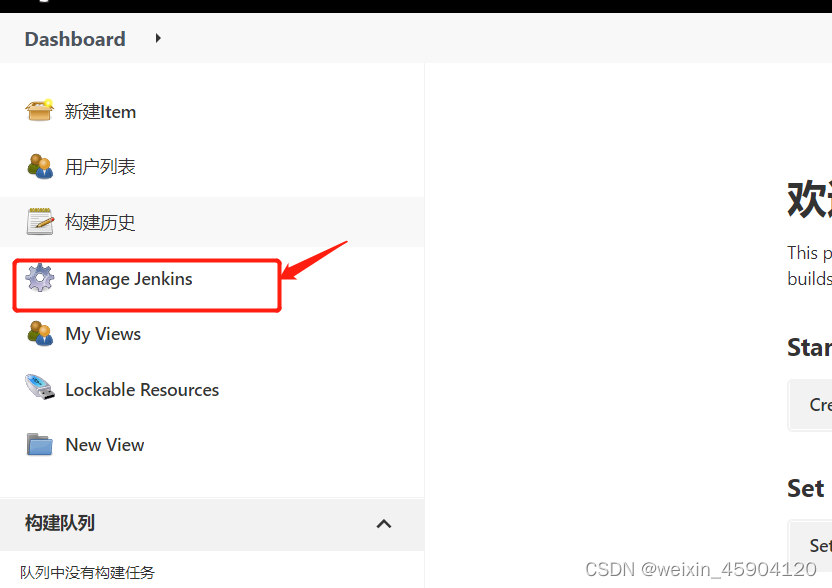
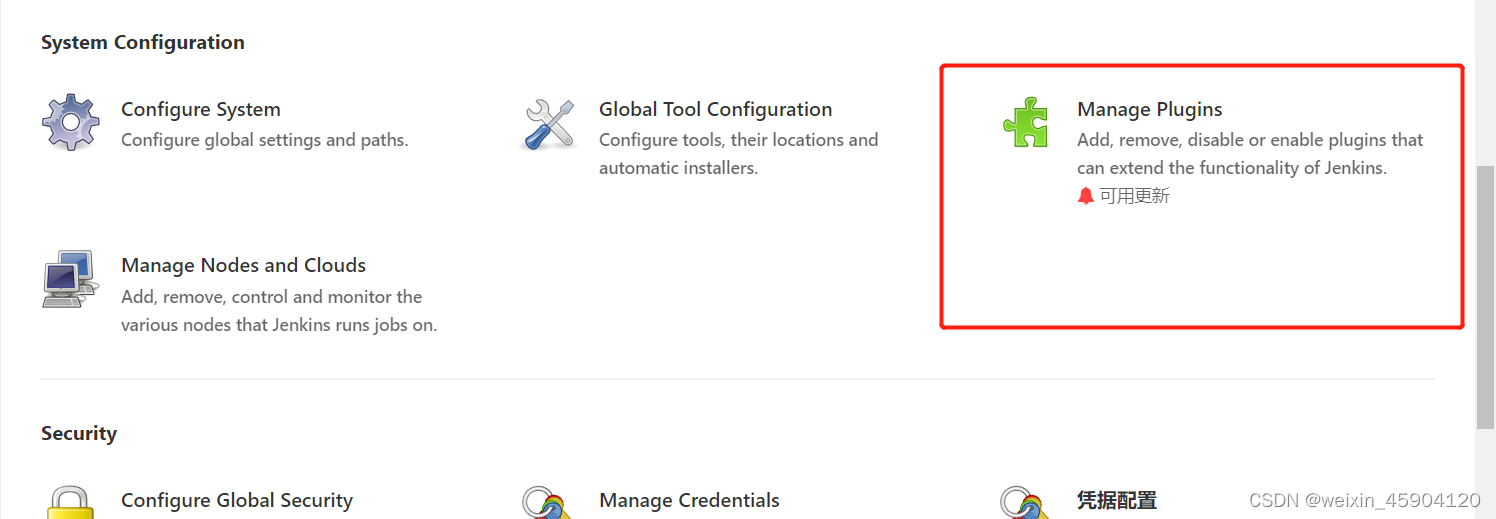
安装完插件后 后重启jenkins
10.Configure System (系统设置)
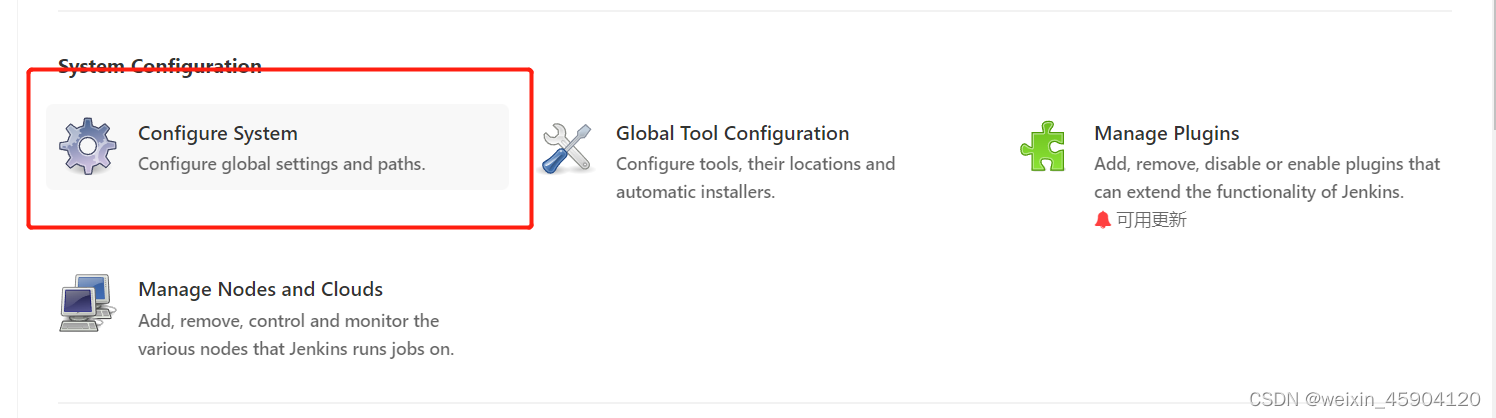
在系统设置这里,我们只需要设置最后面的一项,配置远程服务器地址,即我们代码最终运行的服务器地址信息,就像我们之前手动部署时使用xshell登录Linux服务器一样,当然这里是可以配置多台远程Linux服务器的,配置完成后点击保存即可,为后面我们配置自动化部署做准备
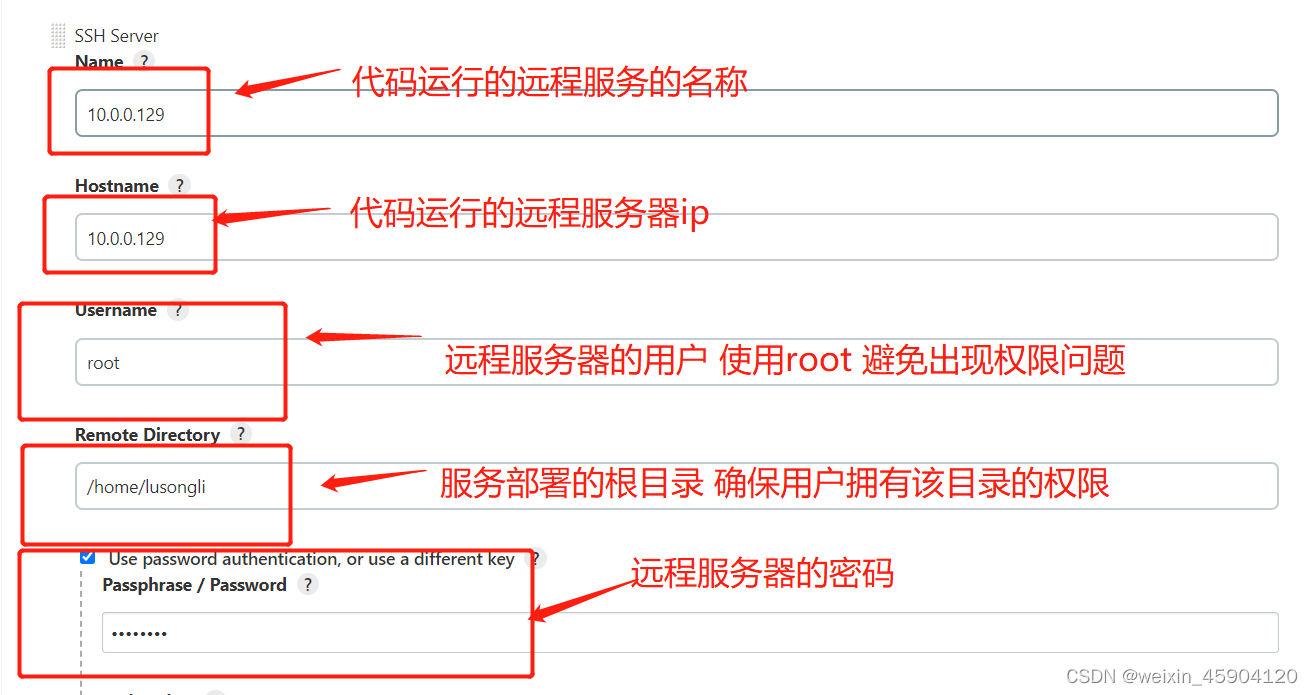
配置好后检查 点击 Test Configuration 确保出现 Success 字样
11.Global Tool Configuration
配置 jenkins 服务器上的 manven git jdk
配置maven的全局settings路径 配置jdk 配置git 配置maven的安装路径
12.开始构建任务
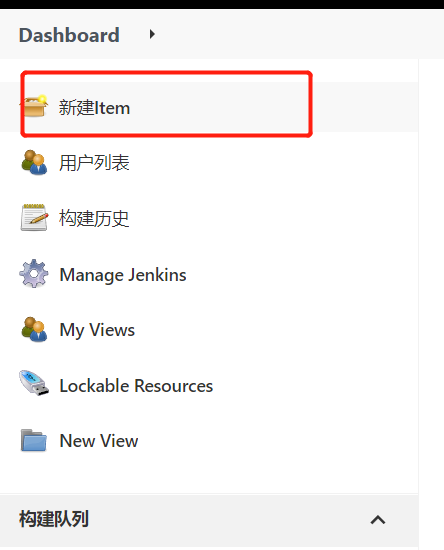
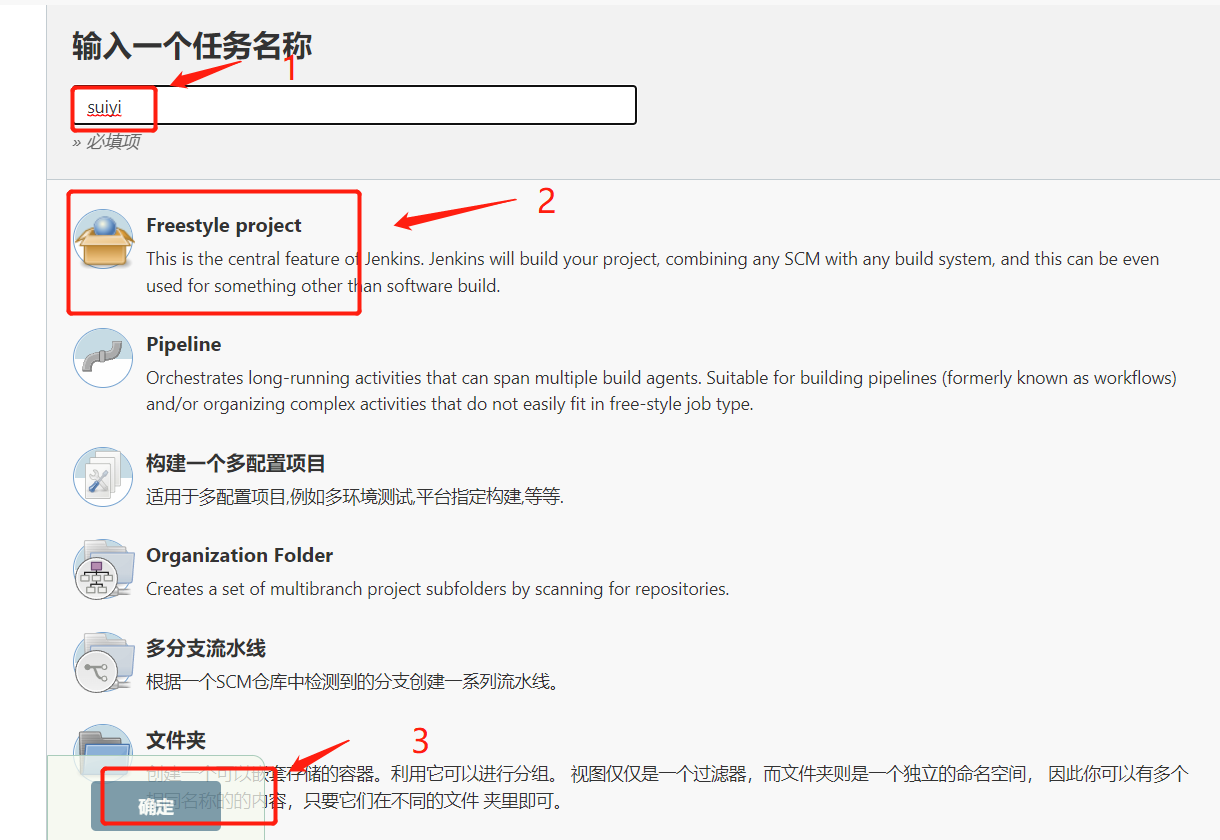
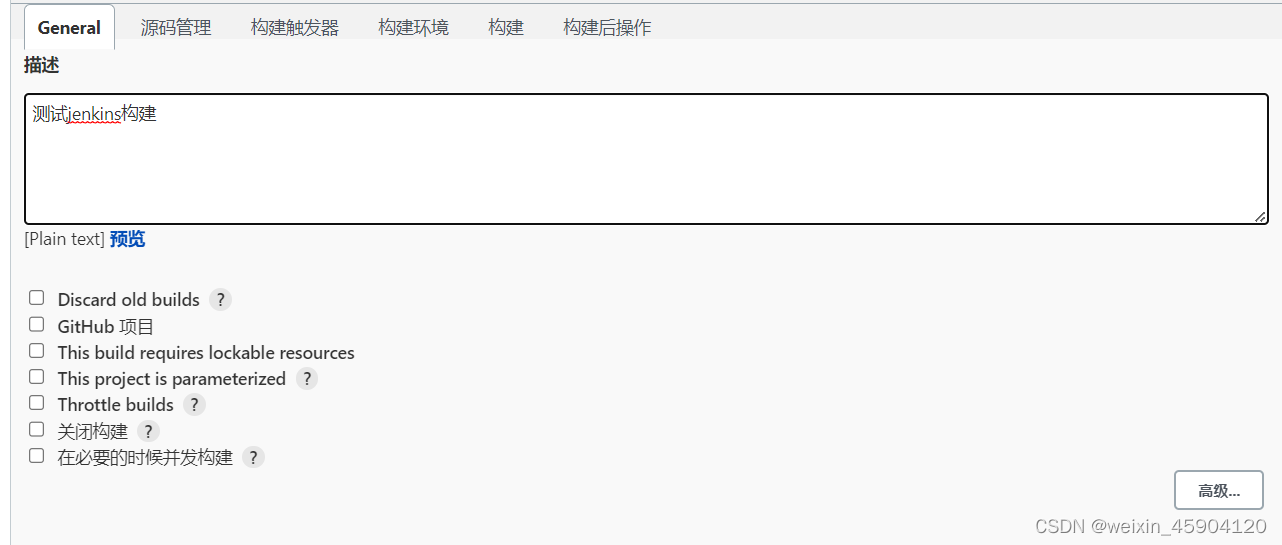
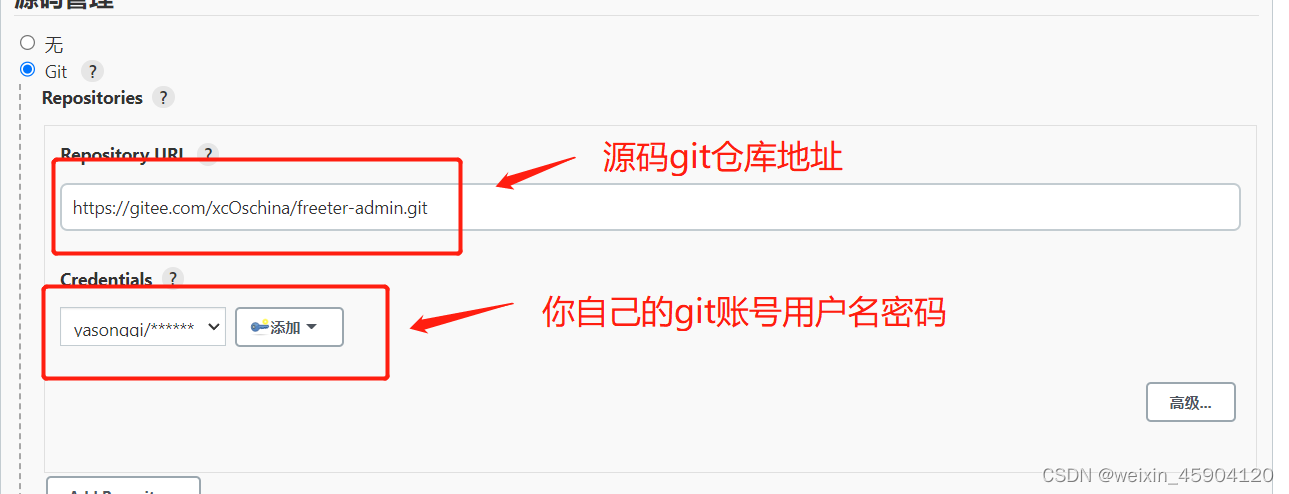
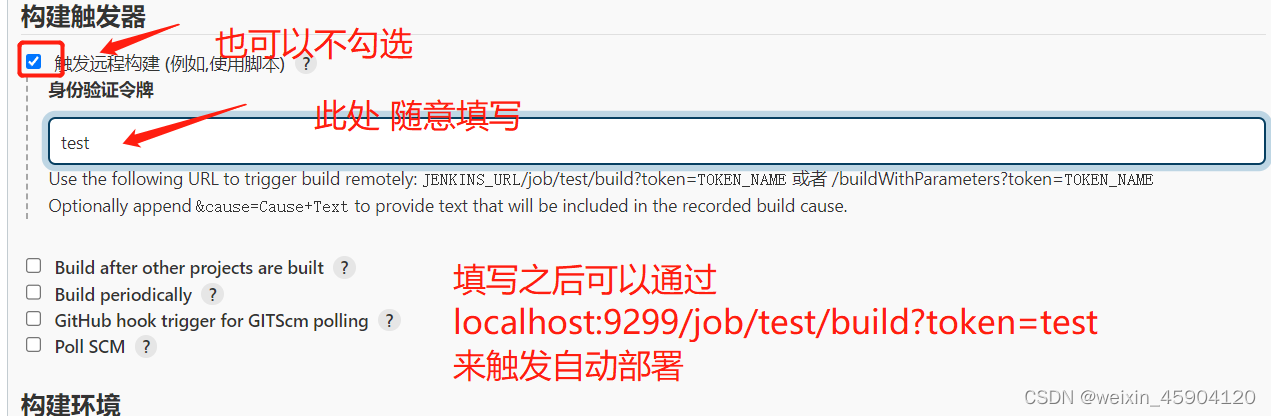
构建环境 可以不选择

此处选择自己配置的maven 并 输入clean install 命令 打包
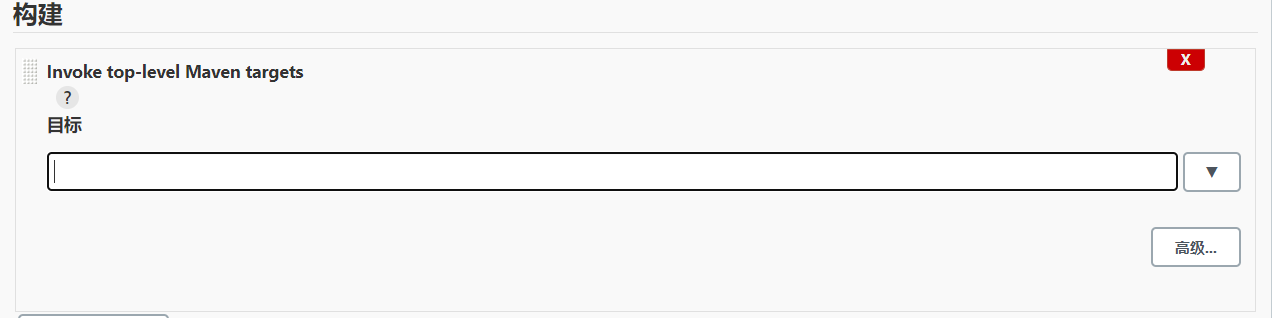
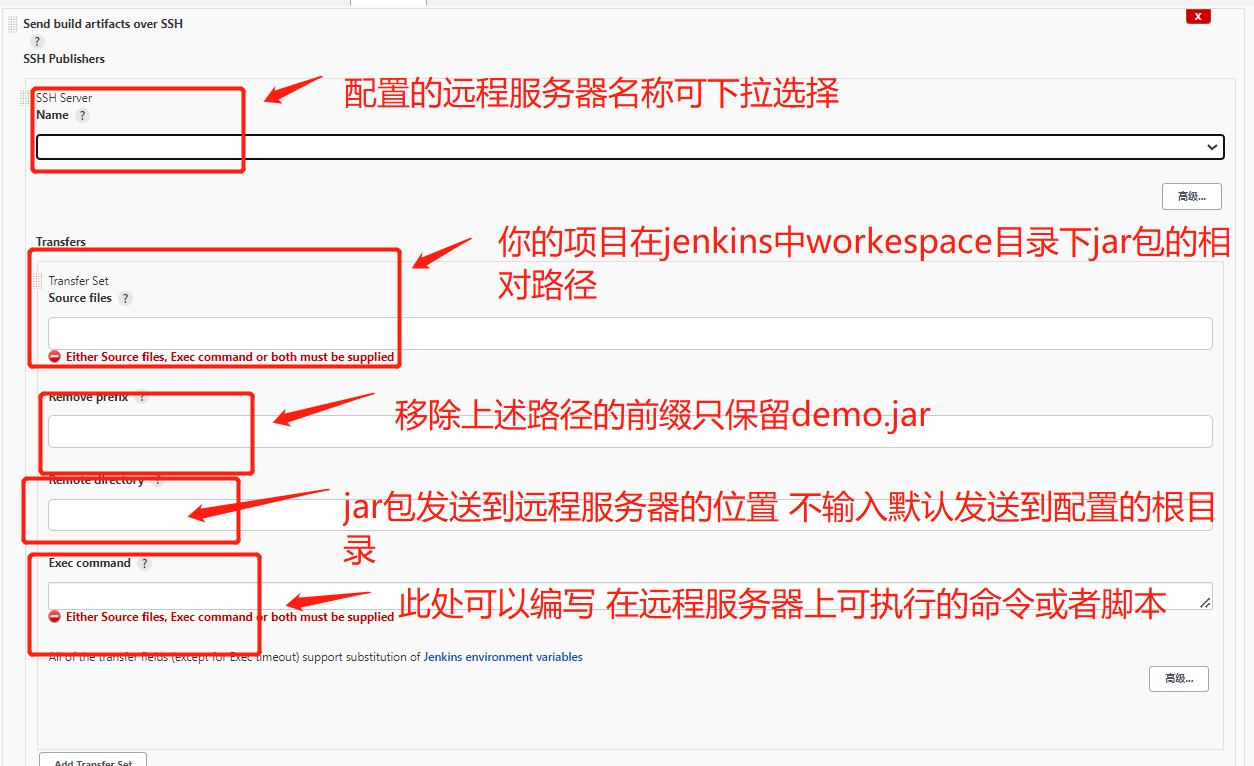
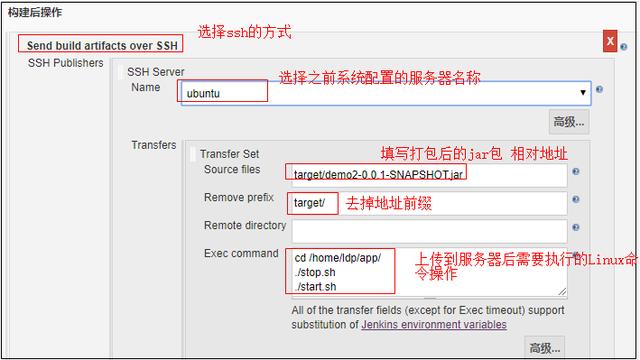
到此就可以通过jenkins控制台 开始尝试使用jenkins自动部署项目到远程服务器上

或者通过上述途中的路径在浏览器上触发 也可以达到同样的效果
当然初次使用的小伙伴 可能或多或少会遇到一些问题请留言一起探讨下
版权声明:本文为weixin_45904120原创文章,遵循CC 4.0 BY-SA版权协议,转载请附上原文出处链接和本声明。