
⊙本文由小8整理首发,
图片来自水印,版权归其所有,
如有侵,请自行删除!
CAD不同文件如何完成分离和合并
软件安装 | 技巧分享 | 图库资料 | 视频教程
▼
●[分]::一个CAD文件内部,有多个不同的独立文件,如何快速将当前文件内部的文件快速拆分出来?变成独立的单个DWG文件;
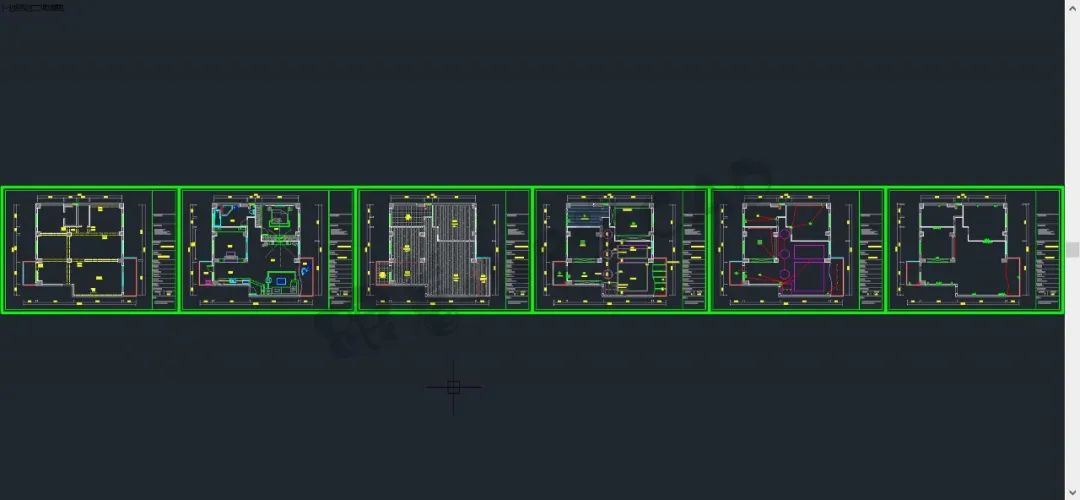
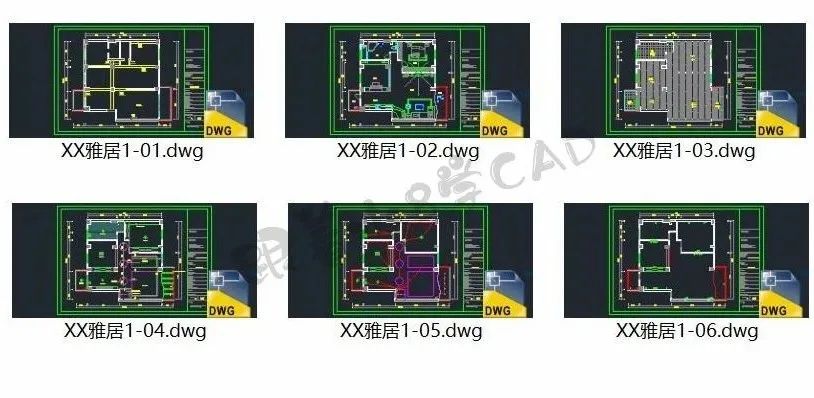
●[合]:多个独立的DWG文件,如何快速合并到一个CAD文件内部,变成一个整体DWG文件;
CAD文件[分]方法一 “写块”
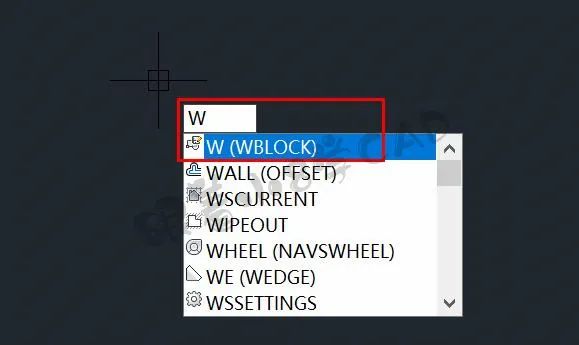
1、同一个DWG文件内部,需要将每一个文件单独分离为各自独立的DWG文件,常规方法使用“写块W”命令;
2、设置写块各种参数,选择需要单独保存的对象之后,输入一个新的名称和设置保存路径位置;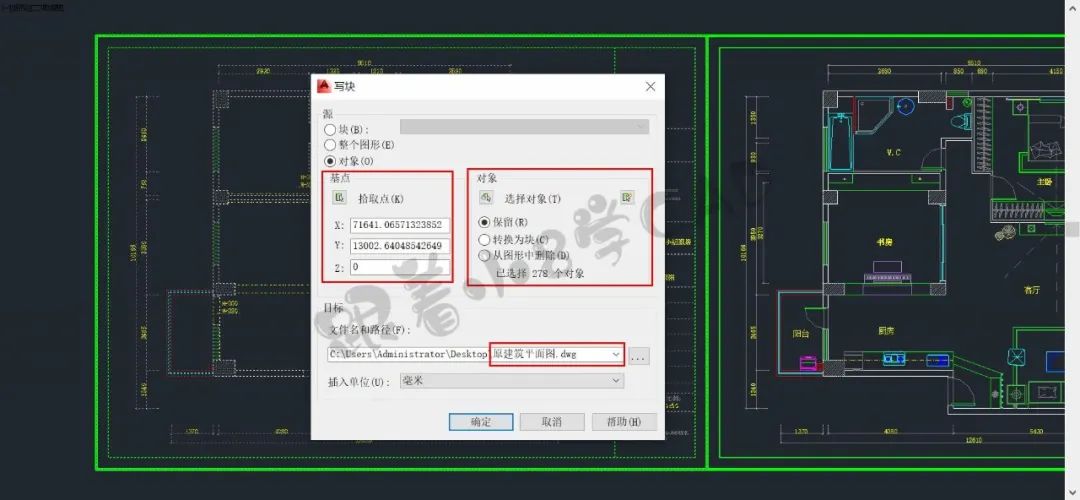
3、点击确定就可以将选中的文件从当前文件保存出去生成一个新的DWG文件;
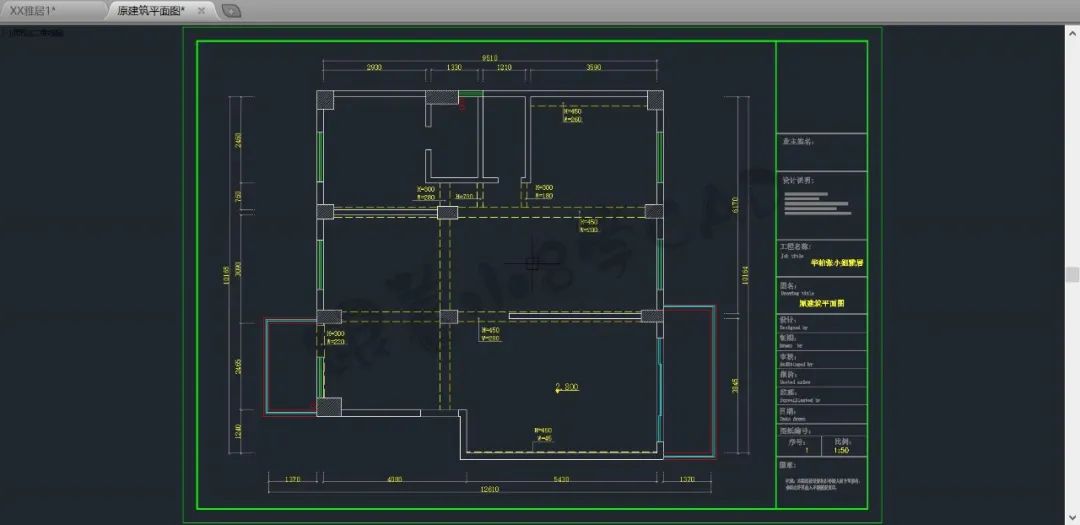
CAD文件[分]方法二 “输出”
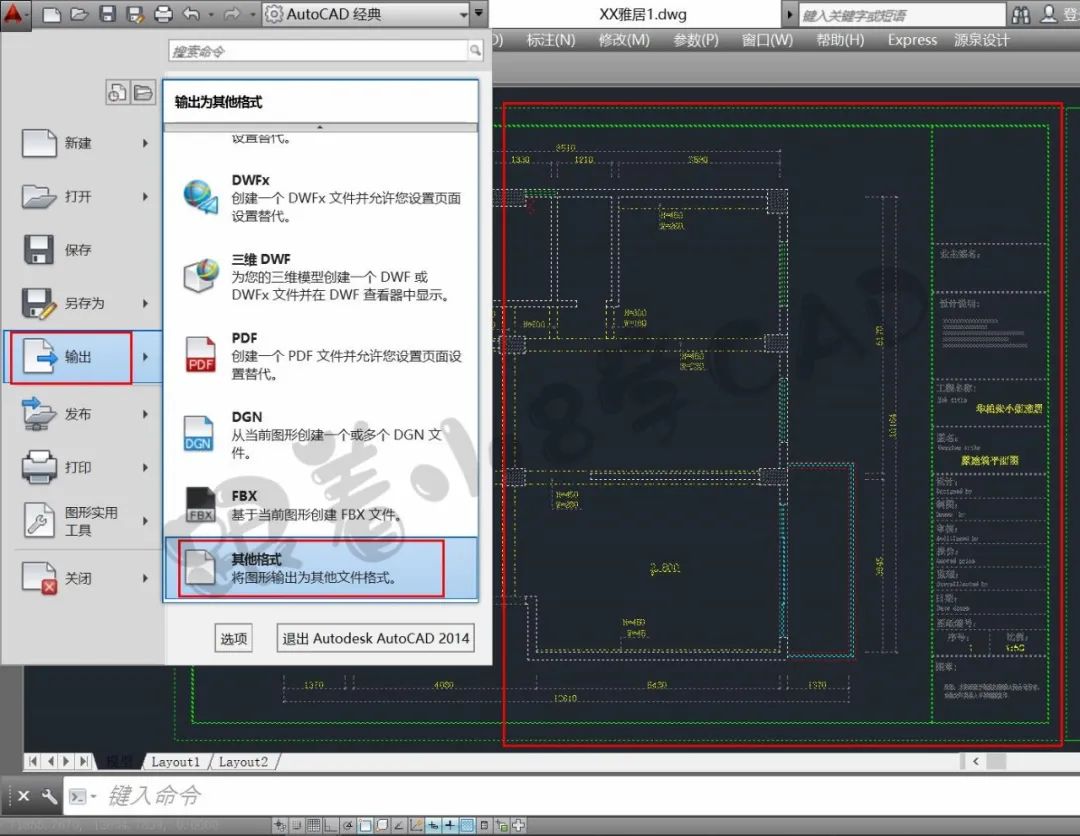
1、鼠标选中要单独保存出去的文件后,使用CAD自带自带命令“输出”→“其他格式”;
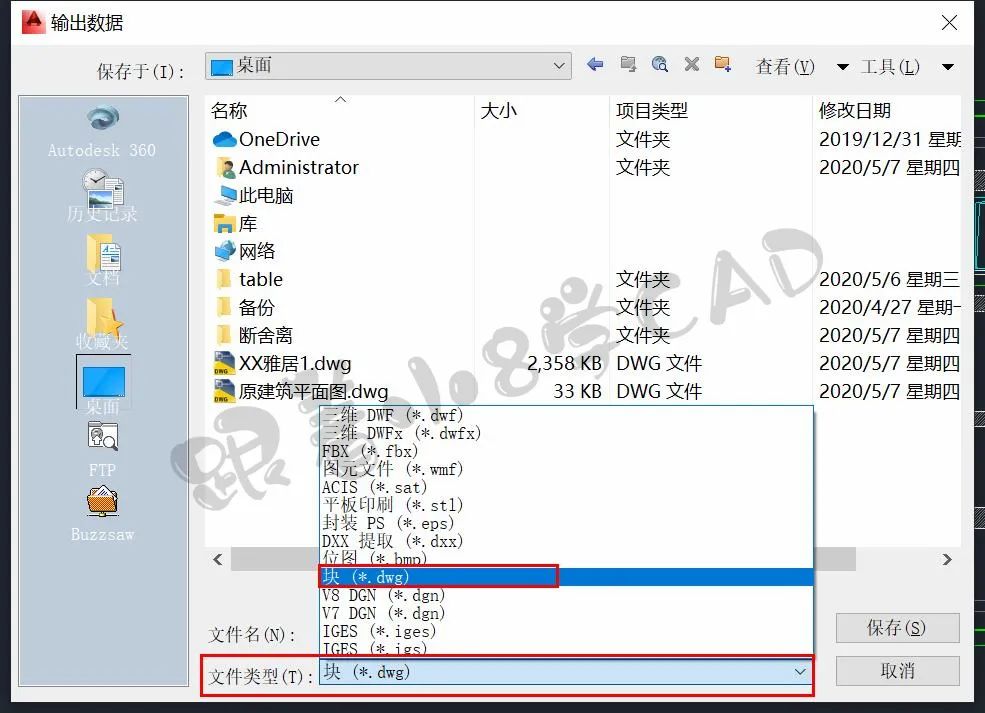
2、选择文件类型为“块(*dwg)”,设置保存文件名称,点击确定;
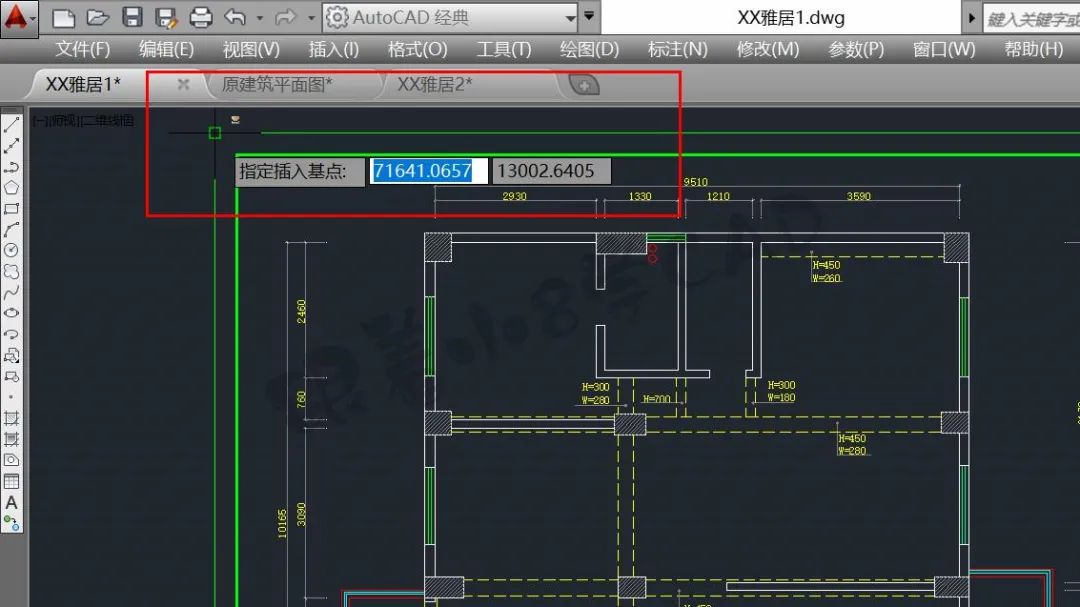
3、根据提示,在当前文件内部移动鼠标拾取一个点“指定插入基点”确定;就可以将选中的文件单独保存出去,新生成一个新的DWG文件;
CAD文件[分]方法三 “批量打印”
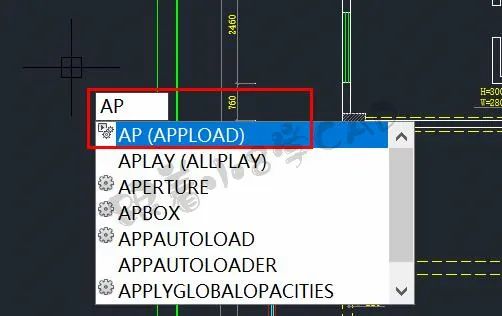
1、使用批量打印插件,在CAD内部输出命令AP加载程序;
批量打印插件下载地址
[下载地址]:https://pan.baidu.com/s/1htOGNnY
[提取码]:42gu
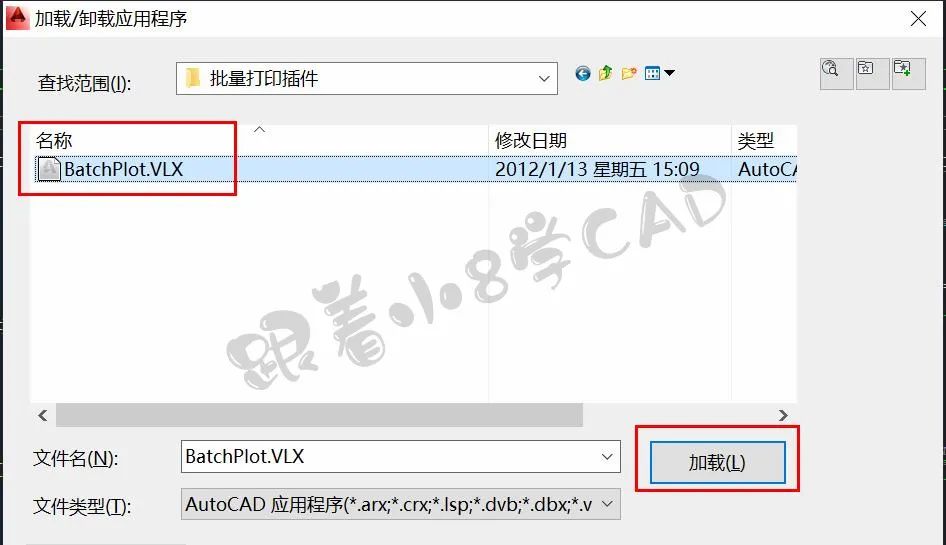
2、找到批量打印插件“Bplot.VLX”,点击加载;
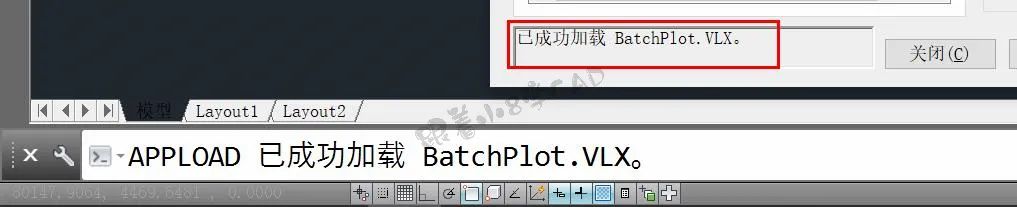
3、提示加载成功;
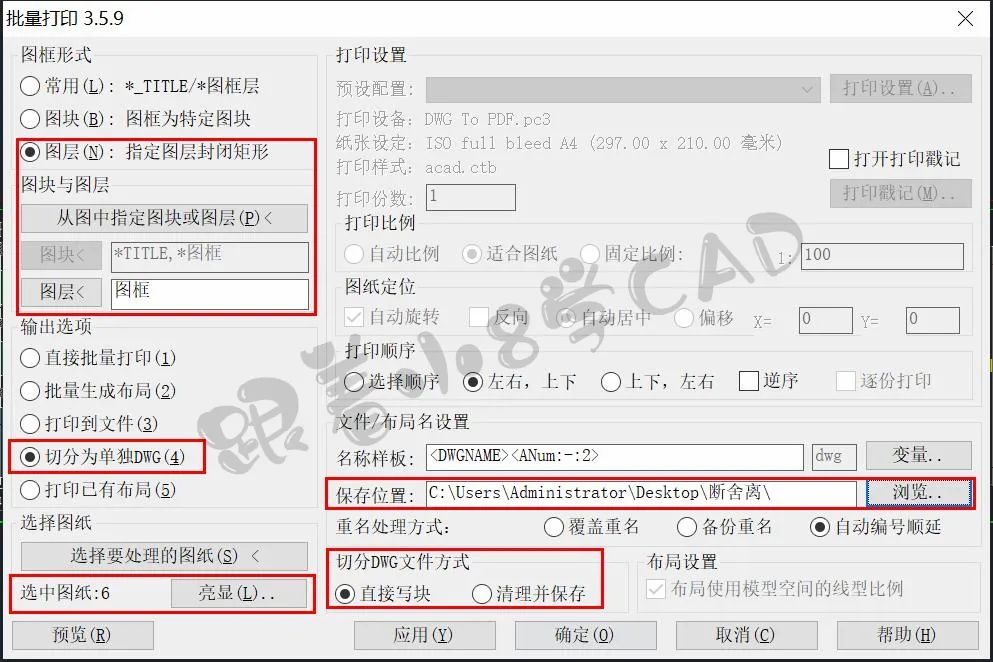
4、在CAD绘图窗口输入批量打印插件启动命令BPLOT;

5、自动跳转出批量打印设置面板,先设置要打印图纸图框的“图层”或者“图块”,输出类型选择“切分为单独DWG”,点击“浏览”设置保存DWG文件的文件夹;
6、在设置的文件夹内部,就自动生成6个DWG文件,将一个DWG文件内部的内容变成多个DWG文件内容;
CAD文件[合]方法一 “插入块”
1、对于多个DWG文件内容,如何快速将多个DWG文件合并生成一个DWG文件;
2、可以使用“插入”→“块”,将DWG文件以块的类型插入到同一个文件内部,但是需要操作多次;
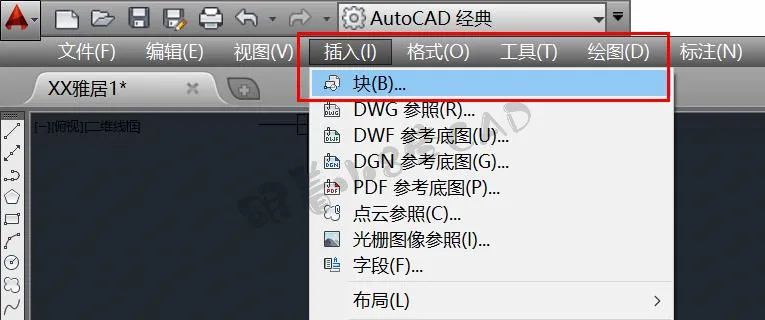
CAD文件[合]方法二 “源泉设计”
1、使用插件“源泉设计”→“排列合并图档”;
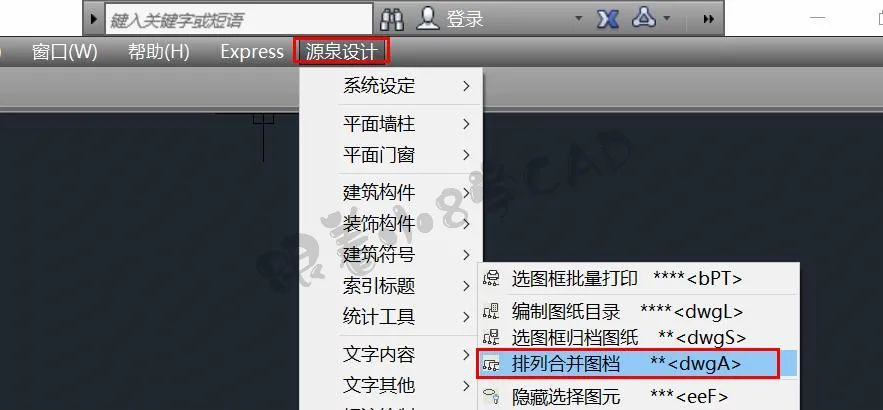
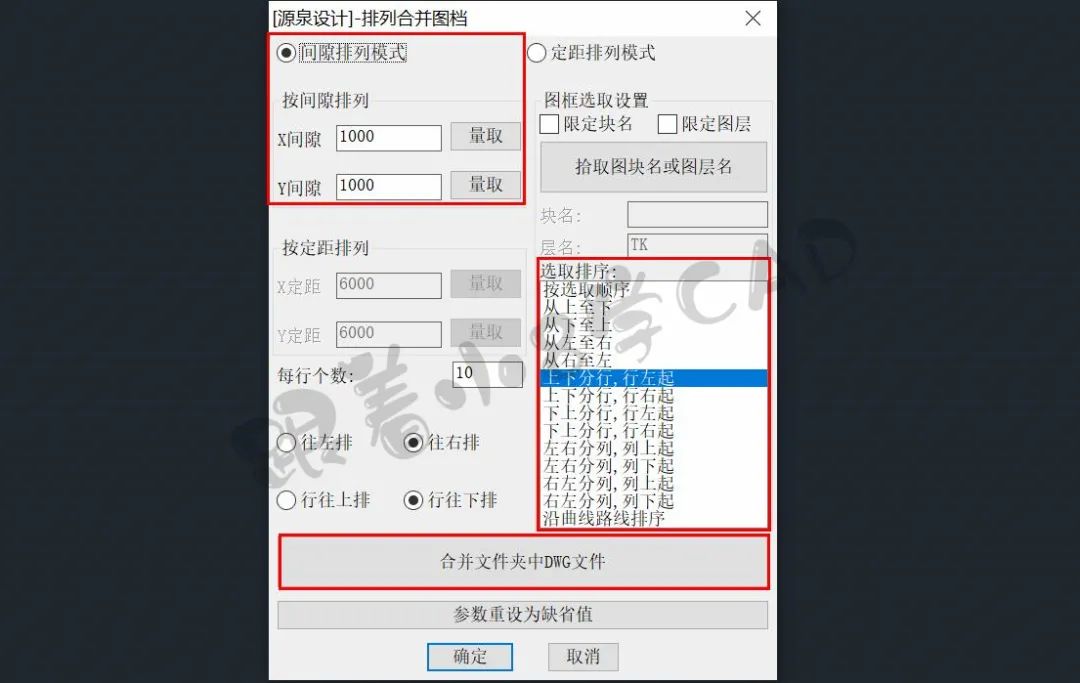
2、设置“排列合并图档”,设置参数之后点击“合并文件夹DWG文件”;
3、选择存放多个DWG文件的文件夹,然后点击确定;
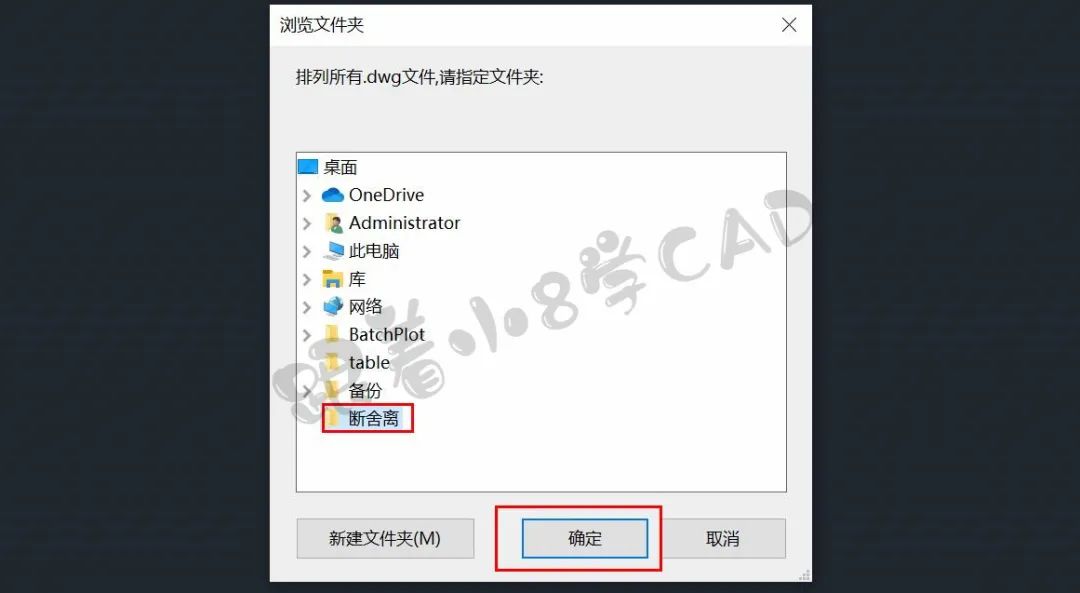
4、自动找到当前选中文件夹内部的DWG文件,点击“确定”;
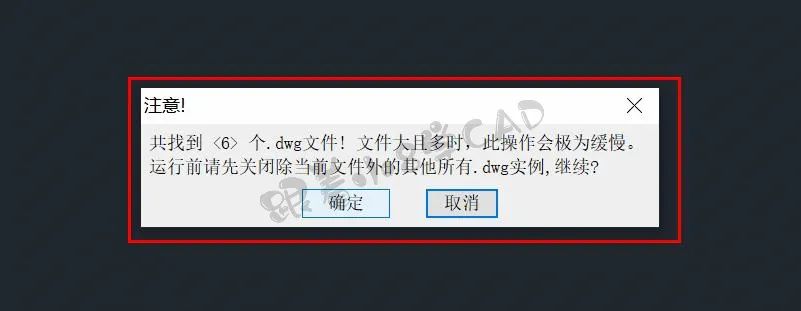
5、然后在当前的DWG文件内部点击要插入DWG文件“起始插入点”,任意位置点击鼠标确定;
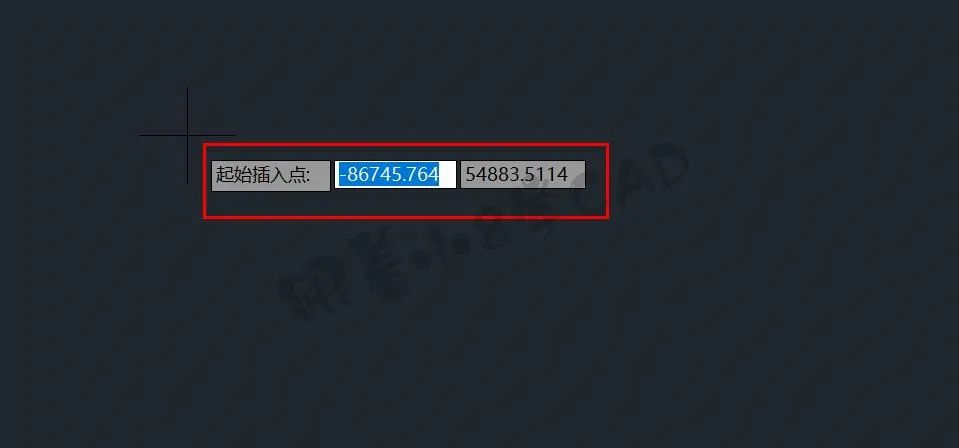
6、确定之后,6个独立DWG文件自动合并到当前文件内部,变成一个整体DWG文件;


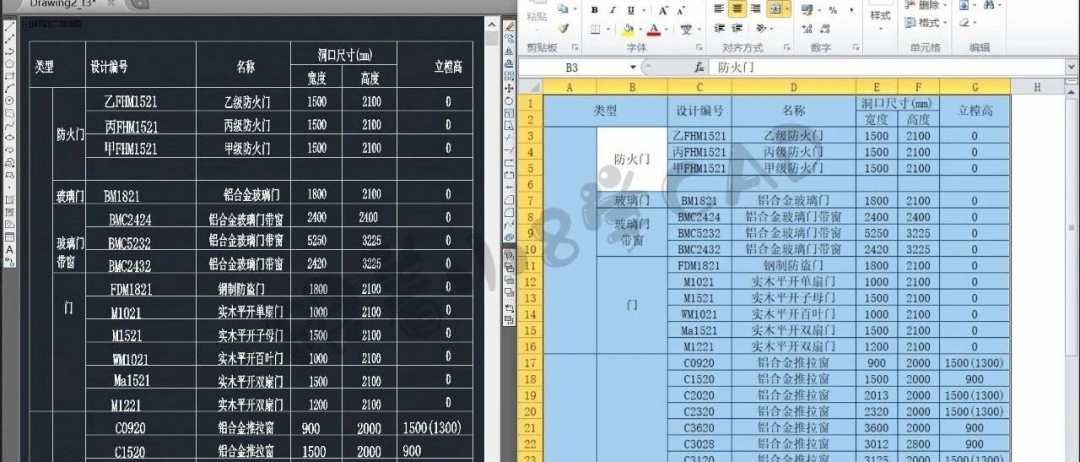
《推荐收藏|CAD表格(真假)表格输出到Excel》





点击此处领取新人礼包

点击下方了解更多
公众号后台支持”关键字“回复
二维 | 小白之路 | 三维 | CAD | 插件
不一样的体验 (猛戳下面蓝色)
快捷大全 | 技能宝典 | 口袋题库 | 电子书籍 | 批量打印
线段绘制 | 角度画法 | 相切关系 | 椭圆练习 | 相切斜线
斜度锥度 | 标注用法 | 特殊符号 | 约束功能 | 动态图块
快速切换 | 图库下载 | 单轴缩放 | 属性定义 | 高端图框
弧形文字 | 命令定义 | 版本优化 | 经典界面 | 区域覆盖
局部显示 | 运行加速 | 出三视图 | 工具面板 | 超级填充
多线绘制 | 平行法则 | 吊钩绘制 | 等长线段 | 拉伸技巧


 点击““更多 视频教程 等你。