如何在visual studio 2019上运行第一个c语言程序
如何使用其本机生成系统(MSBuild)在Visual Studio中创建,配置和生成C ++项目。
一 . 启动 Visual Studio
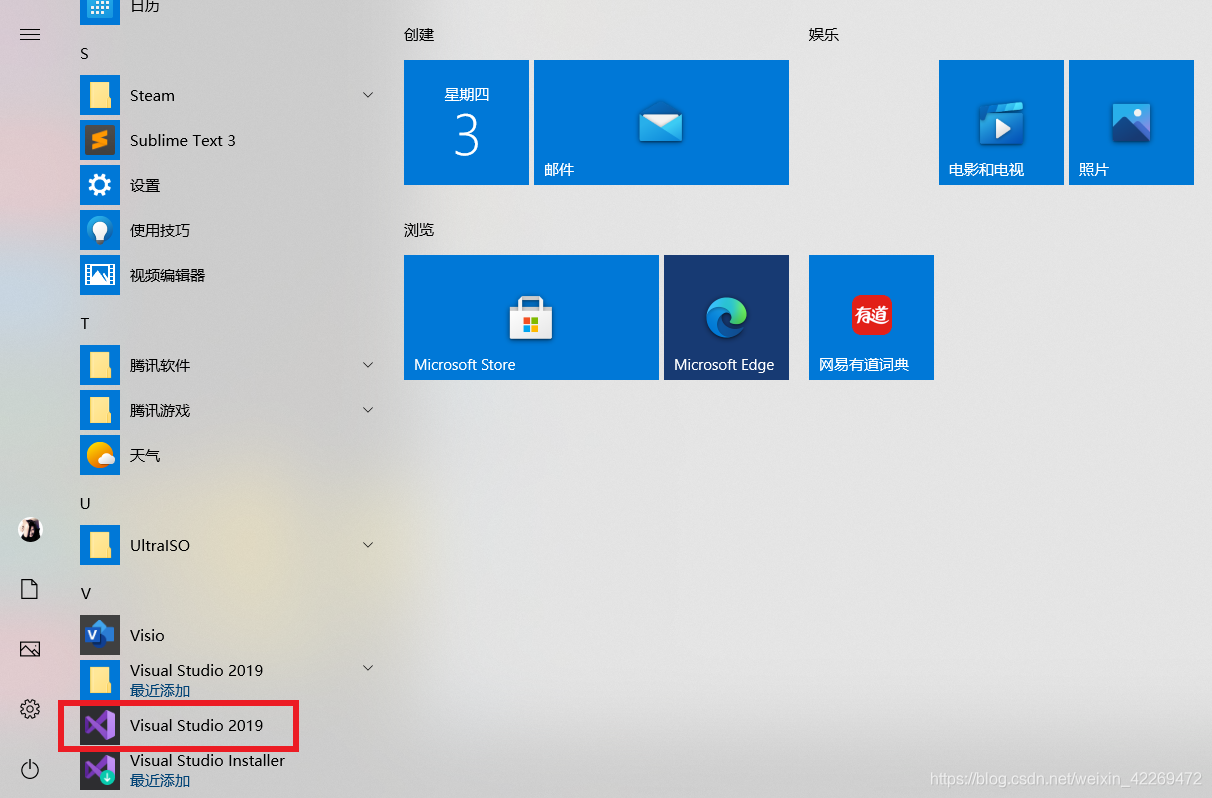
双击图标,打开Visual Studio
二 . 新建项目
界面还是原来的配方和味道:
选择创建新项目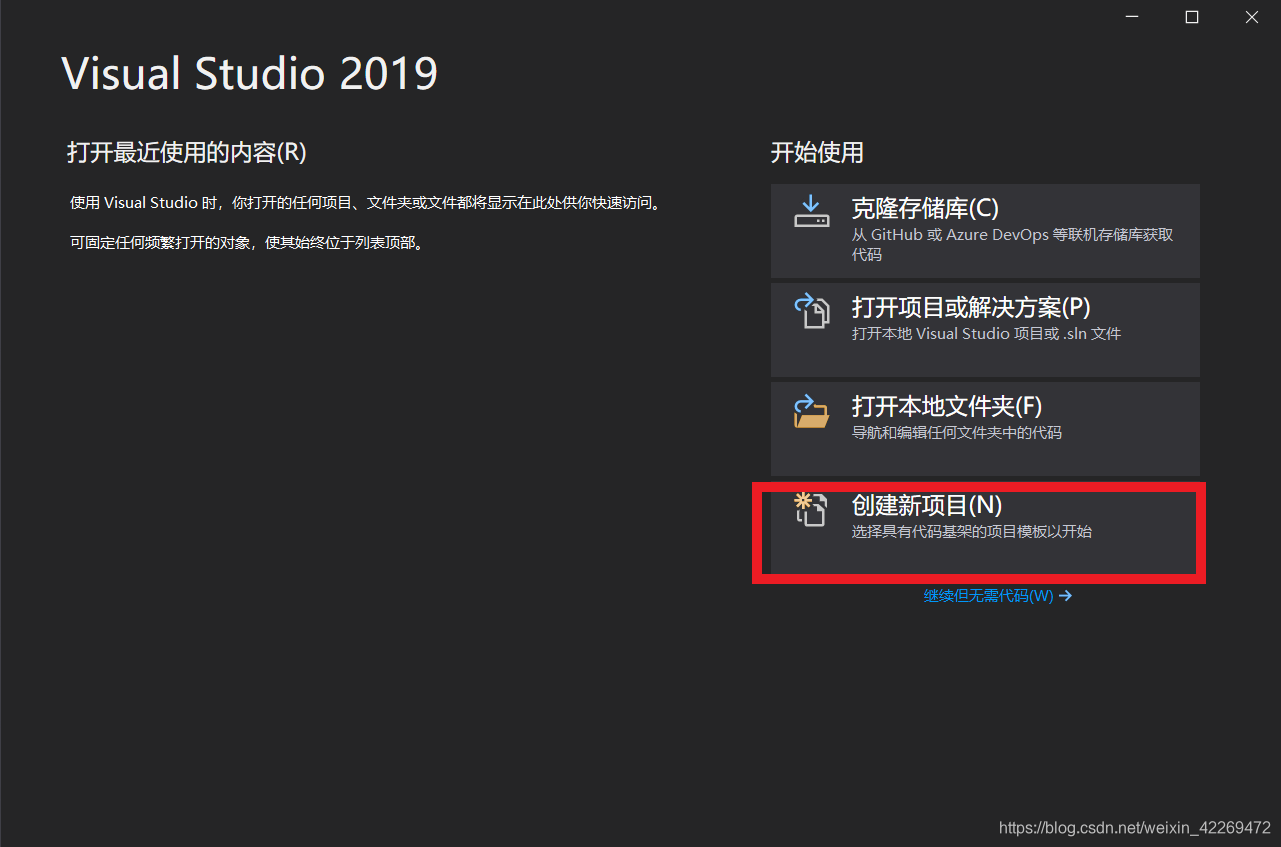
筛选菜单栏中选择C++,Windows,所有项目类型,选择空项目,单击下一步

配置新项目,项目名称任意取,项目位置选择一个自己清楚的位置,不建议选C盘,选择将解决方案和项目放在同一目录中,单击创建.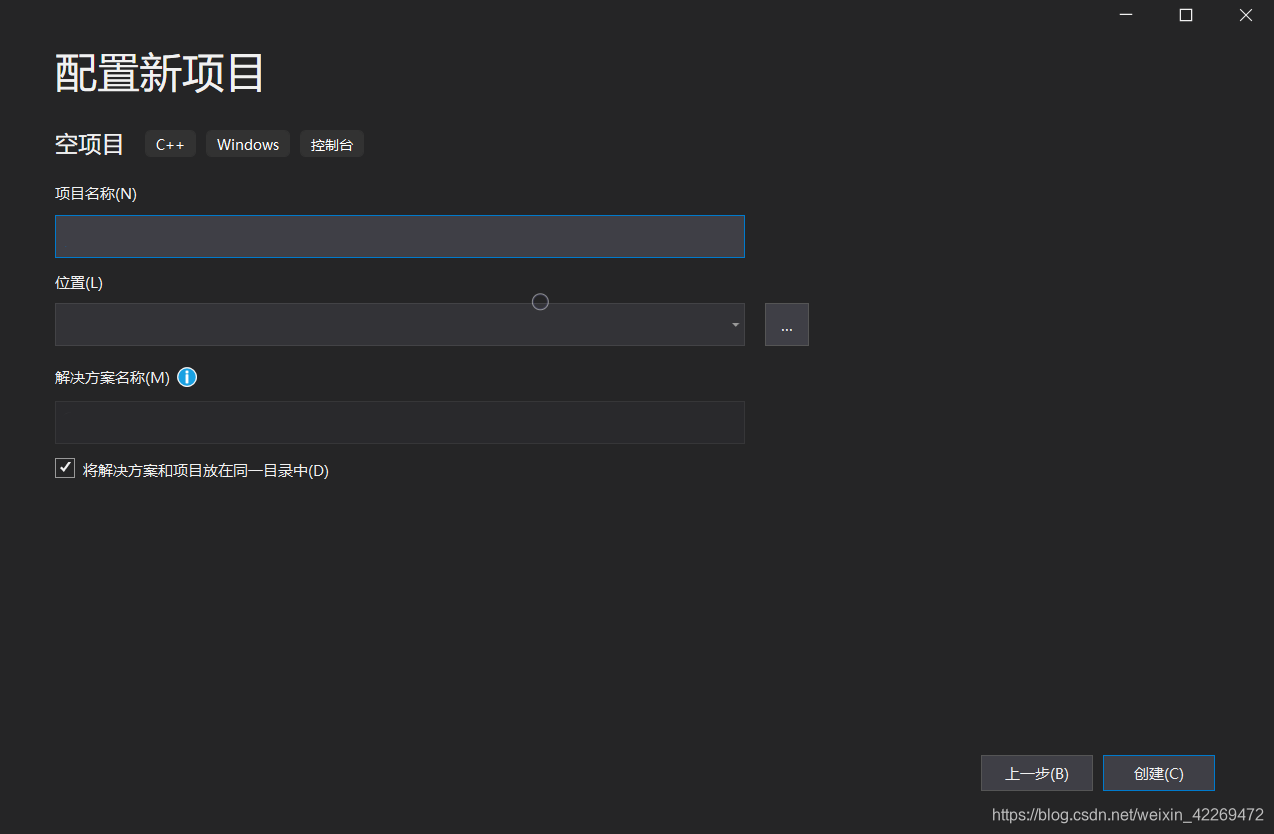
三 . 新建文件
进入VS主界面,在右边的解决方案管理器中找到源文件,右键添加,选择新建项.

选择C++文件(.cpp),若要使用c语言,可在下方名称栏中更改扩展名为.c(原扩展名为.cpp),点击添加

四 . 第一个c程序
现在可以在界面中编写C语言了,程序编写完后按CTRL+F5执行程序.
#include <stdio.h>
int main()
{
    printf("Hello World");
    return 0;
}
版权声明:本文为weixin_42269472原创文章,遵循CC 4.0 BY-SA版权协议,转载请附上原文出处链接和本声明。