
如何在同一张图表上并排绘制同一数据的列散点图和箱线图?
箱线图和散点图分别展示了数据的不同方面,那我们如何使用GraphPad Prism 8绘图,让他们同时显示在图形中呢?下面跟我一步一步的实现吧。
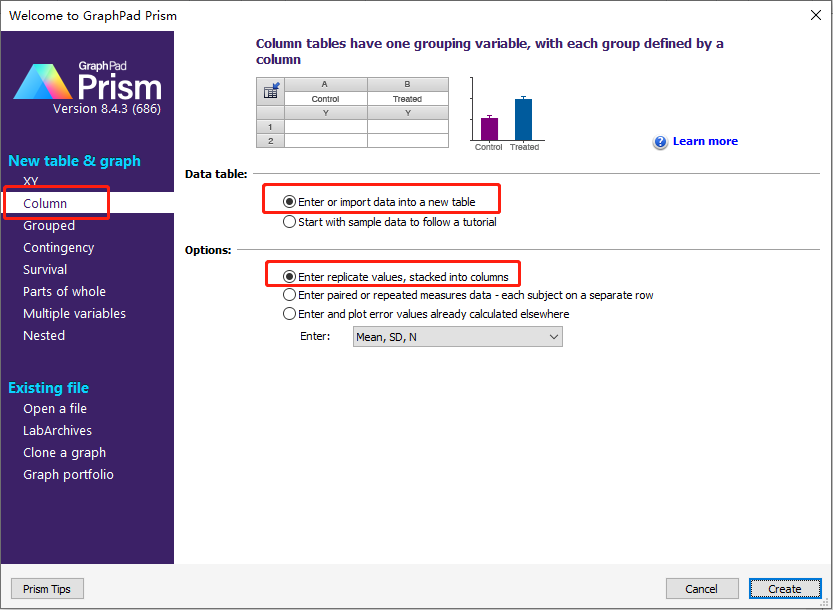
- 首先创建一个新的Column数据表,勾选如下图右边的选项↓
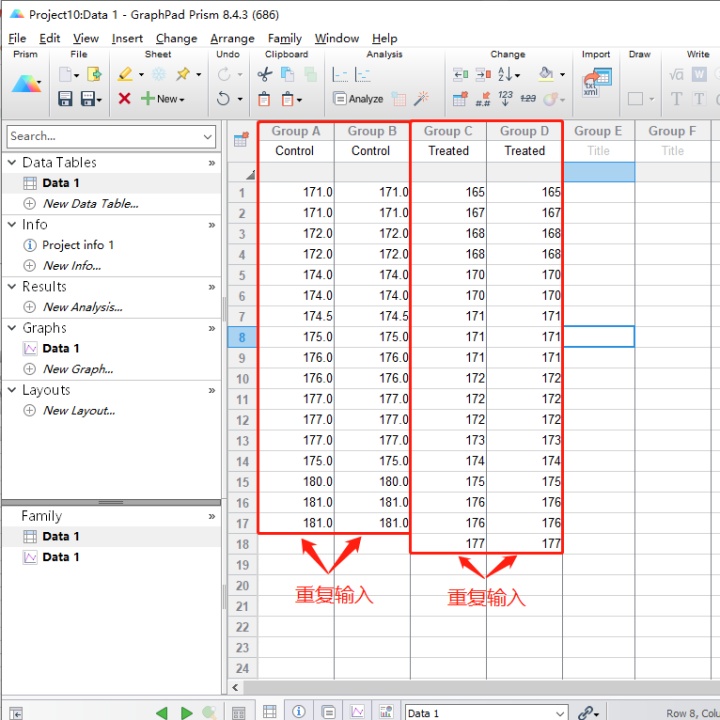
- 在相邻列中重复插入数据
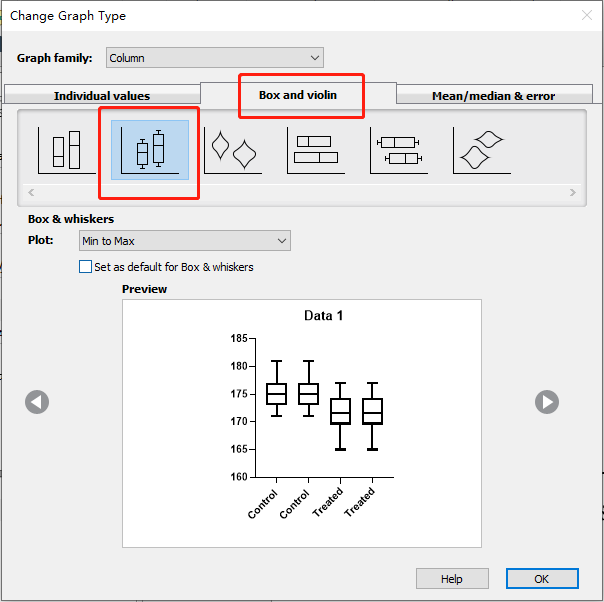
- 我们选择左侧导航栏中Graphs区域自动生成的图,在弹出的对话框中选择我们想要的箱线图↓
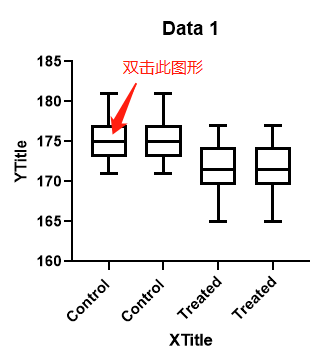
- 这个是直接得到的图形
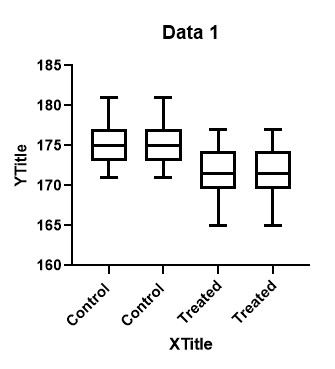
- 双击其中一栏:
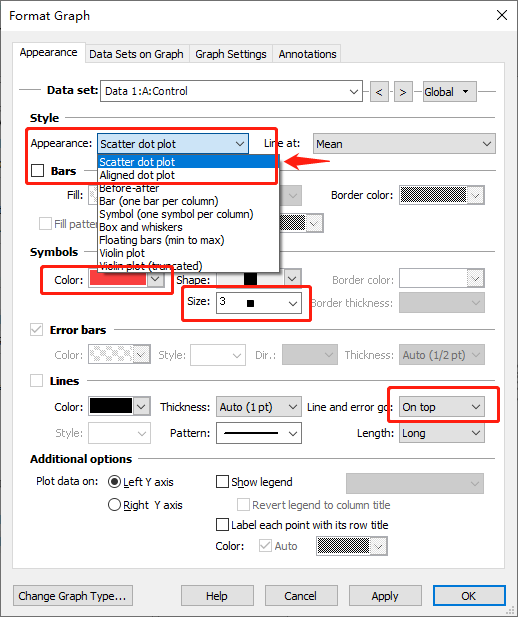
- 在弹出的Format Graph对话框中,修改如下配置↓,将当前数据集设置为散点图并修改颜色等属性
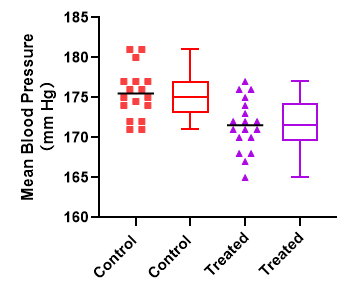
- 对图上的其它数据集应用相似的修改,将得到你想要的的最终结果如下↓
大家对上面的讲解有任何问题,欢迎发私信跟我们交流哦!
请大家持续关注GraphPad的知乎专栏,后续将持续推出更多带着大家快速上手使用GraphPad Prism的系列内容,千万不要错过哦!
专栏:
GraphPad Prism 8zhuanlan.zhihu.com

GraphPad中国官网现已上线,欢迎访问了解更多:https://www.graphpad-prism.cn

版权声明:本文为weixin_30382147原创文章,遵循CC 4.0 BY-SA版权协议,转载请附上原文出处链接和本声明。