本文在原有anaconda去独立创建新环境,先上参考链接:PyTorch深度学习快速入门教程(绝对通俗易懂!)【小土堆】_哔哩哔哩_bilibili
链接是配置环境特别详细的教程。如果是第一次弄,强烈建议按照视频一步步认真的来。
如果已经安装好anaconda之类的了,只创建新的pytorch,可以看本文,方便快捷。
下面开始
打开终端,输入:conda create -n pytorch1.0.0
(pytorch1.0.0是你创建的环境名称,叫什么都可以,看你心情,方便好记我就写的版本名字)
回车后如下图:

输入 : y
回车后如下图:

创建成功,开始往环境里面安装torch版本,首先切换环境
输入:conda activate pytorch1.0.0
回车后如下图所示即切换成功(左侧的base变成了你的pytorch环境名称):

(此时可以通过 pip list 命令查看环境内的安装包,之后安装成功也可通过此代码进行查看)
进入pytorch官网:PyTorch
点击以前的版本选择自己需要的版本,复制对应的命令。


将该代码输入到终端回车,就开始安装啦。
(如果没有安装清华镜像源,可以去安装后再执行此命令,否则会特别慢。CUDA是自己的显卡驱动版本,可以通过命令 nvidia-smi 查看)
运行结束如图所示:

此时再通过pip list 命令查看,列表中应该有torch了,最后可通过如下命令,查看此pytorch环境是否可以调用GPU。
python
>>import torch
>>torch.cuda.is_available()
总结一下核心代码流程:
1、创建环境:conda create -n pytorch1.0.0
2、切换环境:conda activate pytorch1.0.0
3、进入网址:Previous PyTorch Versions | PyTorch
4、执行命令,查看是否安装成功(返回为True即表示这台计算机的GPU可以为pytorch使用):
python
>>import torch
>>torch.cuda.is_available()
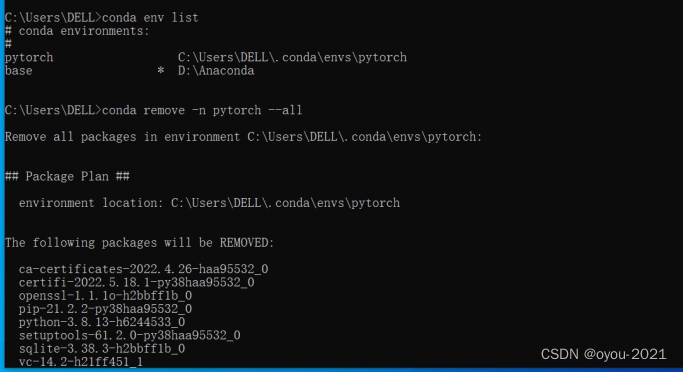
卸载环境:
首先要进入目标文件(home/anaconda),按代码操作即可.