目录
一、安装虚拟机
1.双击打开 VMware-workstation-full-16.1.0-17198959.exe;
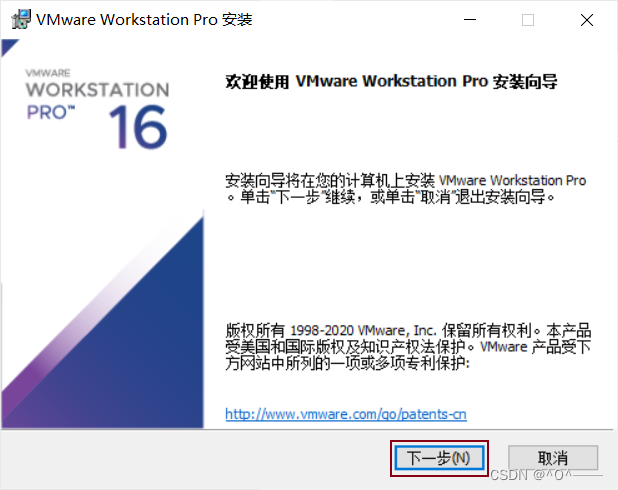
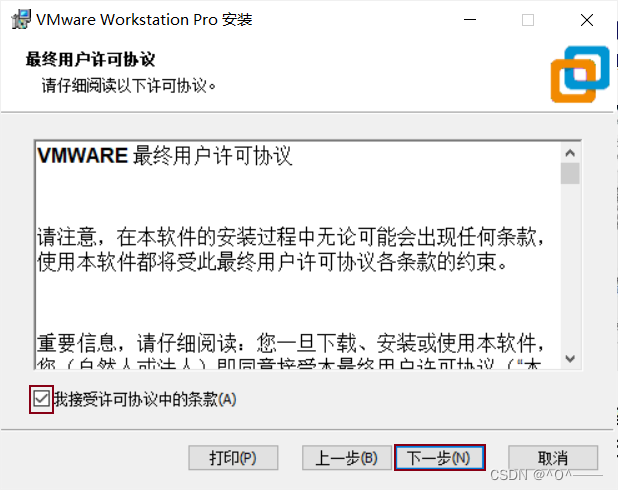
2. 打√我接收许可协议中的条款(A),点击下一步(N) ;
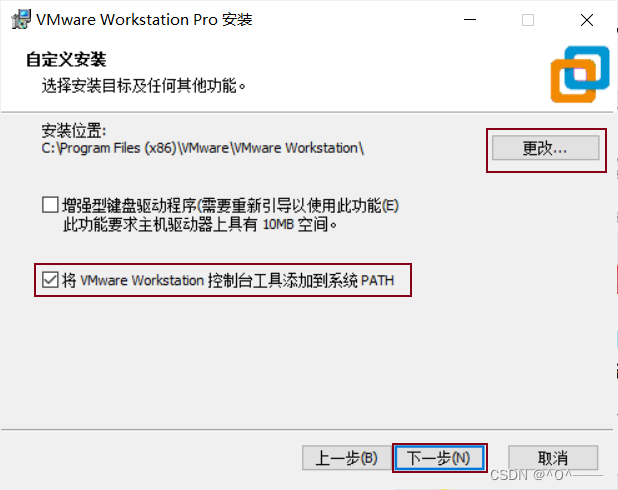
3.使用默认的安装路径,也可以选择 更改...来选择安装的路径,勾选 将 VMware Workstation 控制台工具添加到系统 PATH 里面,直接 -> 下一步(N);
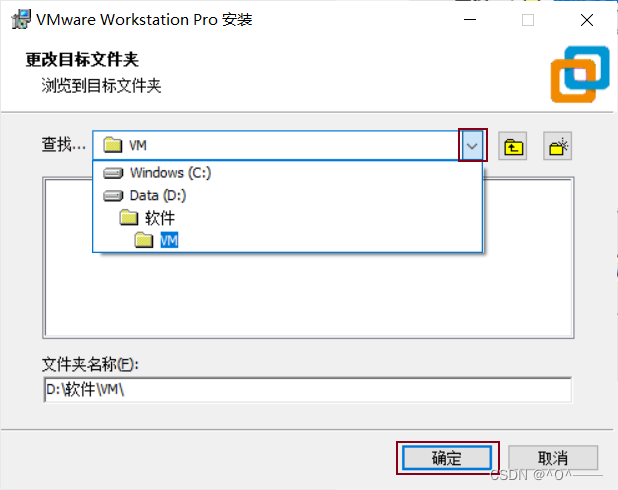
3.1.选择 更改...后,点击上方查找的 向下箭头 来查找要存放的盘符以及文件夹 -> 确定。
4.取消勾选 启动是检查产品更新(C)和 加入 VMWare 客户体验提升计划(J) -> 下一步(N) ;

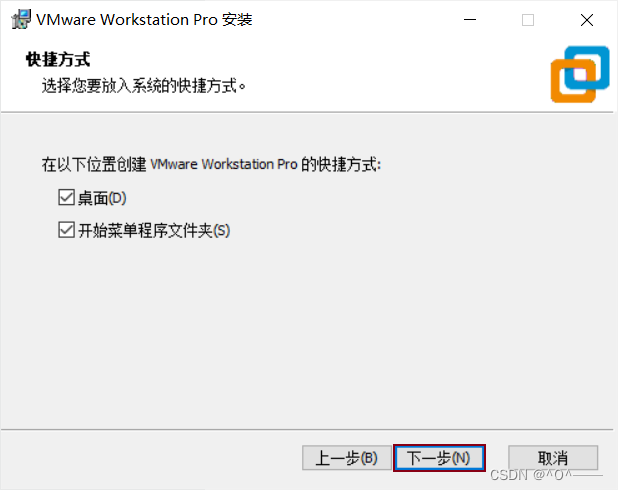
5.直接 下一步(N) ;
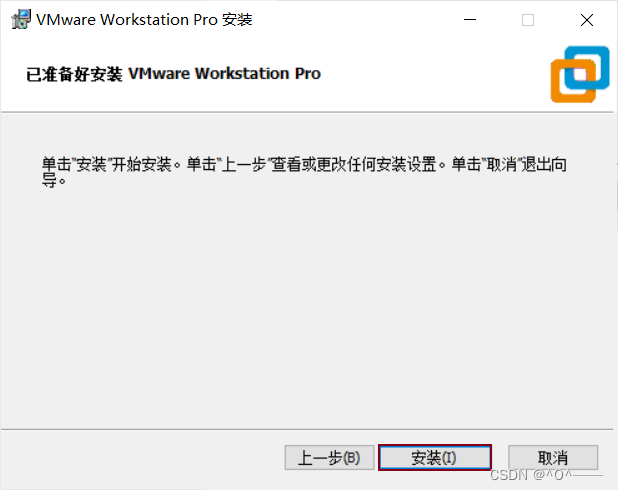
6.点击 安装(I);
7.进去之后输入 激活密钥许可证 或者点击试用30天 -> 完成(E) 就可以啦。
二、安装CentOS 7
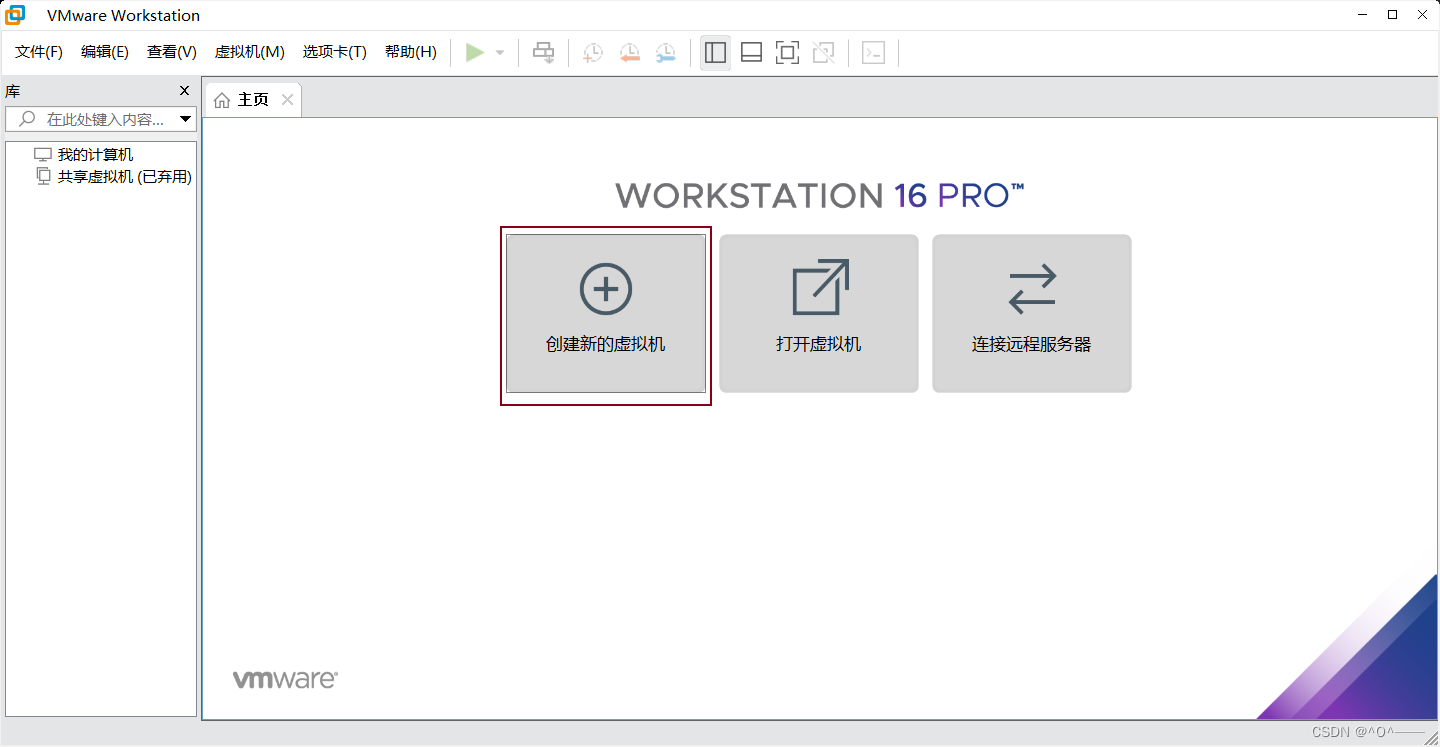
1.安装好之后打开界面,点击 创建新的虚拟机;
2.选择 自定义(高级)(C) -> 下一步(N) ;

3. 下一步(N) ;

4. 浏览(R)... 选择 ISO 映像;
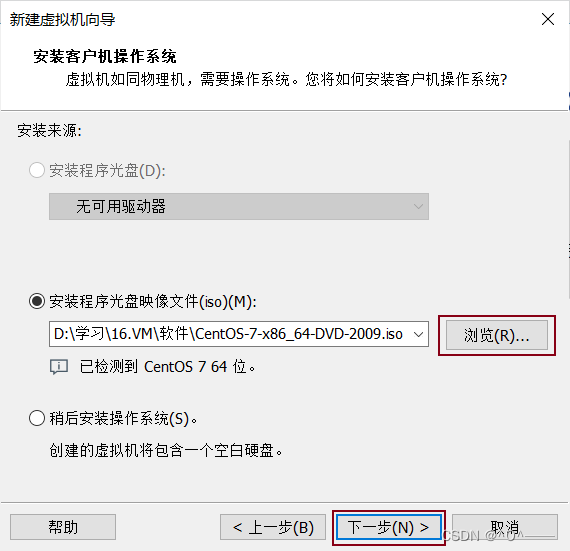
ISO 映像长这样:

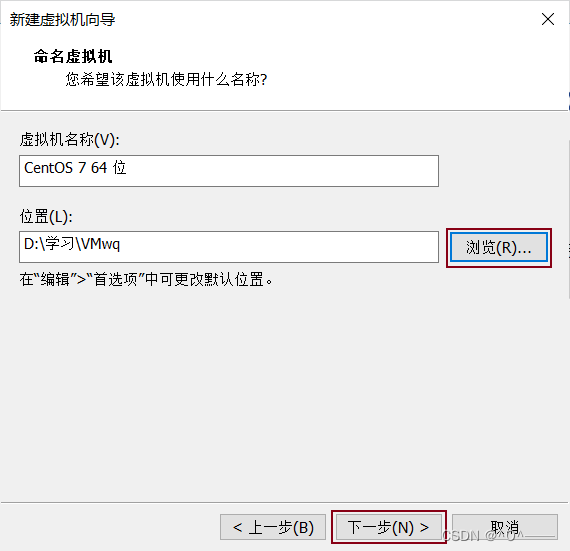
4. 浏览(R)...选择创建虚拟机的存放位置 ->下一步(N);
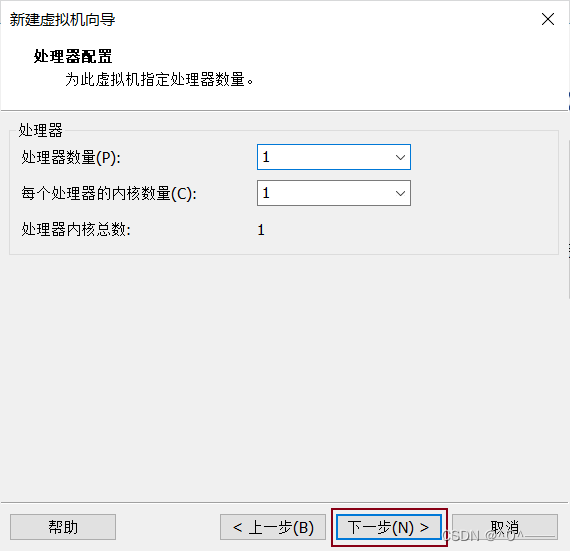
5. 下一步(N);
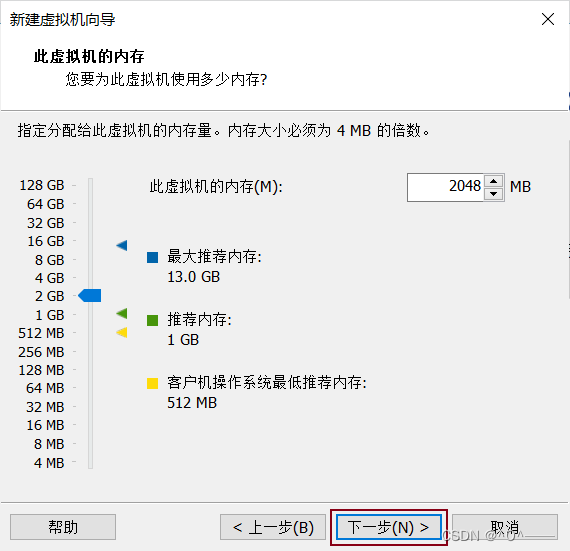
6.建议选择 2GB - 16GB 都可以 -> 下一步(N);
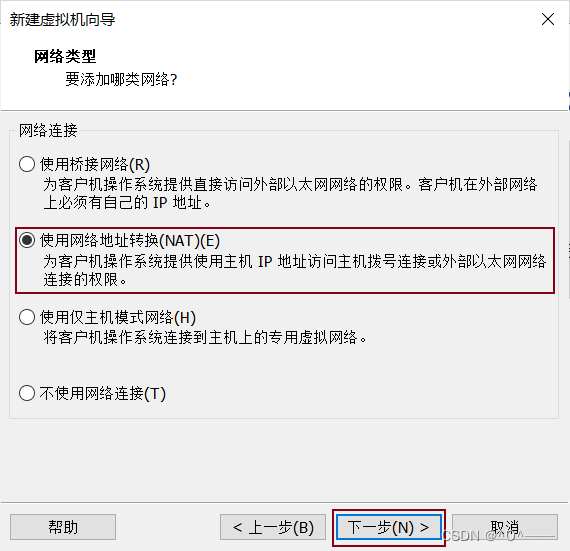
7. 下一步(N);
8. 下一步(N);
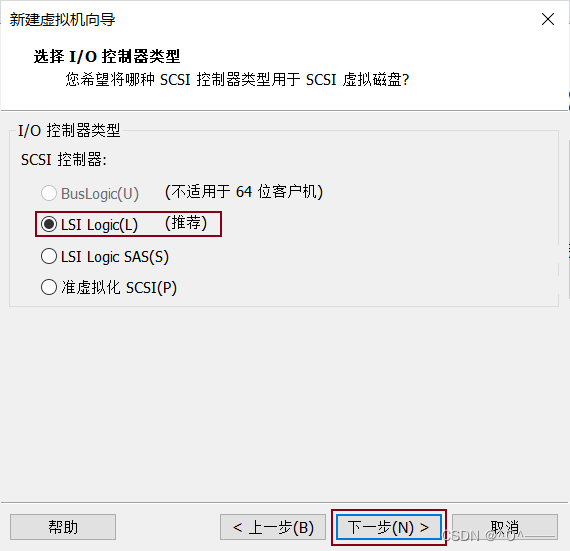
9. 下一步(N);
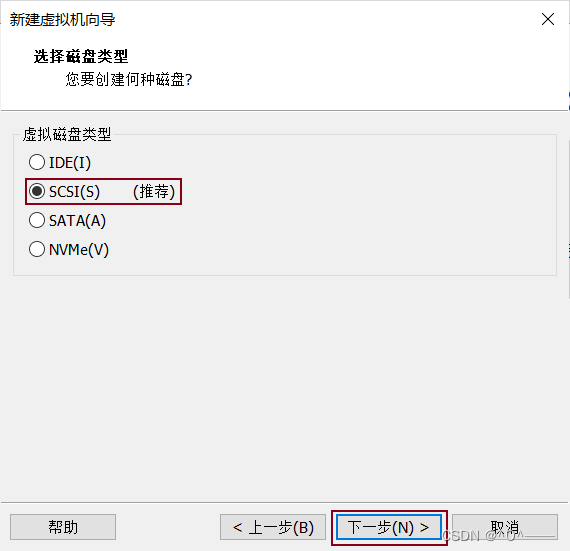
10. 下一步(N) ;
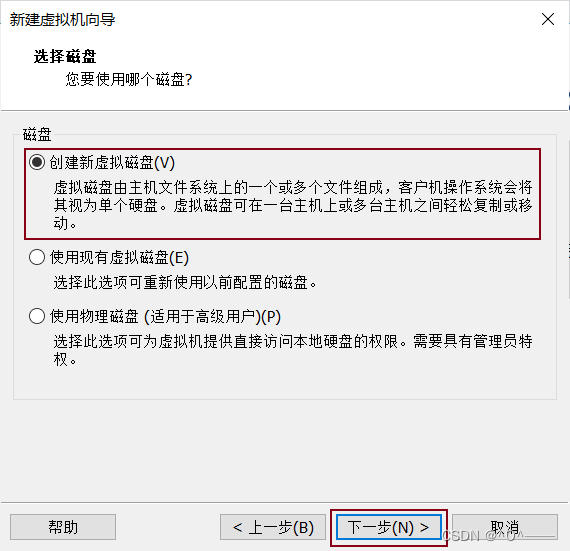
11. 下一步(N) ;
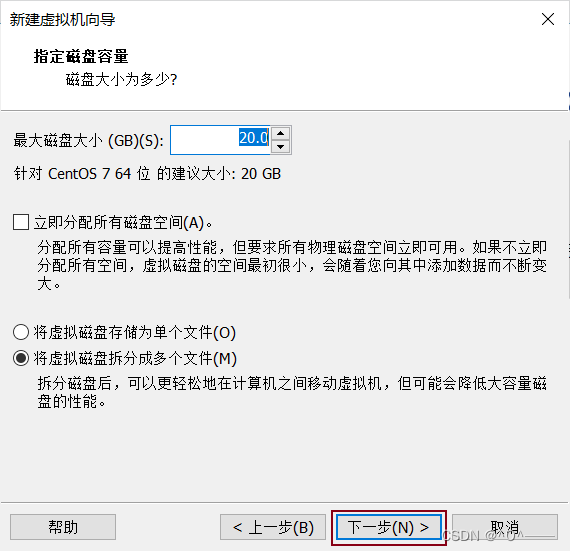
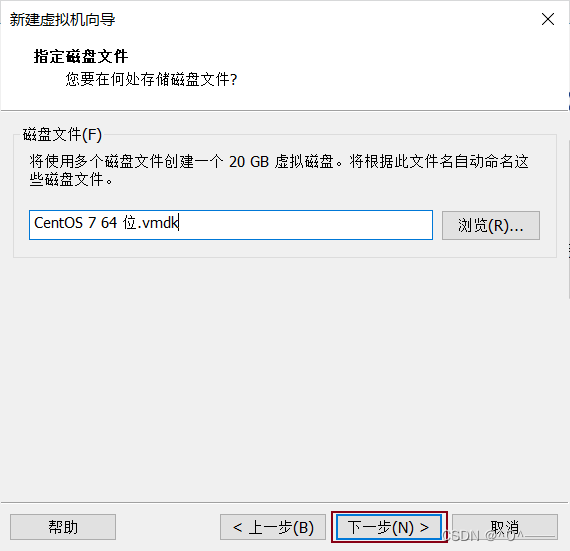
12. 下一步(N) ;
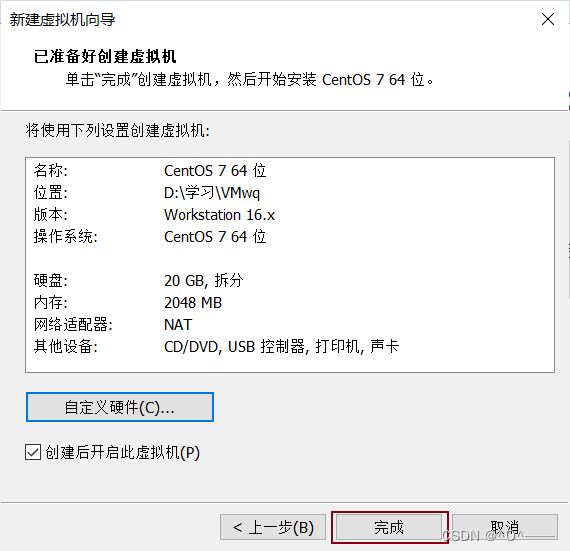
13.点击自定义硬件(C)...,选择安装 CentOS7 镜像文件(即 IOS 文件)的位置 ->完成;
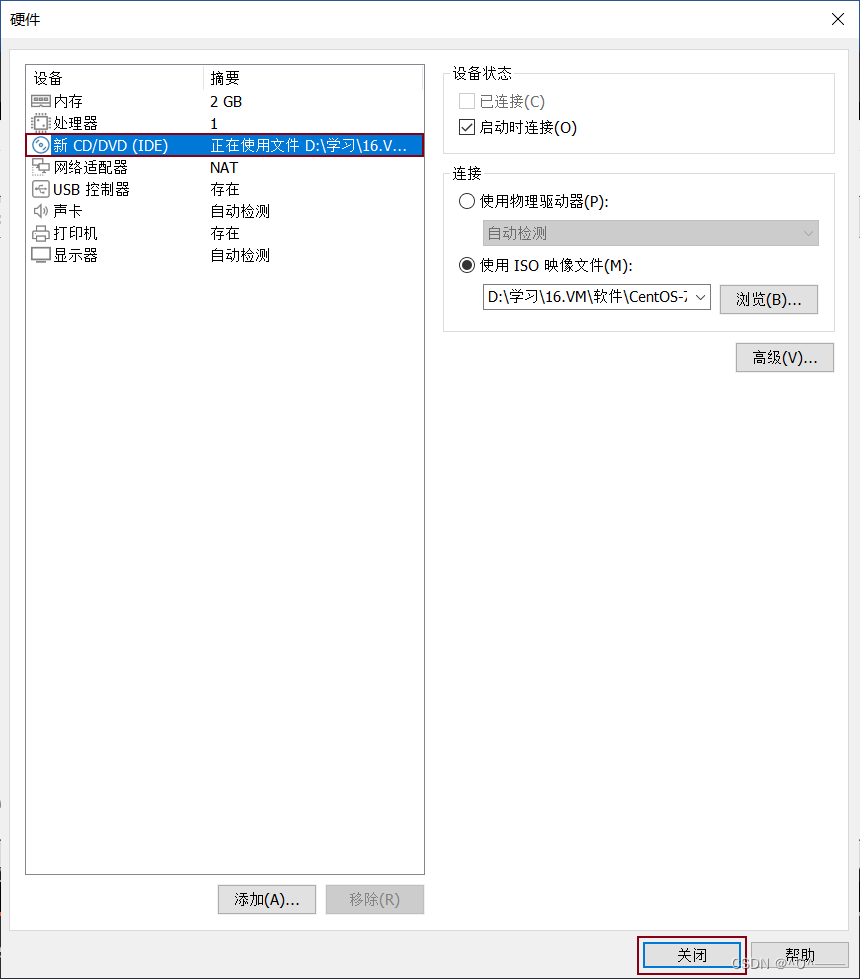
13.1.自定义硬件(C)...:选择自己的 IOS 镜像文件的保存路径,关闭即可。
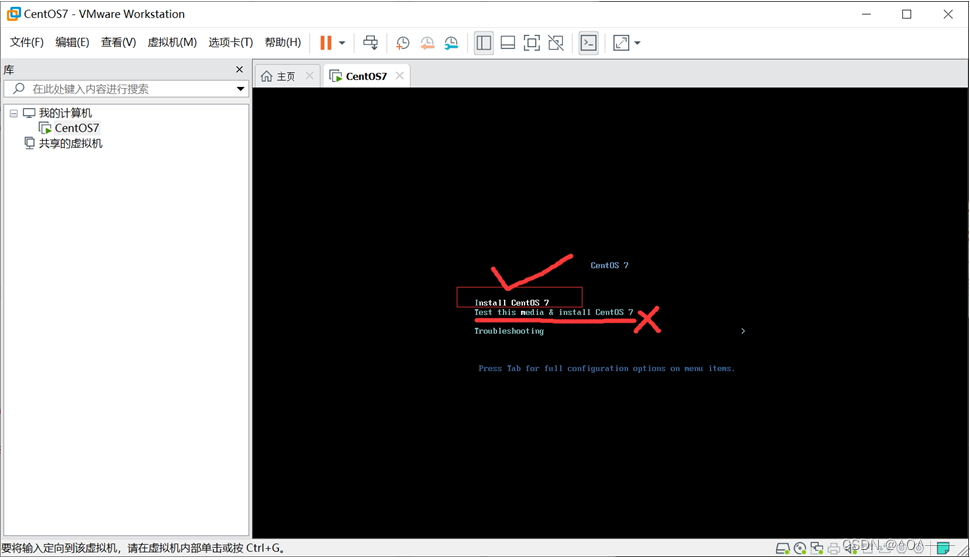
14.选择第一项直接开始安装,Ctrl+G 和 Ctrl+alt 用于 VM 和 widow 系统的切换;
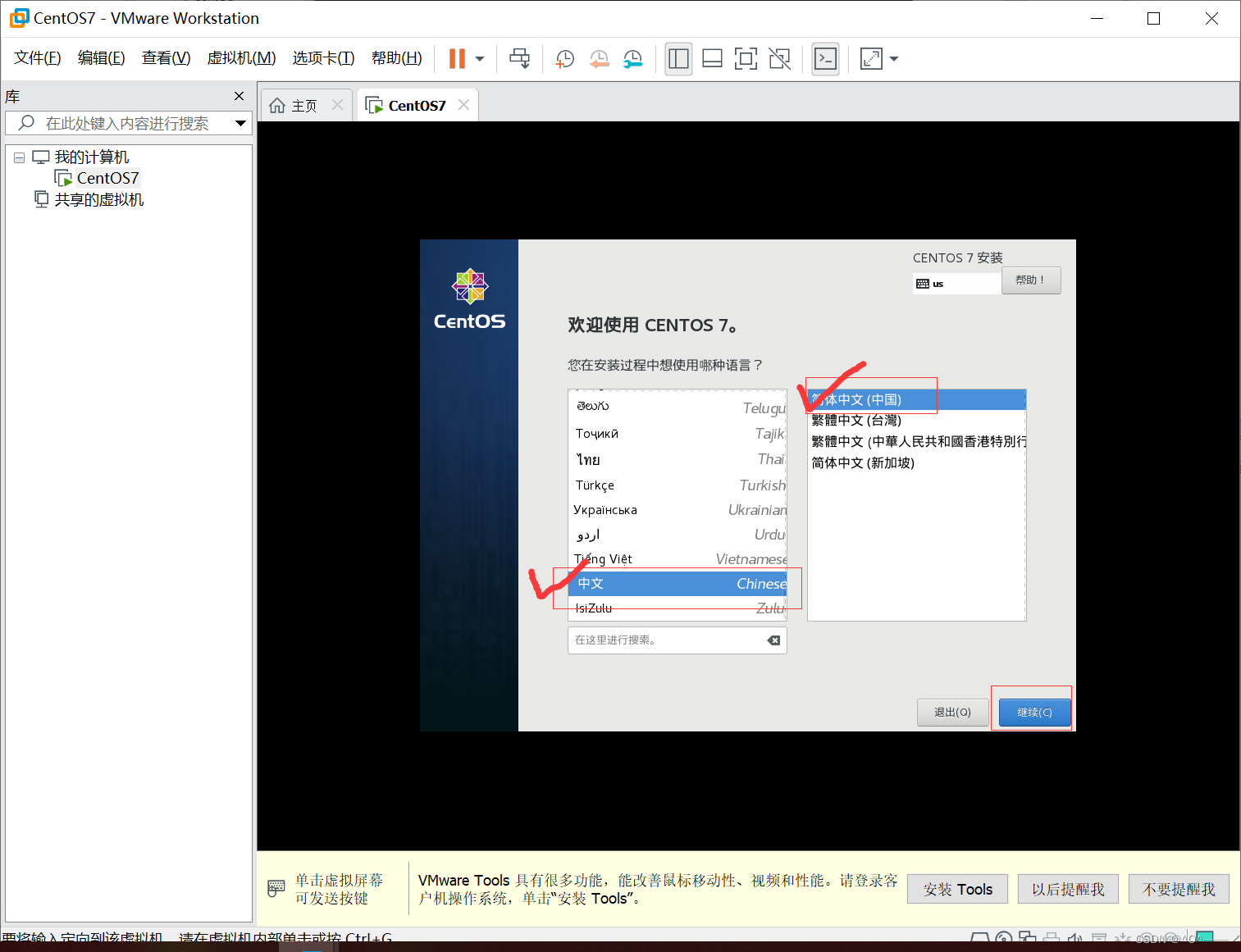
15.左边将选择框拉到最下面,或者搜索Chinese,选择“中文Chinese”,右边再选择“简体中文(中国)”,再选择继续(C);
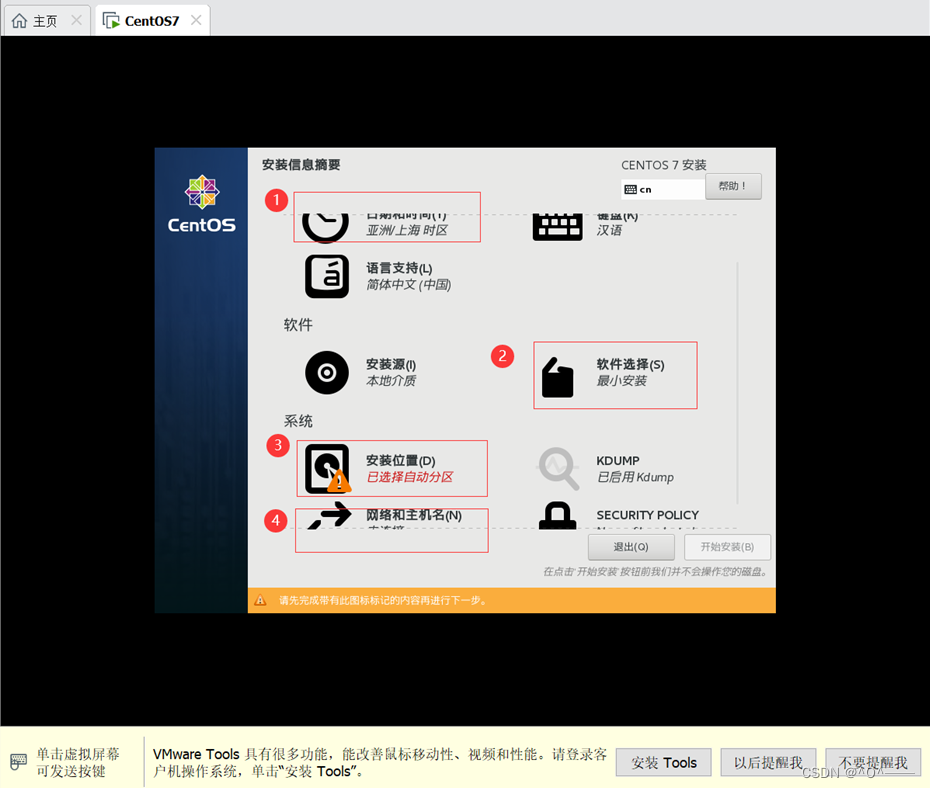
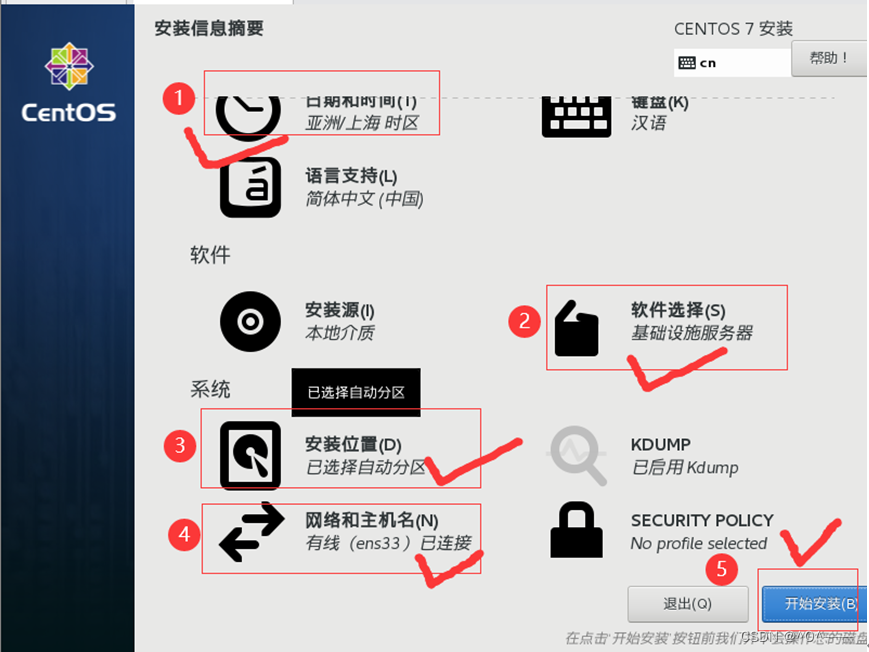
16.然后就会弹出这个界面,这个步骤有4个地方需要设置(需要联网);
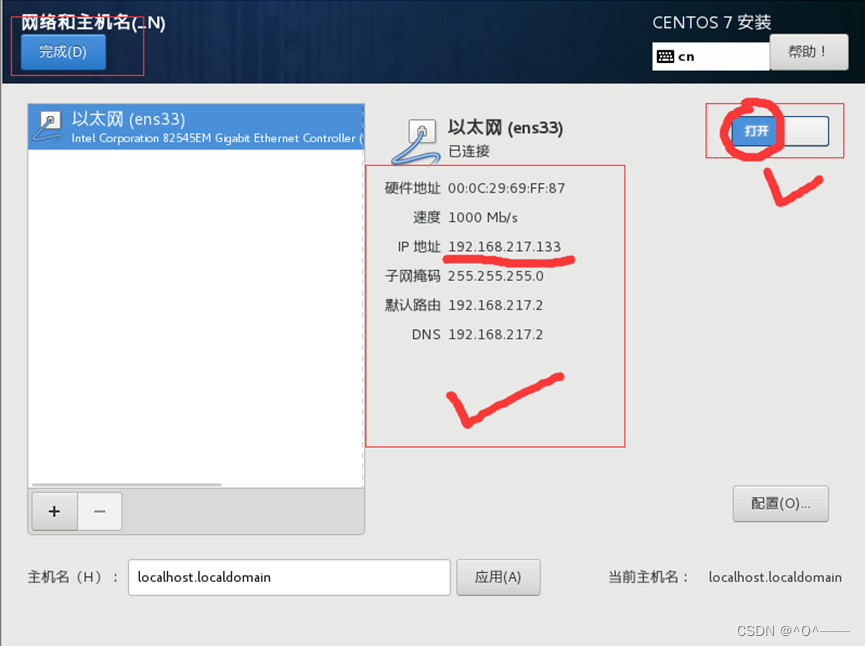
16.1.选择 网络和主机名(N)把以太网关闭变成打开 ;
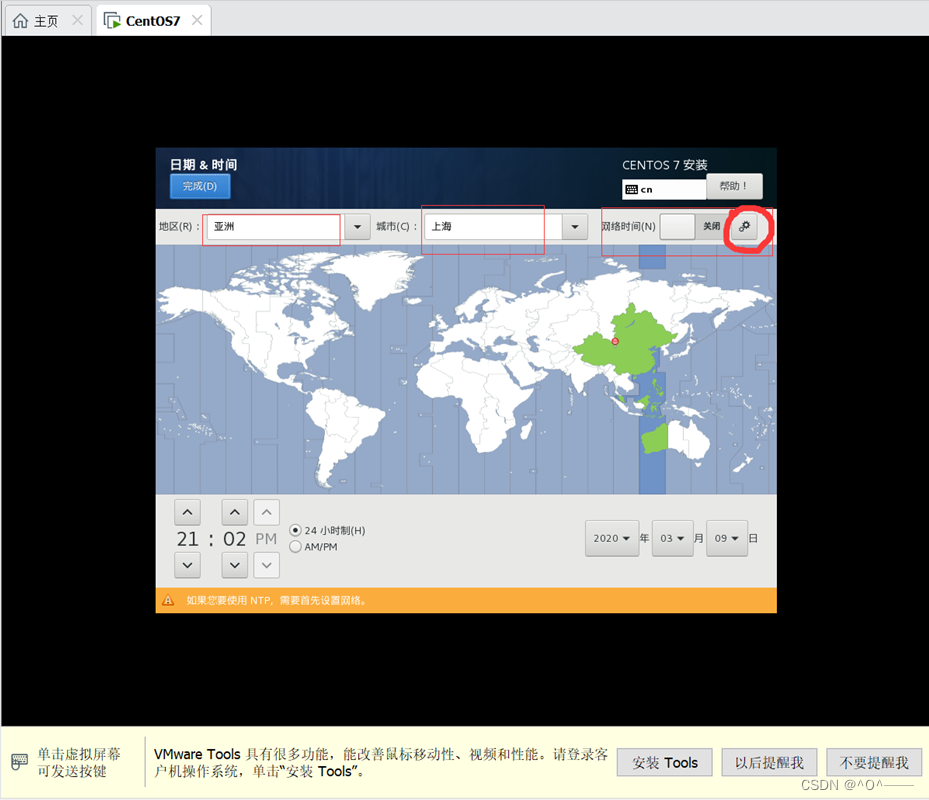
16.2.选择 日期和时间(T);
点击 网络时间(N)后面 的 设置图标 ;
把4个已经勾选的主机名取消勾选;
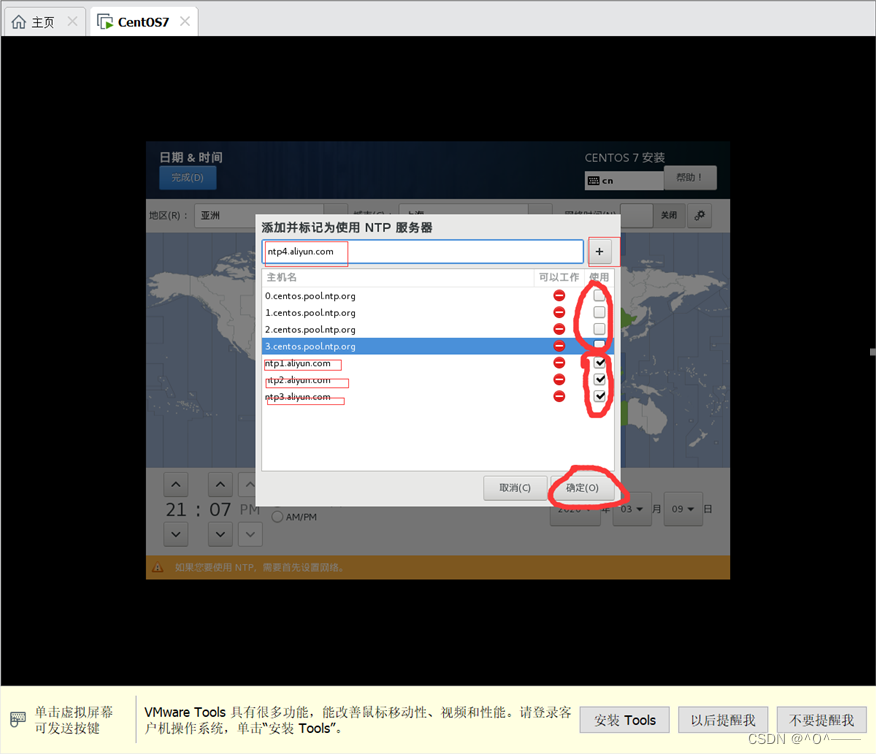
填入阿里云提供了7个 NTP 时间服务器,选 3 个填写即可。(填完了之后点击 +,再次填入下一个)
ntp1.aliyun.com
ntp2.aliyun.com
ntp3.aliyun.com
ntp4.aliyun.com
ntp5.aliyun.com
ntp6.aliyun.com
ntp7.aliyun.com
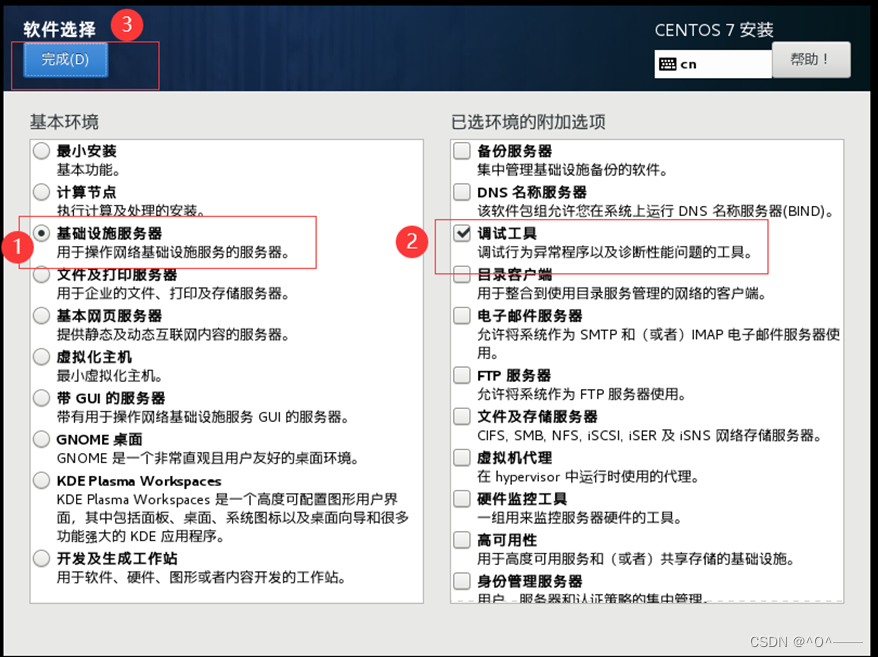
16.3.选择 软件选择(S);
选择 基础设施服务器 -> 调试工具 -> 完成(D) ;
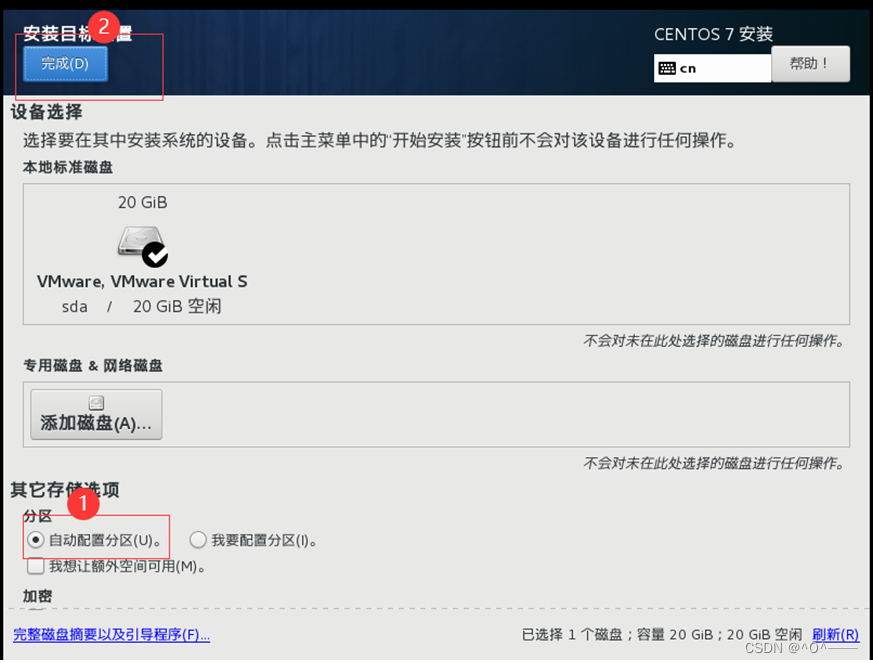
16.4.选择 安装位置(D) ;

完成(D) ;
17.以上步骤全部设置完成之后,等待一会,慢慢的所有灰色图标都会变成黑色,然后 开始安装(B) ;
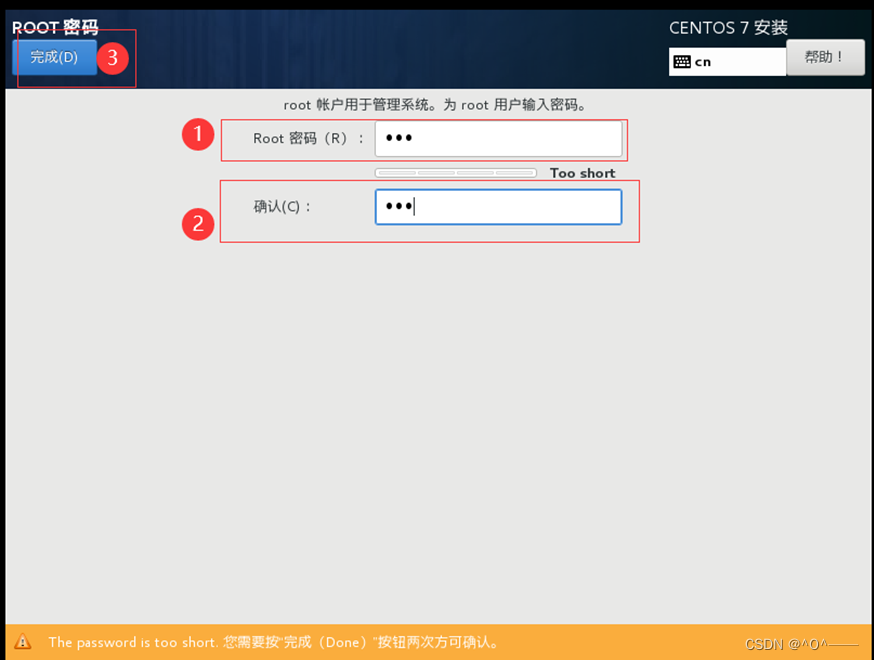
18.点击ROOT密码进入,Root 密码(R):输一个可以记得住的密码,确认(C) :再次输入密码 ->完成(D) ;
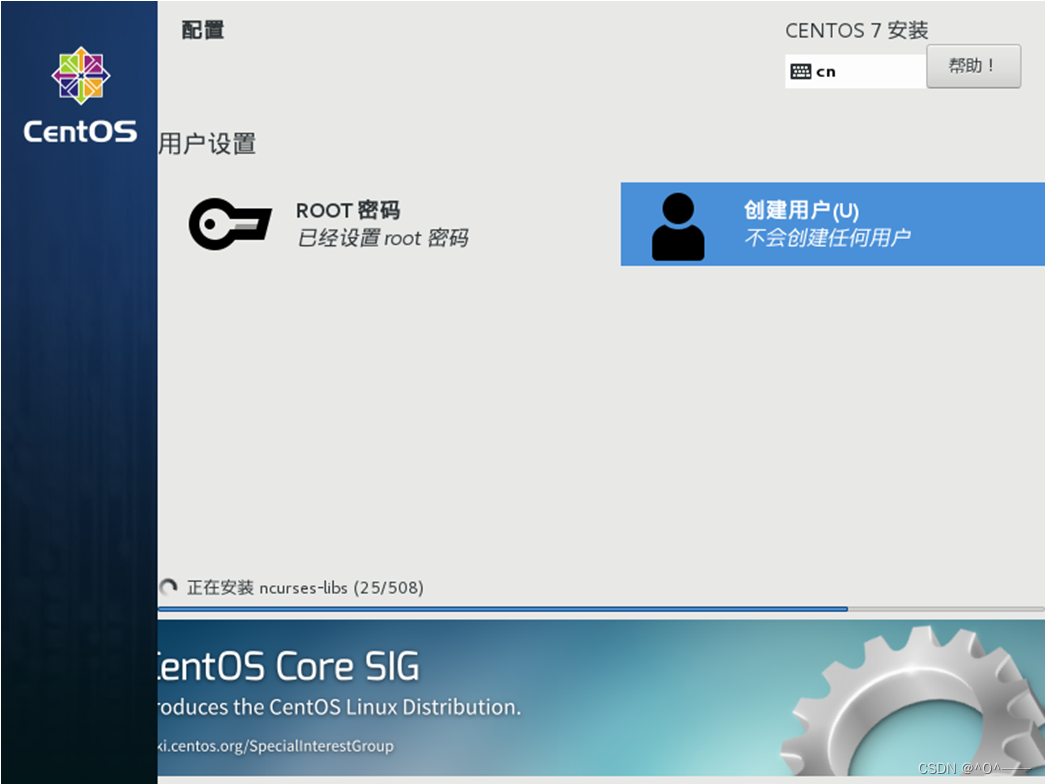
19.此时正在安装中......
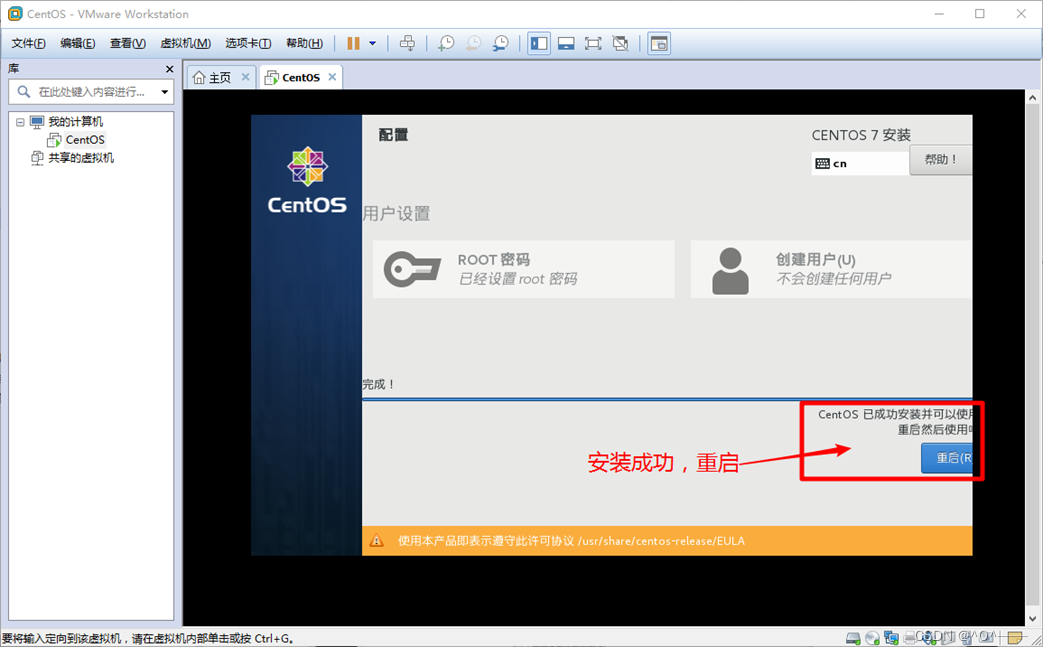
20.安装完成之后 重启(R) ;
然后运行一段时间之后,就会弹出: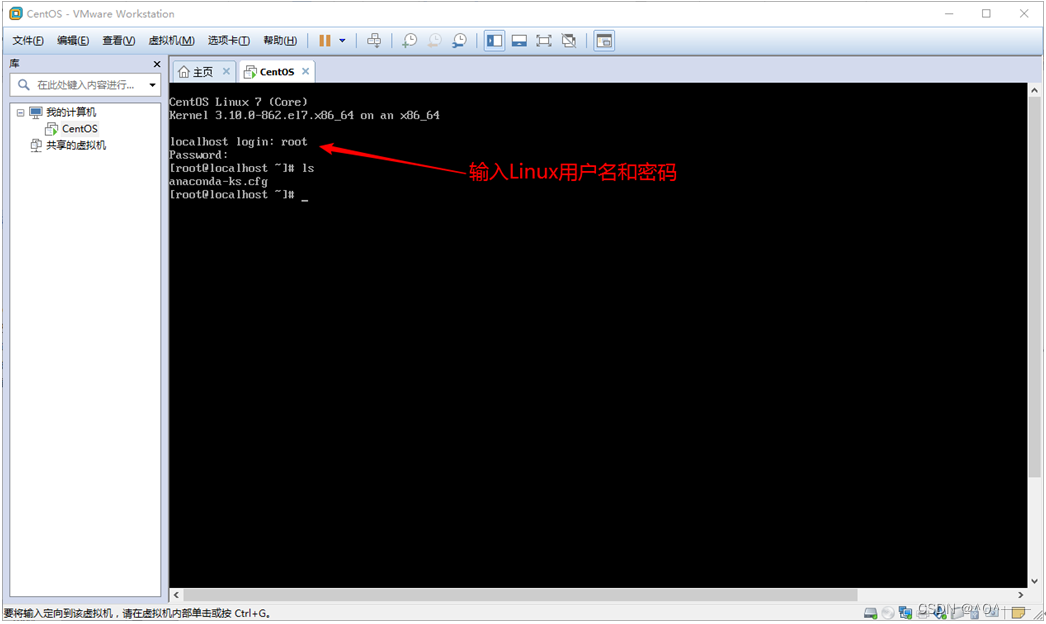
安装完成!!!
完。