我们使用Linux的时候,经常需要使用命令行。Linux命令行的背景默认是白色的,字体默认是黑色,14像素的。那么我们如何根据自己的喜好配置Linux命令行的字体和背景颜色呢?下面小编给大家分享一下。
工具/材料
Linux Terminal
配置字体
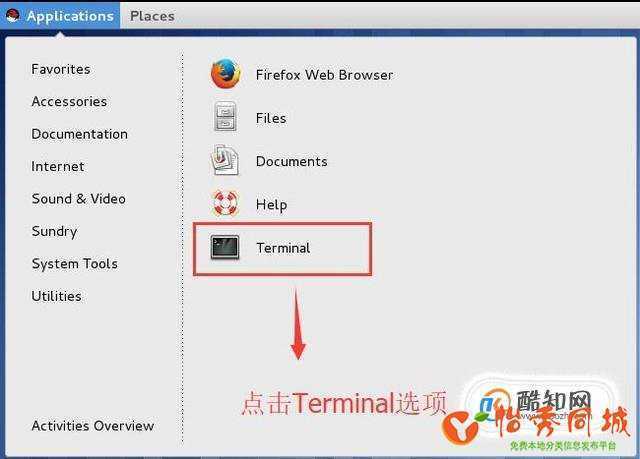
首先进入Linux系统以后点击左上角的Apppcations,然后选择Terminal选项,如下图所示
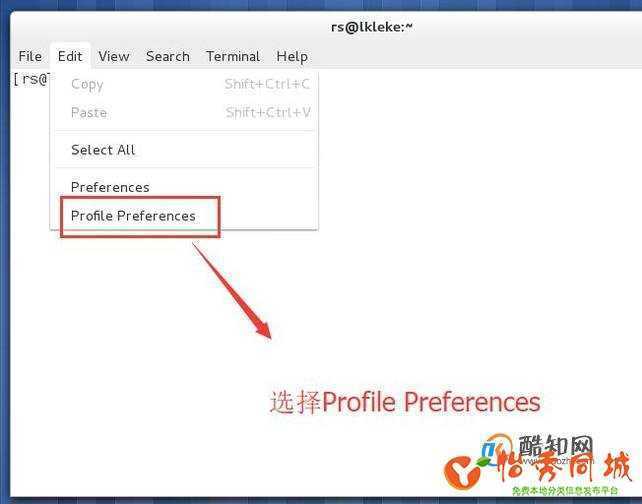
接下来在打开的命令行中点击顶部的Edit菜单,然后选择Profile Preferences选项,如下图所示
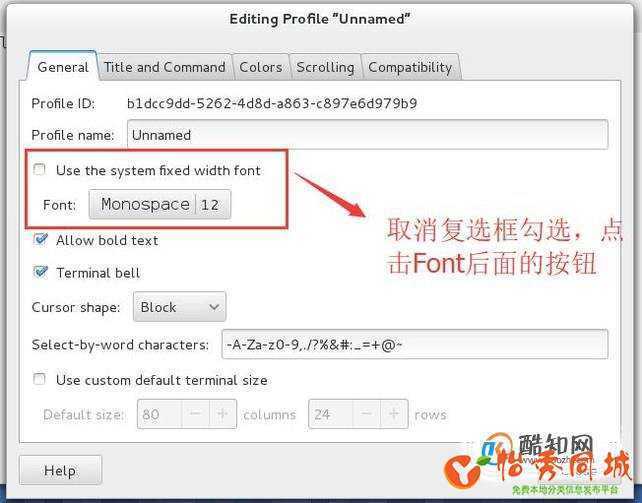
进入Profile Preferences设置界面以后,定位到General页,去掉使用系统字体的复选框,然后点击Font后面的按钮,如下图所示
在弹出的选择命令行字体界面中我们选择自己喜欢的字体,然后设置字体大小即可,如下图所示

配置背景
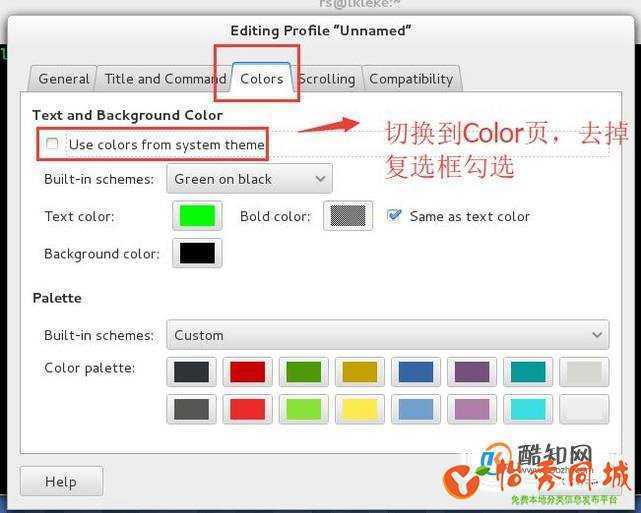
背景的配置需要首先定位到Colors页卡,然后去掉系统背景的复选框,如下图所示
接下来点击Background Color后面的按钮进行背景色的配置,如下图所示

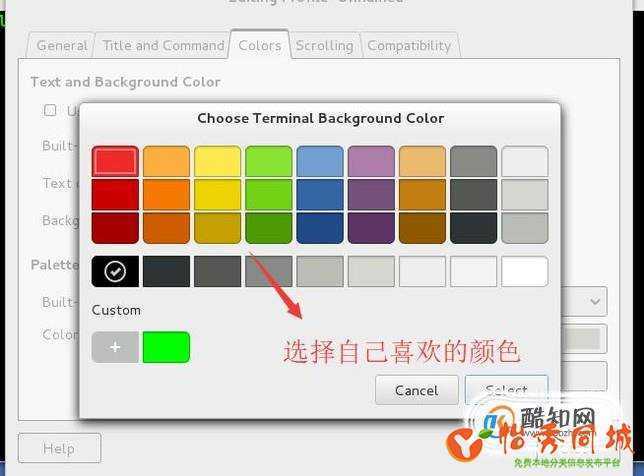
在弹出的选择命令行背景颜色的界面中我们选择一个自己喜好的颜色,点击Select按钮即可,如下图所示
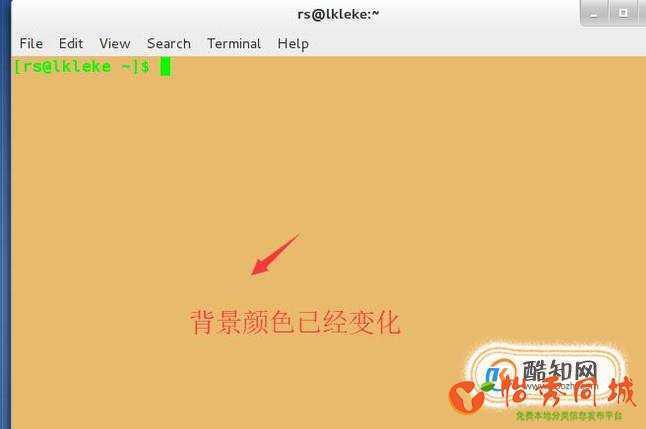
最后回到命令行界面,我们就可以看到背景颜色已经发生了改变,如下图所示
如何配置Linux命令行的字体和背景颜色的相关推荐
声明:内容来源于互联网,转载此文是出于传递更多信息之目的。若有来源标注错误或侵犯了您的合法权益,请及时联系,我们将及时更正、删除,谢谢。