Python 开发环境的搭建,Eclipse IDE 集成插件 PyDev 搭建 Python 开发环境
目录
下载并安装 Python 开发框架(解释器)
Python 下载地址 https://www.python.org/downloads/windows/,目前最新 3.7.4 版本,选择适合自己的一个安装版本,标红的两个分别是64位和32位,可根据情况选择。
下载好以后直接运行 python-3.7.4-amd64.exe,选择默认安装(注意路径)或自定义安装。
安装选项,默认即可:
自定义安装的话,会出现路径设置选项。
安装进行中……
文件复制完毕后这里会提示修改系统设置,先确认禁用路径长度极限。然后 Close 安装完毕。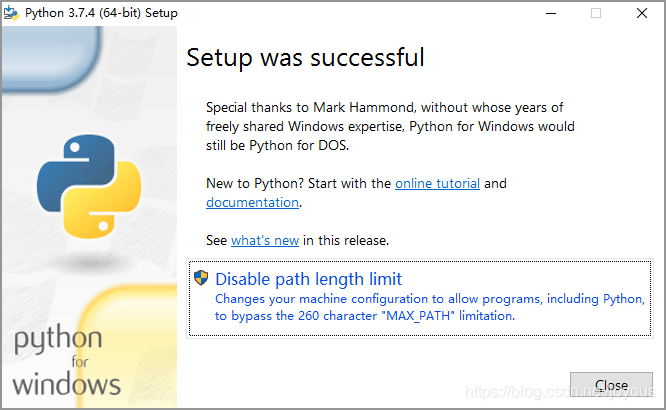
Python 编译器安装完毕路径的位置,待会 Eclipse 安装 PyDev 配置插件时需要。
Eclipse 安装 PyDev 插件
PyDev 官网 https://www.pydev.org/
PyDev for Eclipse 插件安装地址 http://www.pydev.org/updates
启动 Eclipse, 单击 "Install New Software"
单击 Add,Location 填上插件安装地址 http://www.pydev.org/updates,Name 填写名字 PyDev,单击 Add 确认。
选择 PyDev 和 PyDev Mylyn (和 PyDev 依存关系),然后单击 Next
继续 Next
授权许可,继续 Next,然后需等片刻……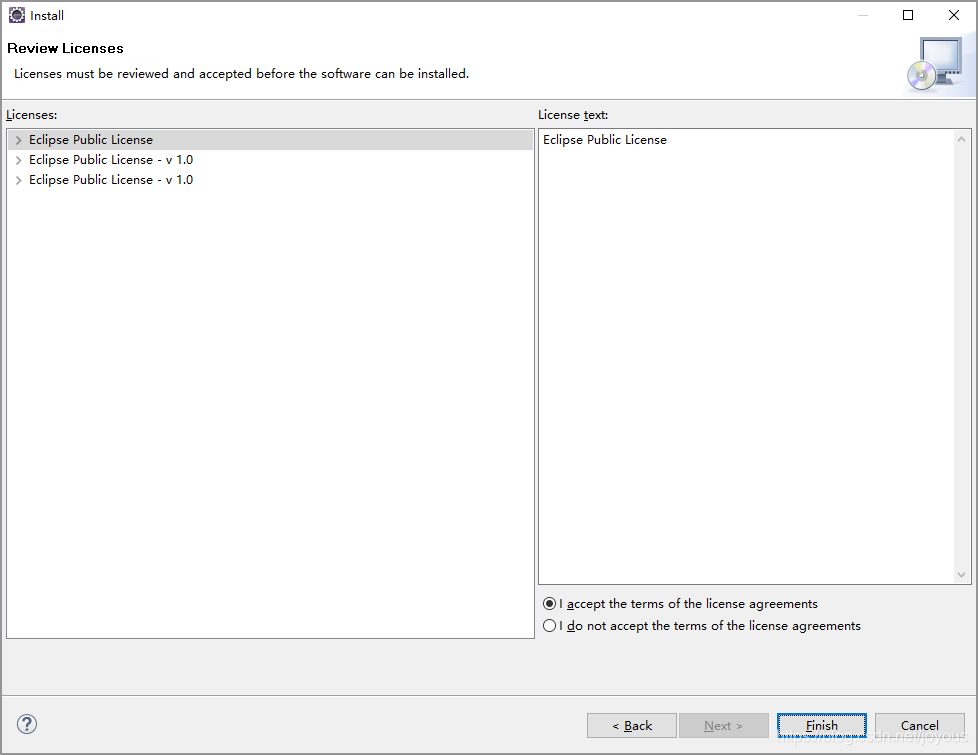
即将安装结束时有个签名安全警告,单击 Install anyway 继续。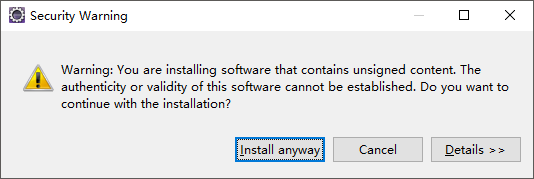
安装完毕,重启 Eclipse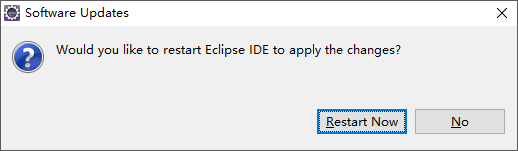
配置 PyDev for Eclipse
打开 Eclipse,进入 Eclipse 的 Preferences 对话框,找到 PyDev 及 Interpreters 选项。
单击 Browse for python/pypy exe 按钮,设置 Python 解释器的路径与集成环境调用时的名字
继续
再添加一个 pythonw 的解释器
配置完成,单击 Apply and Close
安装完毕后,New 菜单中可以看到 PyDev 的项目菜单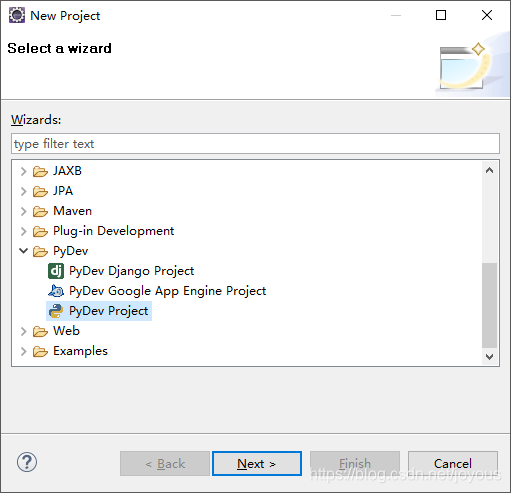
创建第一个 Python 程序:
创建一个模块
为模块起个名字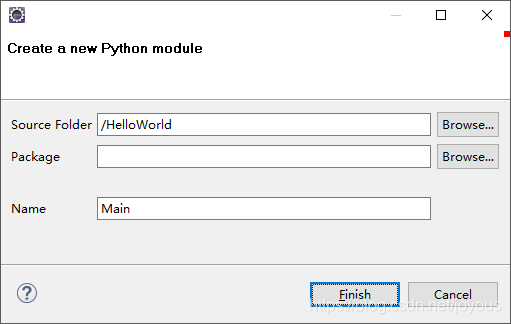
选择一个模块类型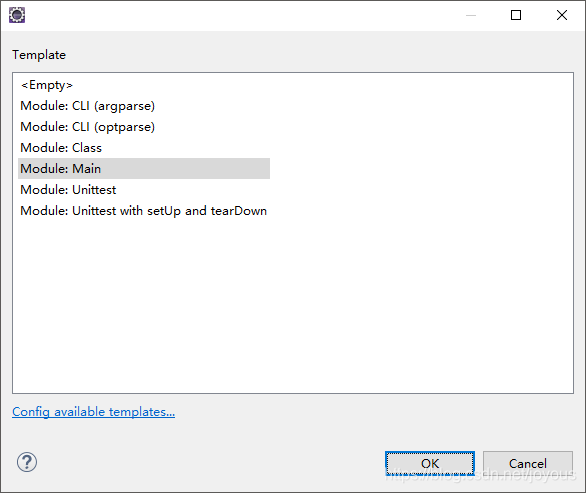
模块创建完毕,准备键入第一个 Python 程序
输入最经典的代码……然后右键 Run As -- Python Run,在 Console 窗口得到结果: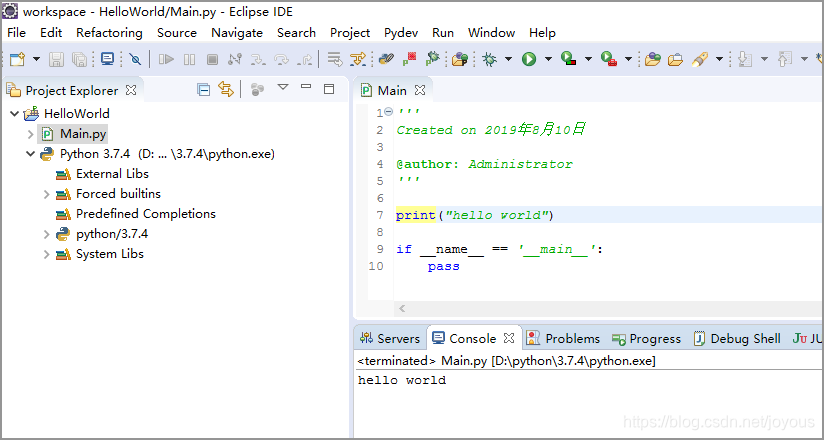
至此,PyDev for Eclipse 的 Python 开发环境搭建完毕。祝各位在开发中寻找到自己的答案并享受其中的乐趣!
https://blog.inull.net
Q群讨论236201801
.