Windows下Clion配置Cygwin环境
说明
时间:2021-07-21
使用JetbBrains公司的Clion进行C/C++开发主要是因为Clion跨平台、提示补全。
使用Cygwin(而不是MinGW、Visual Studio),是因为Cygwin额外提供了在Windows下使用大部分Linux命令的能力。
安装
Clion
官网 https://www.jetbrains.com/下载安装。个人版可试用30天,试用期间每30分钟强制关闭编辑器一次(不会丢失进度);社区版免费但功能受限;学生可申请免费用一年,国区提供详细学生信息可免费续订(注意隐私信息)。
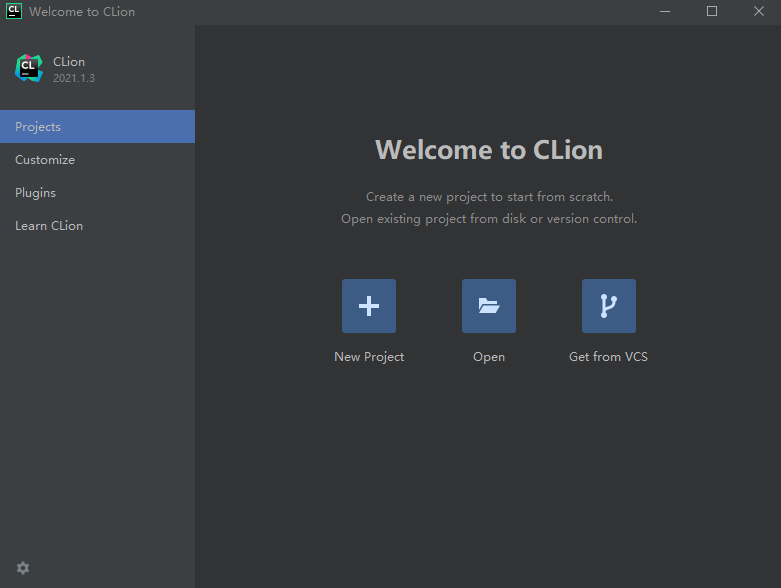
安装完成后依次点击【New Project】->【Create】先建个测试项目,会发现并不能编译运行。这是因为Clion未提供编译使用的工具链,因此安装后不能直接使用。安装Cygwin环境后就可以用了。
Cygwin
- 官网 https://cygwin.com/install.html下载,根据需要选择64位(或32位)版本的安装包。
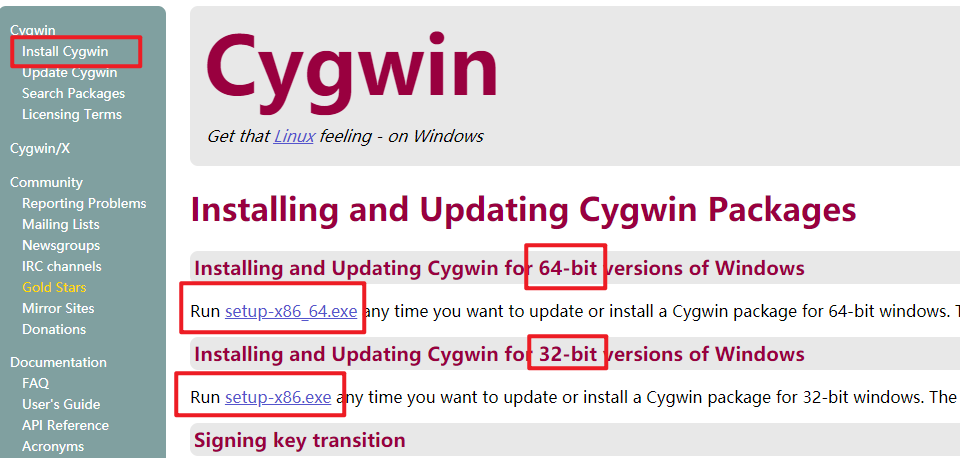
我选了64位的安装包,下载安装包如图(后面反复用到,记住这张安装包的图!):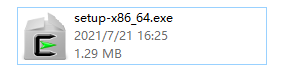
安装过程如图: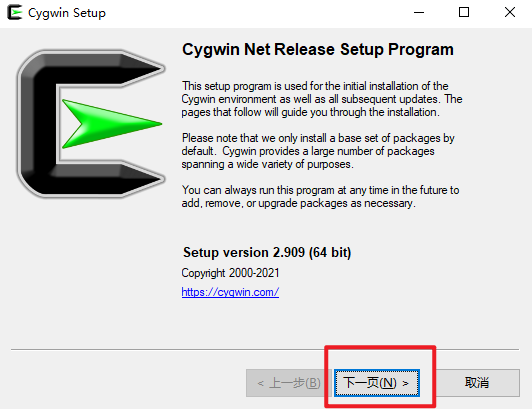
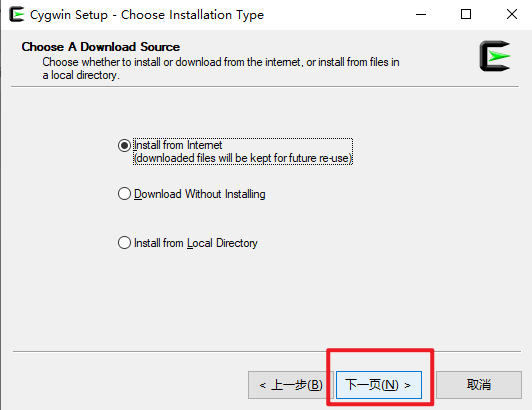
选择安装目录: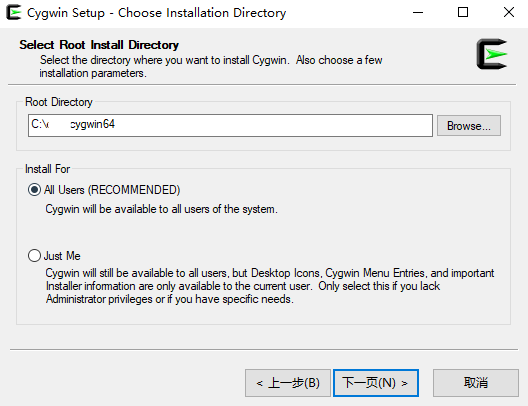
选择缓存目录:(该目录安装完可以删除)
选【Direct Connection】也可以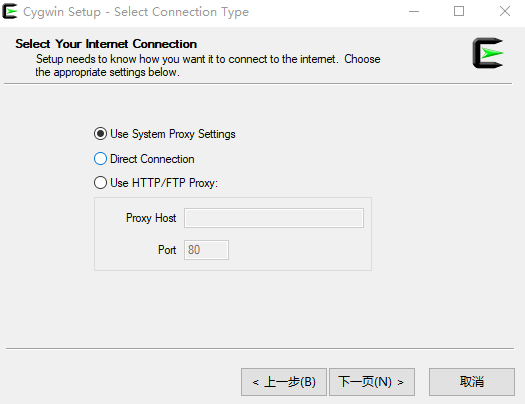
国内的同学选国内源一般较快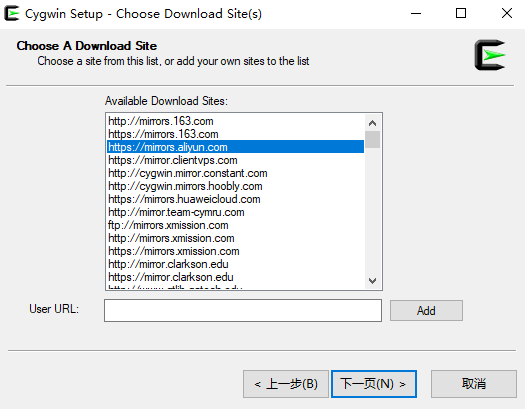
请务必至少安装以下几个软件包
 gcc-core
 gcc-g++
 make
 cmake
 gdb
选择【Full】,在搜索框中搜一下很容易找到。点击要安装的包,点途中小三角形选择一个版本安装。
没安装过的话会【Current】版本为空,【New】版本显示【Skip】(图中已经安装过了,因此【Current】版本为3.20.0-1,【New】版本为Keep)。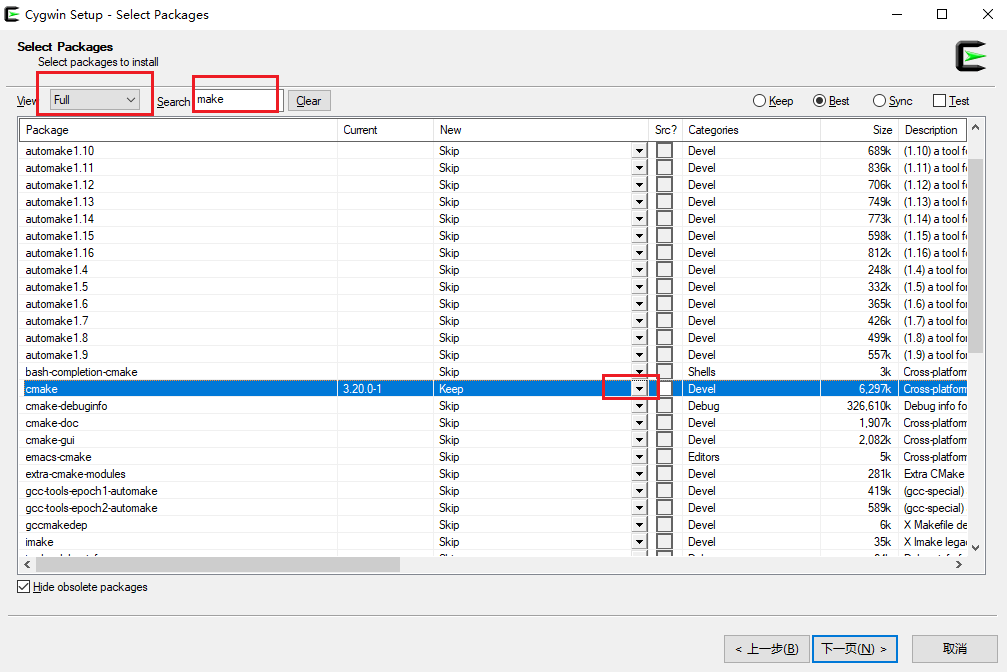
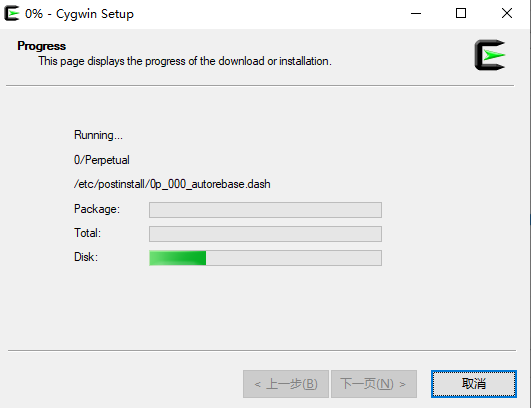
配置ToolChain
等待装好之后,需要在Clion里配置一下即可使用。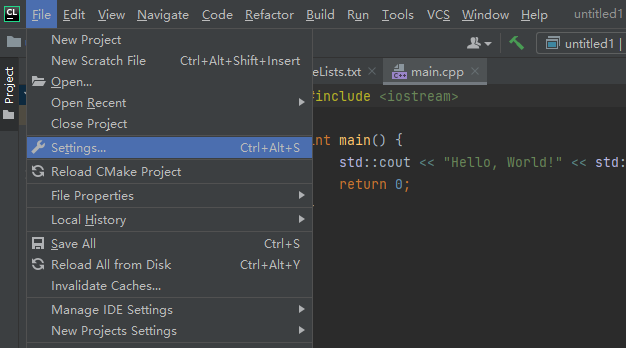
选择Cygwin安装目录,工具版本均可自动识别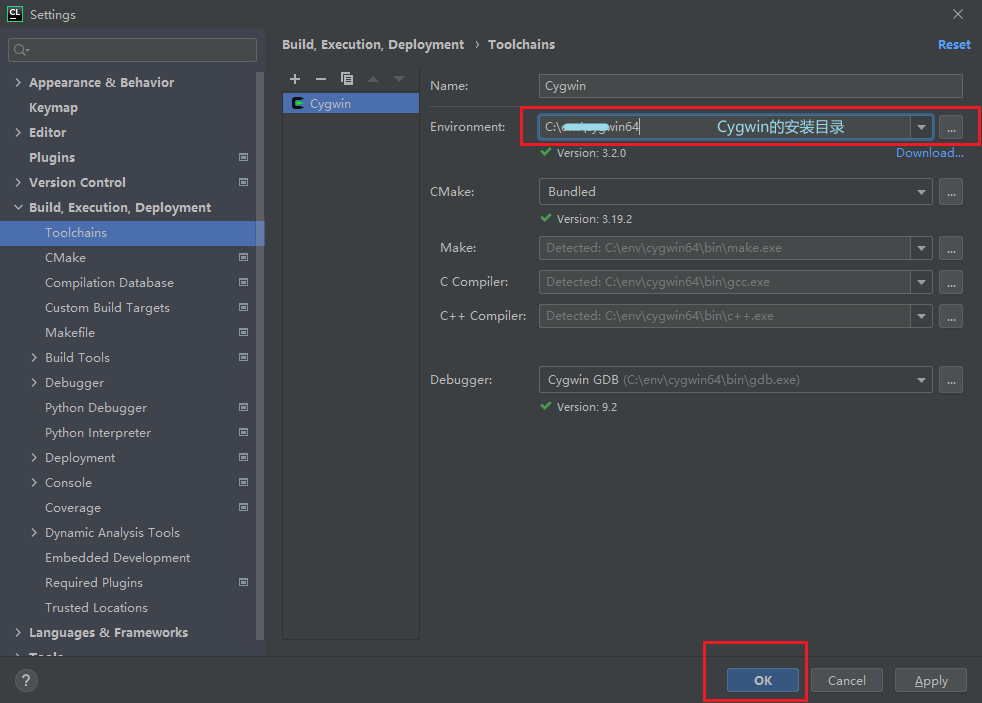
然后就可以正常使用了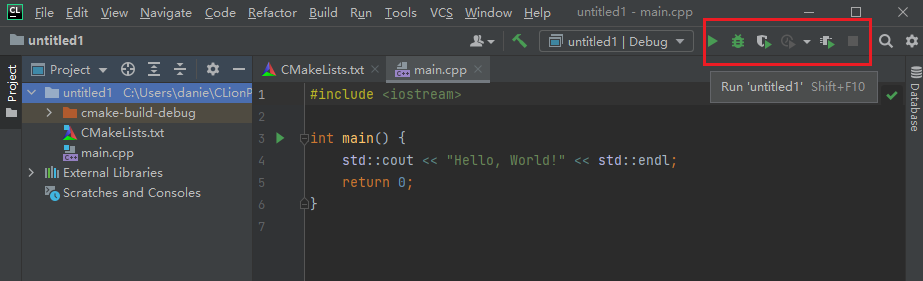
其他
Cygwin额外提供的LinuxShell怎么用?
- 将Cygwin安装目录加入到环境变量,之后就可以在CMD命令行里直接用了。如何添加环境变量过程?
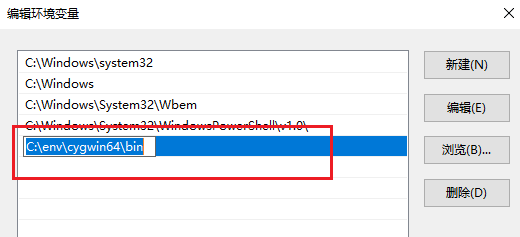
可以在CMD命令行使用部分Linux命令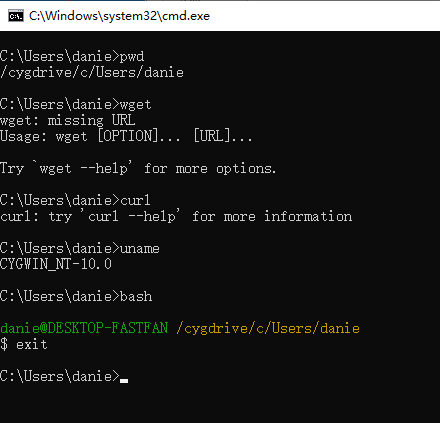
- 从Cygwin的终端程序中使用
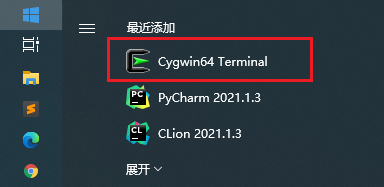
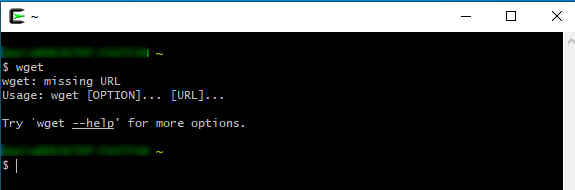
- CMD中运行bash命令
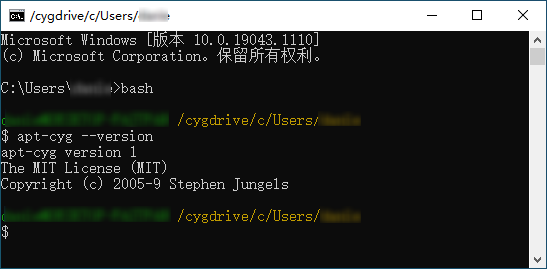
Cygwin软件包添加、删除等
1.命令行方式
需要用到安装Cygwin时的安装程序,这个方法我没试过,实在不想背命令了,感兴趣的去别家看吧。
2.GUI方式
需要用到安装Cygwin时的安装程序,还记得下面这张图吗?安装Cygwin的时候用的就是它,删了的话再下一个就行(有新版本就下新版本)。
重复Cygwin安装过程,安装程序会自动检测已安装的软件包。在此过程中可选添加新包、删除已安装的包、修改软件包版本等操作。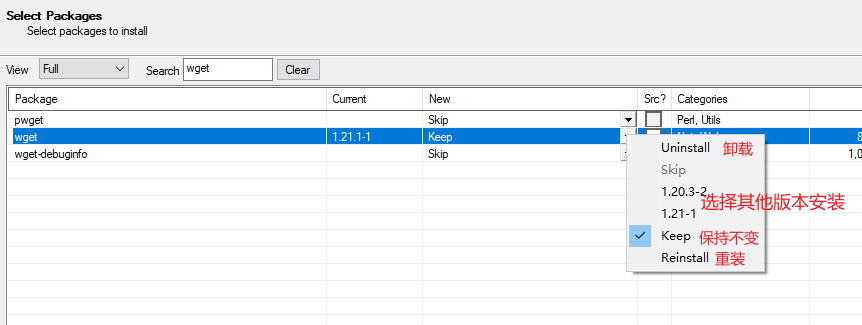
3.安装apt-cyg脚本
让window Cygwin像 Debian系的apt一样好用?
内容太多了,写在这篇文章里了。