摘要这一篇文章会介绍使用mathematica来绘制心型函数,并且在图片上加上文字,进行个性化的定制。
由于这周应用回归分析会不更新(这周暂时没什么好写的),那我们就更新一些别的,讲一些简单的,就讲一下下面这种图片是如何制作出来的吧。

心型函数
f[x_] := Sqrt[1 - (Abs[x] - 1)^2]
g[x_] := ArcCos[1 - Abs[x]] - 3
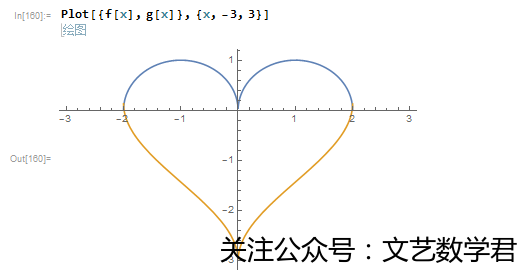
我们可以看到上面两个函数画出来就是一个心形了。下面我们要在这个图上加上文字和网格。
美化图片
name = "Axure Handwriting";
p1 = Plot[{f[x], g[x]}, {x, -3, 3},
PlotRange -> {{-5, 5}, {-3, 2}},
Frame -> True, GridLines -> {Range[-4, 4], Range[-3, 1]},
AspectRatio -> .5,
ColorFunction -> Function[{x, y}, Hue[x*.7 y]],
Filling -> {1 -> {2}}];
p2 = Graphics[{
Text[Style["I", Bold, 25, FontFamily -> name], {-3, -2}],
Text[Style["MATH", Bold, 25, FontFamily -> name], {3, -2}]
}];
Show[p1, p2]
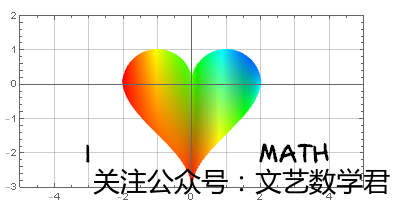
上面就是美化部分的代码,主要就是使用了Graphics和Text这两个函数了。可以看一下下面的效果图。
那到这里就基本把这次的内容讲完了,其实使用Graphics这个可以做出很多图来,大家可以去看一下帮助文档自学一下。