1、安装拓展 Settings Sync
在 VSCode 拓展中搜索 Settings Sync 并安装,安装完成后,重启 VSCode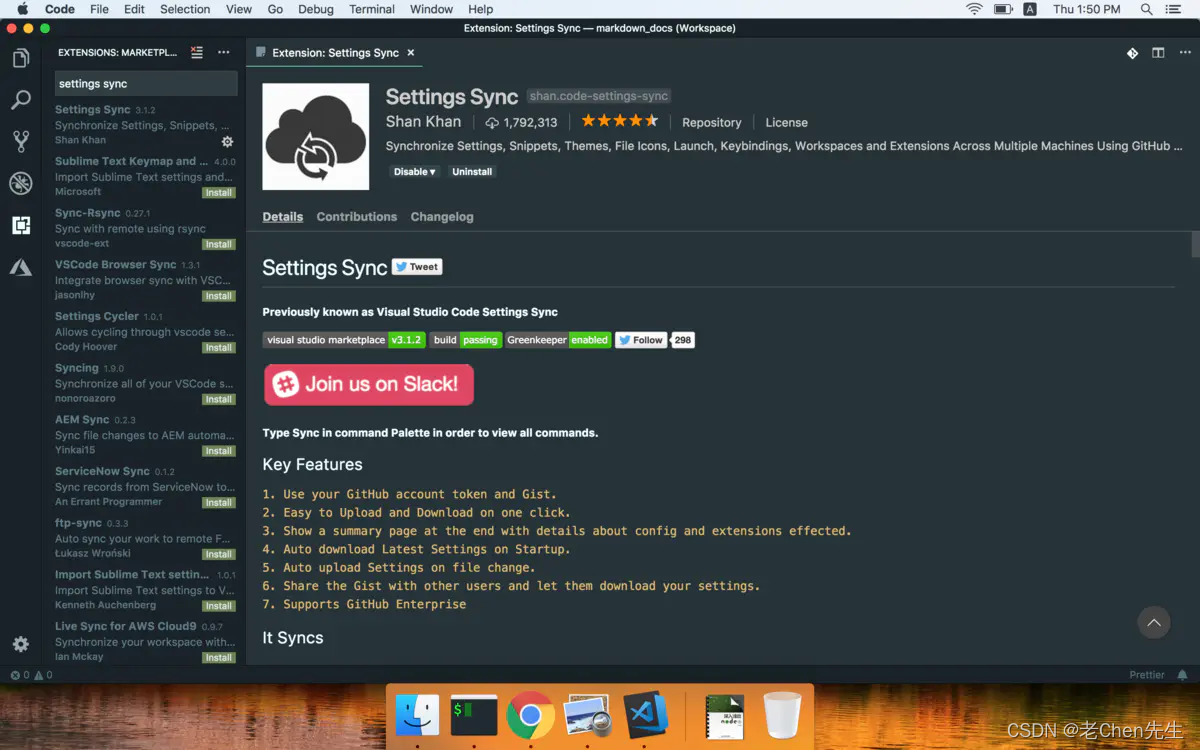
2、设置 Github Person Access Token
这一步需要你有一个 github 的账号,因为我们需要把配置上传到 github gist 上保存。
有了 github 账号后,直接进入这个页面:https://github.com/settings/tokens,点击 generate new token。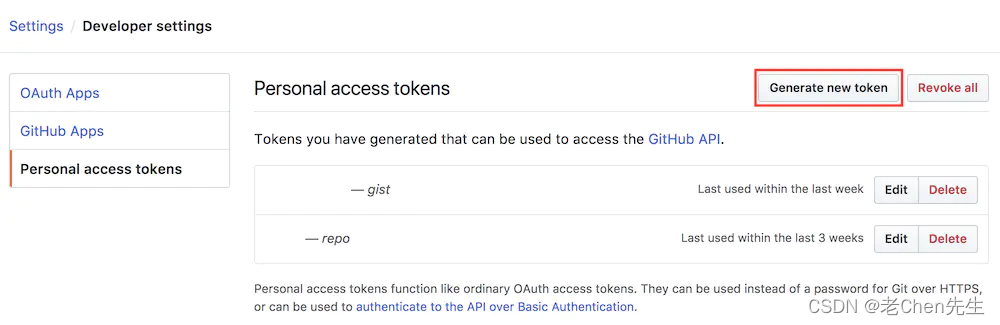
写入 token 的描述并勾选 gist 选项,点击下一步。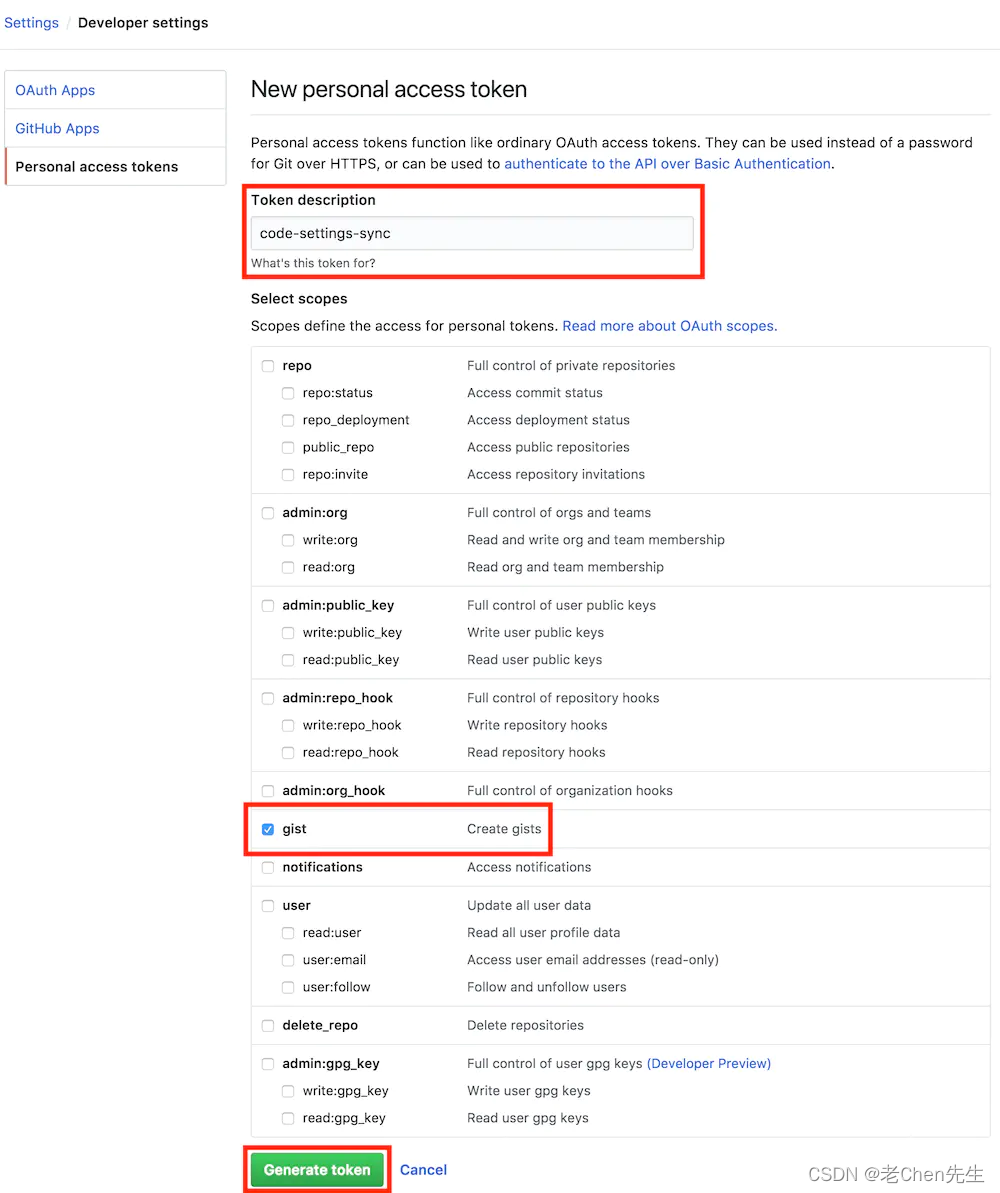
这个时候你会生成一个 access token,记得找个地方保存你的 access token(比如我保存在了云盘什么的),之后同步配置都要使用。
3、上传你的配置到 Github Gist
打开 VSCode ,ctrl(mac 是 command) + shift + p,输入 sync,点击 Sync: Upload / Update Settings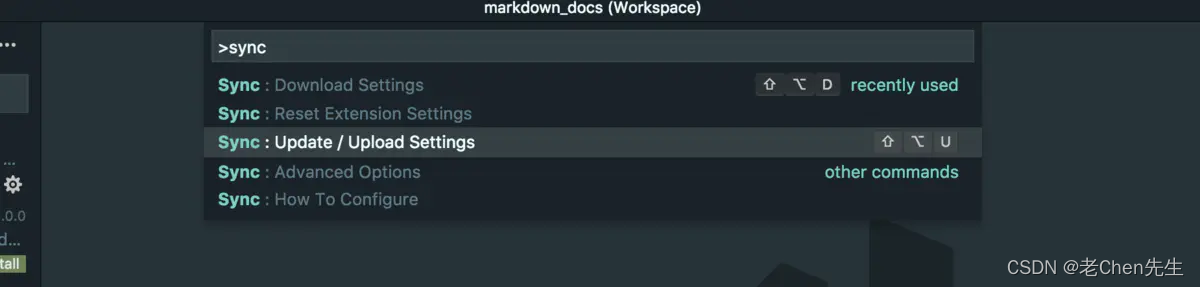
输入步骤 2 中保存的 access token
上传成功后会控制台 output 中会出现一系列信息,记住两个关键的信息,Github Token 相当于密码,Github Gist 是你保存在 Github Gist 的 id,以后下载配置都要使用到这两个信息
GitHub Token: 08eed0310a0ac7**********17cbc88d257aa8
GitHub Gist: 66671319ae7********f621fb2ec737fe # 可以通过https://gist.github.com/<username>/<gist id> 访问到这个信息
12
好了,此时你的配置已经成功同步到 Github Gist 啦,以后都可以随时随地一键配置 VSCode 了!
4、配置新设备的 VSCode
安装好 Settings Sync 拓展,ctrl(mac 是 command) + shift + p,输入 sync,点击 Sync: Download Settings,输入 access token 和 gist id,泡杯咖啡,等待同步完成。
参考博客: